Ce que vous allez créer
Mobile Widget intègre le chat Knocket à votre application grâce à une WebView intégrée. Configurez son apparence et son contenu dans Mobile Widget, puis ouvrez Installation → Mobile Widget pour obtenir l’exemple d’intégration de votre plateforme.
La console fournit des exemples pour iOS (Swift), Android (Kotlin), React Native et Flutter. Ces exemples intègrent une page mobile hébergée ; ils ne constituent pas une bibliothèque distincte d’interface de chat native.
Utilisez la Mobile Widget URL fournie dans Installation. Son chemin contient
/mu/. Elle diffère de l’URL d’une Contact Page publiée sous/u/et du scriptsdk.jsutilisé pour intégrer Web Widget à un site.
1. Configurer l’expérience mobile
Ouvrez Mobile Widget dans la barre latérale de la console. Ses trois onglets suivent le même parcours de configuration que Web Widget, mais s’appliquent au canal mobile.
Apparence
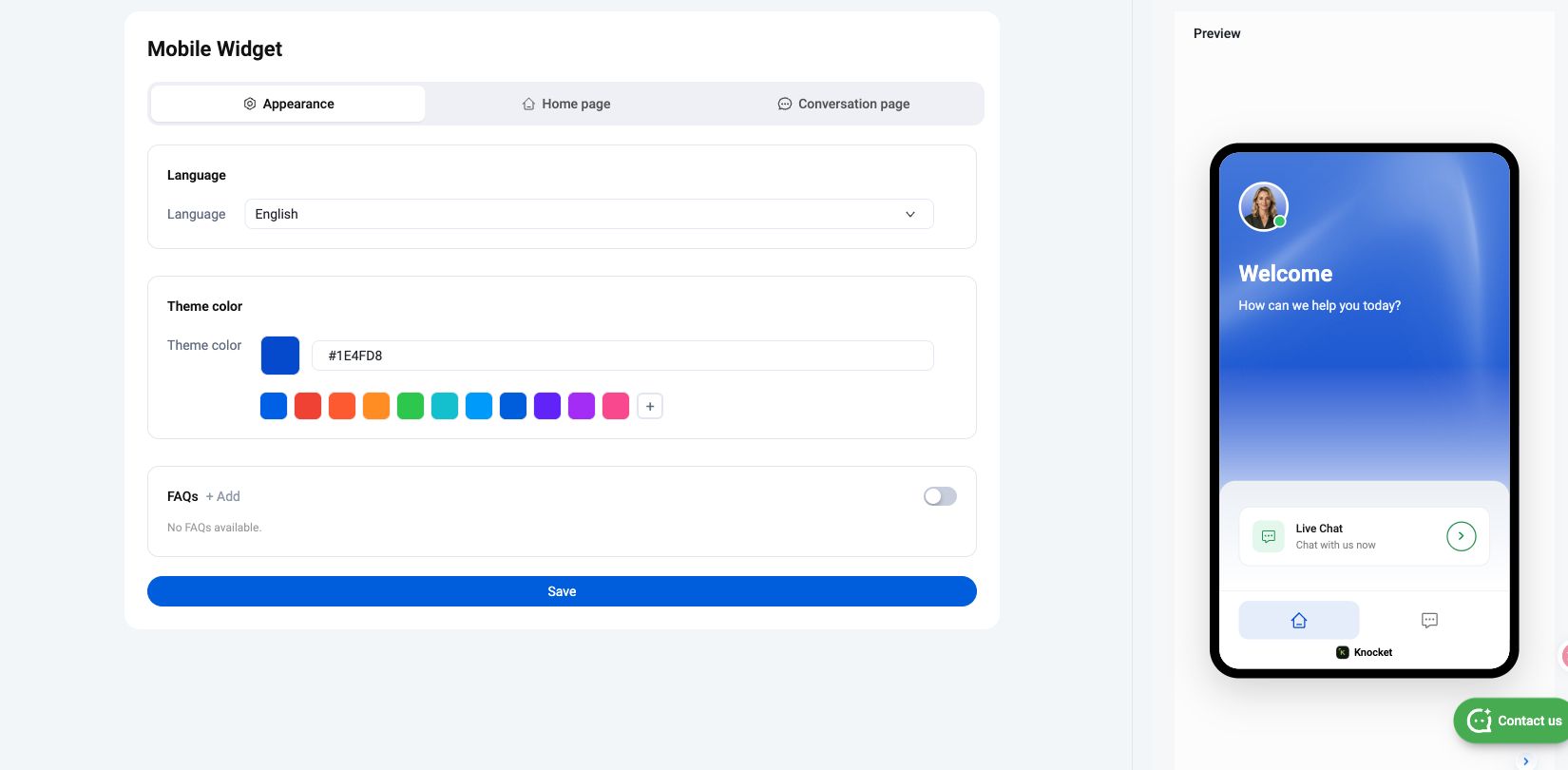
Choisissez Language et Theme color pour l’interface. Configurez ou activez les questions fréquentes si nécessaire, puis vérifiez l’aperçu du téléphone. Enregistrez la configuration lorsque vous souhaitez l’appliquer.
Page d’accueil
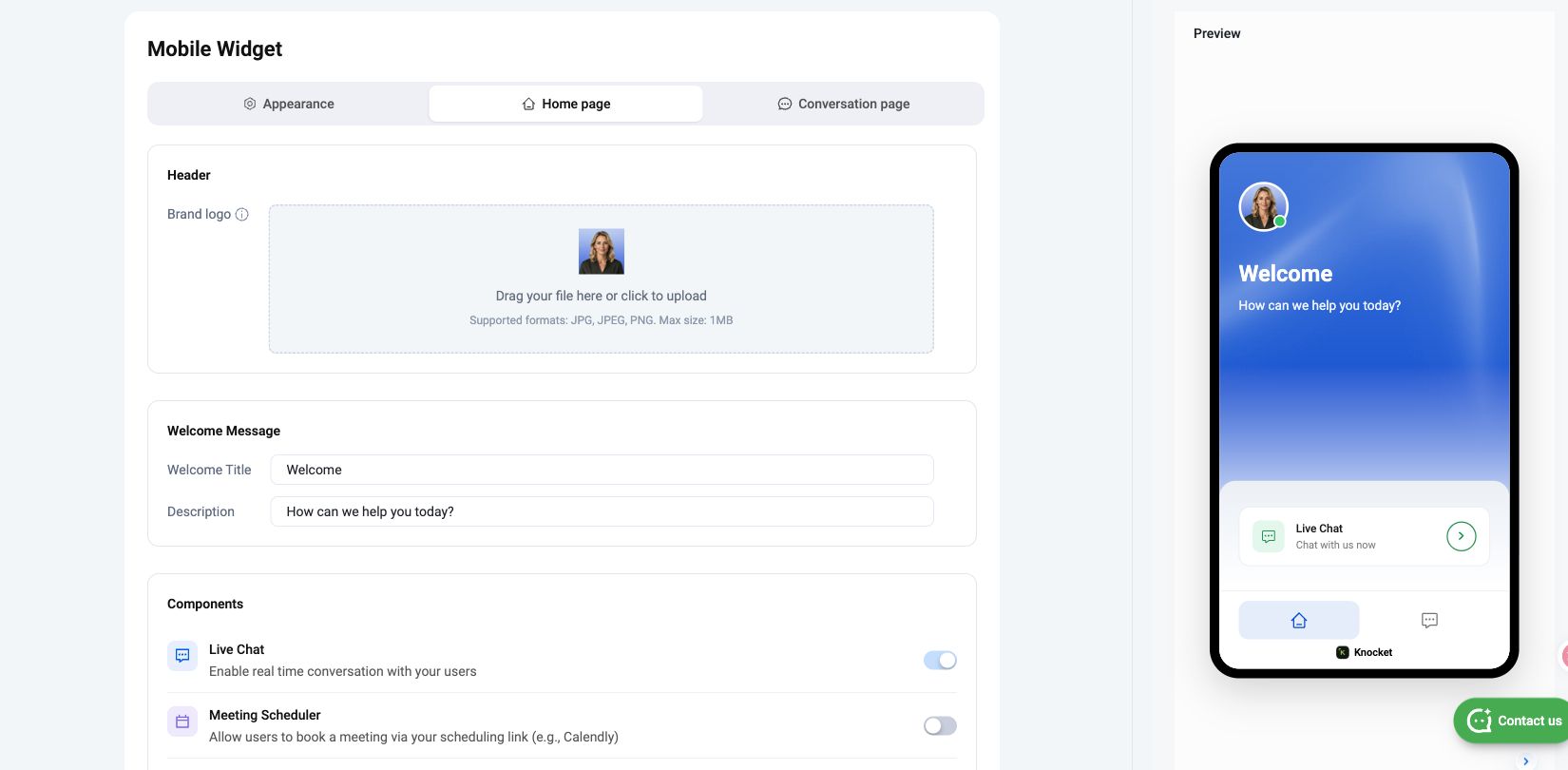
Définissez Brand logo, Welcome Title et Description. La section Components comprend Live Chat, Meeting Scheduler et Social media. Dans la console actuelle, Live Chat reste activé ; les autres composants se configurent selon vos besoins.
- Utilisez un logo JPG, JPEG ou PNG de 1 MB maximum, comme indiqué par la commande d’importation.
- Ajoutez une URL de réservation si les visiteurs doivent pouvoir prendre rendez-vous.
- Ajoutez les liens sociaux que vous souhaitez montrer aux visiteurs.
Cette page d’accueil mobile se configure séparément de votre Contact Page publique. Si l’enregistrement propose de synchroniser des paramètres partagés avec un autre canal, vérifiez la destination et les différences existantes avant de confirmer.
Page de conversation
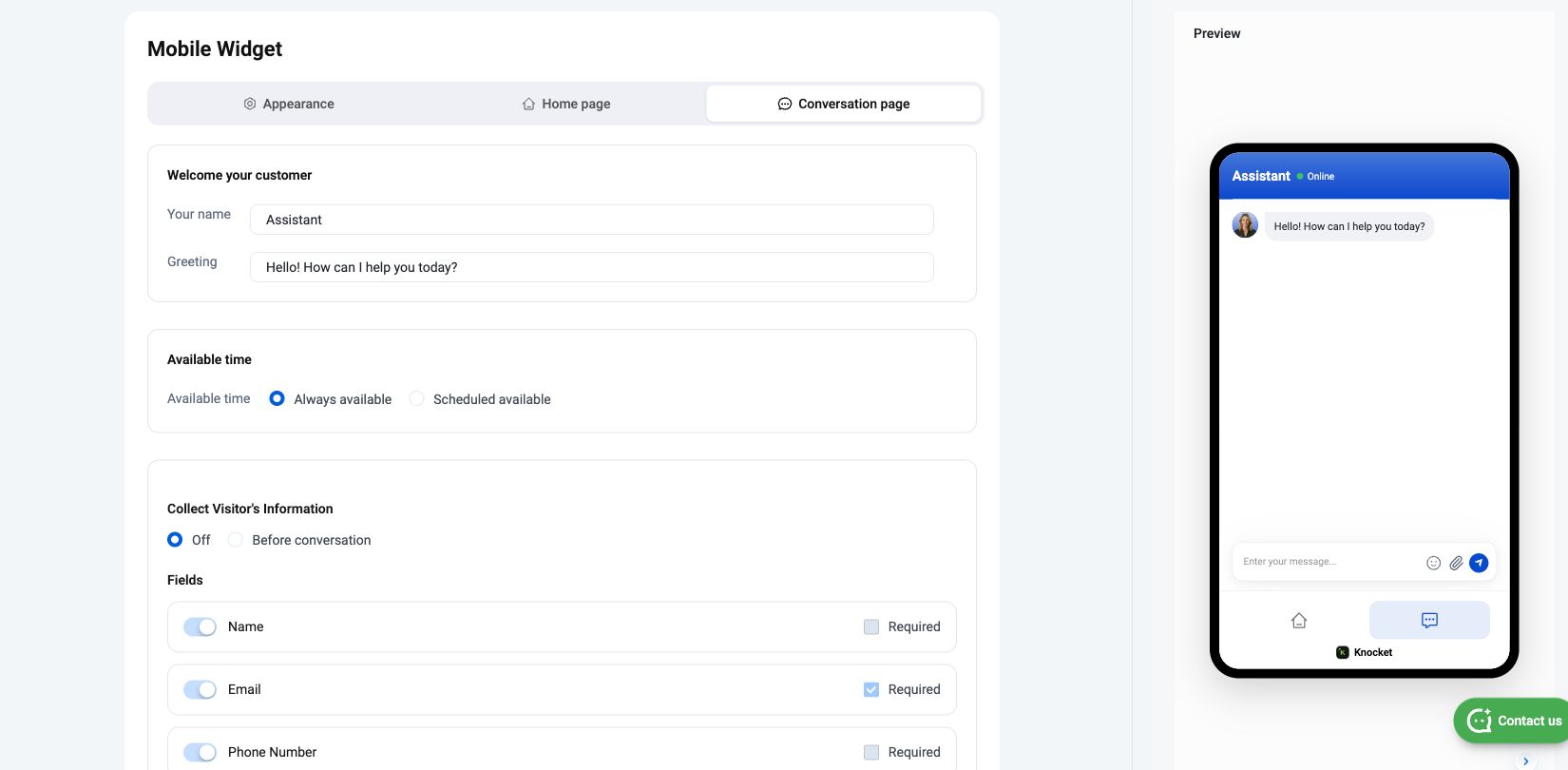
Configurez Your name, Greeting et Available time. Choisissez Always available ou Scheduled available pour les horaires de service du canal. Les horaires de prise en charge de l’IA se configurent séparément dans AI Agent → Setting.
Sous Collect Visitor’s Information, choisissez si un formulaire doit s’afficher avant la conversation. Vérifiez les champs Name, Email, Phone Number et Message et leurs options Required. Les commandes peuvent être désactivées lorsque la collecte est désactivée.
2. Obtenir le bon exemple d’installation
Accédez à Installation → Mobile Widget et choisissez votre plateforme. Copiez l’exemple complet généré pour votre compte, y compris son URL de chat mobile. Ne la remplacez pas par l’URL de votre Contact Page publique.
Les exemples téléchargeables ci-dessous ont été extraits de la console le 26 novembre 2026. Ils remplacent l’identifiant propre au compte par YOUR_IDENTIFIER. Remplacez ce paramètre fictif par votre identifiant ou utilisez directement l’exemple actuellement généré par votre console.
| Plateforme | Intégration présentée dans la console | Exemple |
|---|---|---|
| iOS | Swift avec WKWebView ; iOS 15.4+ et Swift 5.7+ dans cet exemple. |
Télécharger l’exemple Swift |
| Android | Kotlin avec Android WebView ; API 26+ et Android System WebView 105+ dans cet exemple. | Télécharger l’exemple Kotlin |
| React Native | TypeScript avec react-native-webview, React Navigation, gestion des zones de sécurité et surveillance du réseau. |
Télécharger l’exemple React Native |
| Flutter | flutter_inappwebview, url_launcher et connectivity_plus ; Flutter 3.24+ et Dart 3.5+ dans cet exemple. |
Télécharger l’exemple Flutter |
Respectez les versions des dépendances et les commentaires de configuration de l’exemple complet. Installation fait référence pour les exigences actuelles de chaque plateforme.
Ce que l’application hôte doit gérer
Les exemples ne se limitent pas au chargement d’une URL. Conservez les parties qui gèrent :
- La fermeture de l’écran de chat et le retour à l’application.
- L’ouverture des liens web externes, des liens e-mail et des liens téléphoniques par l’application hôte.
- La sélection des pièces jointes et les autorisations de caméra, microphone et photos applicables à la plateforme.
- Les erreurs de chargement, la reconnexion au retour du réseau et les transitions de l’application au premier plan.
- L’origine et le chemin attendus du chat. N’assouplissez pas les vérifications de l’exemple et ne réutilisez pas le pont privilégié du chat pour des pages tierces quelconques.
Les exemples générés utilisent des messages de contrôle de l’application hôte, tels que closeWebView et openExternal. Conservez leurs noms et leur validation conformément à l’exemple. Ce ne sont pas des API d’identité des visiteurs ni des callbacks génériques de messages de chat.
3. Utiliser la même configuration d’IA pour le canal mobile
Vous n’avez pas besoin de créer un parcours de configuration d’IA distinct pour l’application. Ouvrez AI Agent → Setting, activez l’agent, connectez votre modèle et sélectionnez Mobile Widget dans les paramètres de canaux.
Vérifiez ensuite AI Agent → Knowledge. Chaque source de connaissances possède des commandes de canaux ; sélectionnez donc Mobile Widget pour les informations destinées aux visiteurs de votre application. Ne supposez pas qu’une source configurée uniquement pour Web Widget ou Contact Page s’applique aussi au canal mobile.
Testez les questions habituelles, les questions non couvertes par vos connaissances et les demandes pour parler à un humain. Vérifiez que les réponses humaines reviennent dans la même conversation au sein de l’application.
4. Valider sur un appareil réel
Avant de publier votre application, vérifiez le parcours complet :
- Les écrans mobiles d’accueil et de chat configurés se chargent avec l’identité visuelle attendue.
- Le clavier, les zones de sécurité et les commandes de retour et de fermeture fonctionnent correctement.
- Les pièces jointes fonctionnent avec les autorisations et sélecteurs système pris en charge par votre application.
- Les liens de réservation, téléphoniques et sociaux s’ouvrent dans l’application ou le navigateur approprié.
- Un message de visiteur apparaît dans Knocket Inbox et votre réponse revient dans l’application.
- Le bon canal d’IA et les bonnes sources de connaissances sont activés, et le transfert à un humain fonctionne.
- Le passage en arrière-plan, une interruption réseau et le retour au premier plan ne bloquent pas l’écran de chat.
L’API JavaScript du Web Widget s’applique au widget de site chargé avec
sdk.js. Cette intégration de Mobile Widget utilise une page hébergée et les commandes hôtes de l’exemple de plateforme ; les API web d’identité et d’affichage sortent de son périmètre documenté.
Dépannage
La mauvaise page d’accueil s’affiche. Vérifiez que vous avez utilisé l’URL /mu/ d’Installation et modifié Mobile Widget, plutôt que Contact Page.
L’IA ne répond pas. Vérifiez l’activation de l’agent, la connexion au modèle, la sélection du canal Mobile Widget et les sources de connaissances sélectionnées.
Les pièces jointes ou liens externes échouent. Comparez votre application hôte avec l’exemple complet de la plateforme. Le seul chargement de l’URL n’implémente pas tous les comportements hôtes.
L’API du widget de navigateur est absente. La page mobile hébergée et le widget de site intégré sont deux intégrations distinctes. Utilisez la référence d’API uniquement dans son environnement documenté.