สิ่งที่คุณจะสร้าง
Mobile Widget นำแชต Knocket เข้าสู่แอปผ่าน WebView ภายในแอป ตั้งค่ารูปลักษณ์และเนื้อหาใน Mobile Widget แล้วเปิด Installation → Mobile Widget เพื่อดูตัวอย่างเชื่อมต่อของแต่ละแพลตฟอร์ม
คอนโซลมีตัวอย่างสำหรับ iOS (Swift), Android (Kotlin), React Native และ Flutter ตัวอย่างเหล่านี้ฝังหน้าเว็บมือถือที่โฮสต์ไว้ ไม่ใช่ไลบรารี UI แชตแบบเนทีฟแยกต่างหาก
ใช้ Mobile Widget URL จาก Installation ซึ่งมีเส้นทาง
/mu/ต่างจาก URL Contact Page ที่เผยแพร่แล้วภายใต้/u/และต่างจากสคริปต์sdk.jsที่ใช้ฝัง Web Widget ในเว็บไซต์
1. ตั้งค่าประสบการณ์มือถือ
เปิด Mobile Widget ในแถบด้านข้างคอนโซล ทั้งสามแท็บมีขั้นตอนเหมือนการตั้งค่า Web Widget แต่ใช้กับช่องทางมือถือ
รูปลักษณ์
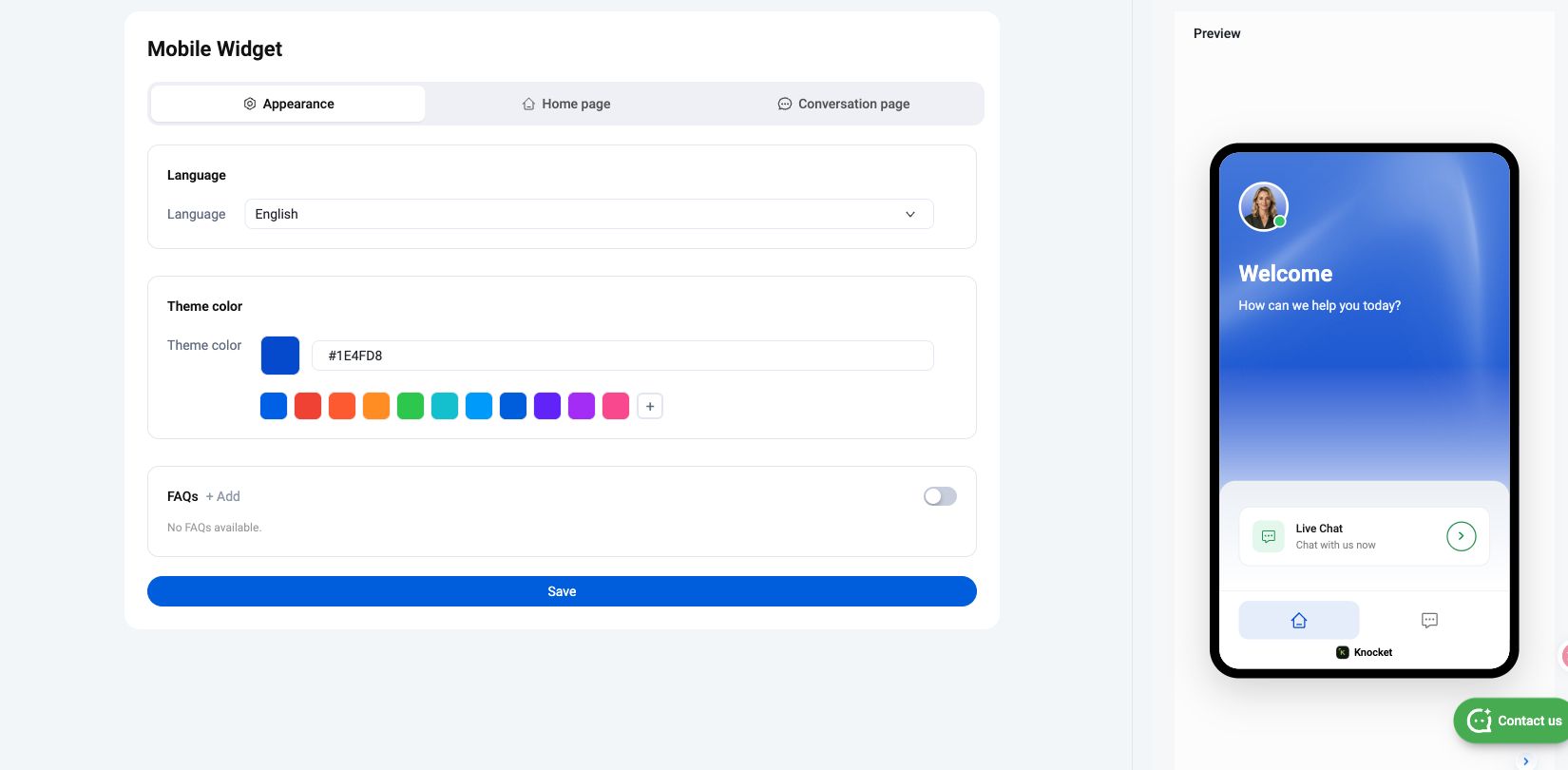
เลือก Language ของหน้าจอและ Theme color ตั้งค่าหรือเปิด FAQ เมื่อจำเป็น แล้วตรวจสอบตัวอย่างโทรศัพท์ บันทึกเมื่อพร้อมนำการตั้งค่าไปใช้
หน้าหลัก
ตั้งค่า Brand logo, Welcome Title และ Description ส่วน Components มี Live Chat, Meeting Scheduler และ Social media ในคอนโซลปัจจุบัน Live Chat เปิดอยู่เสมอ ส่วนอื่นตั้งค่าได้ตามต้องการ
- ใช้โลโก้ JPG, JPEG หรือ PNG ไม่เกิน 1 MB ตามที่เครื่องมืออัปโหลดระบุ
- เพิ่ม URL นัดหมายหากต้องการให้ผู้เยี่ยมชมจองการประชุมได้
- เพิ่มลิงก์สังคมออนไลน์ที่ต้องการให้ผู้เยี่ยมชมเห็น
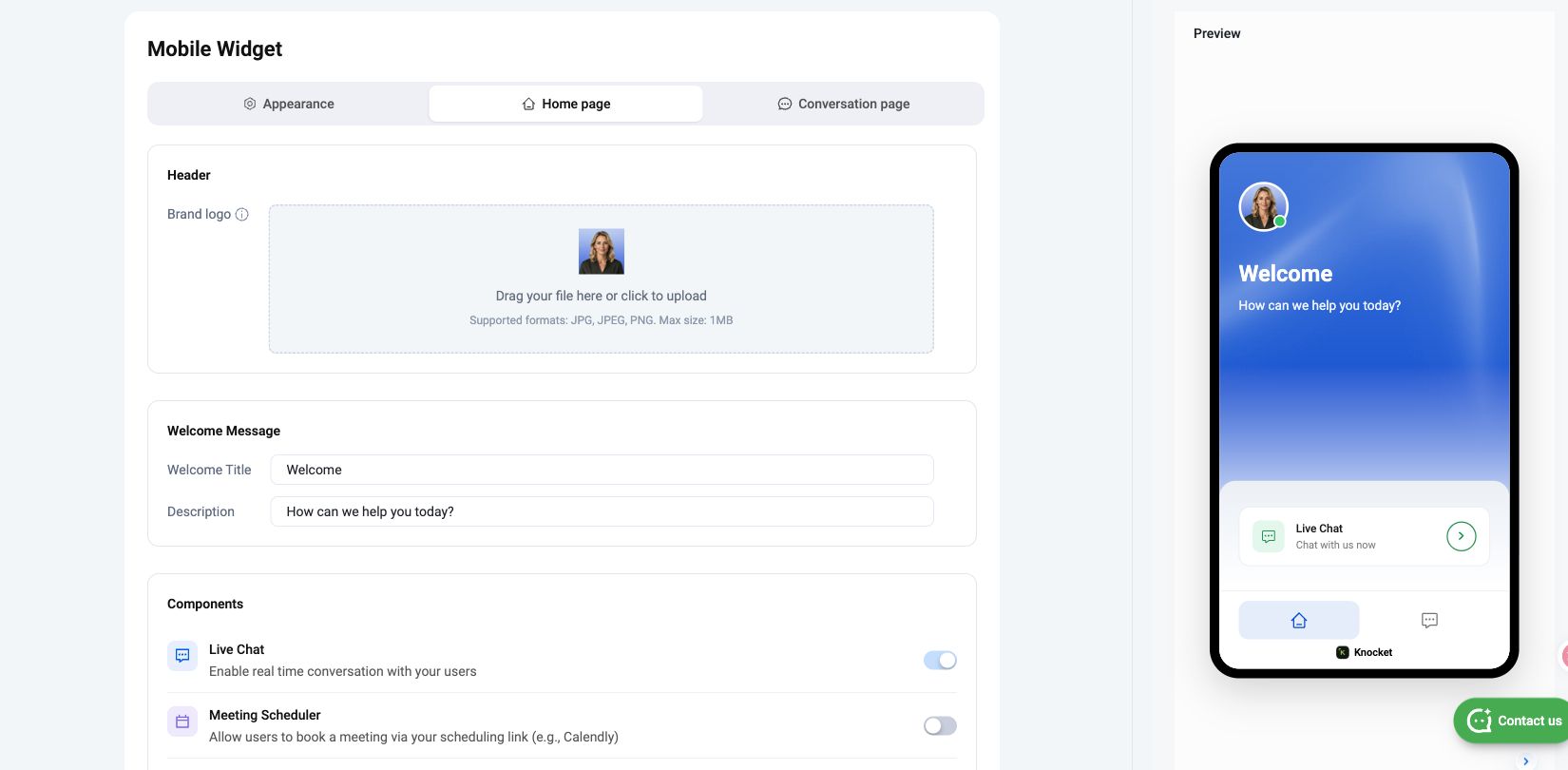
หน้าแรกมือถือแยกการตั้งค่าจาก Contact Page สาธารณะ หากตอนบันทึกเสนอให้ซิงค์การตั้งค่าร่วมไปช่องทางอื่น ตรวจสอบปลายทางและความแตกต่างเดิมก่อนยืนยัน
หน้าการสนทนา
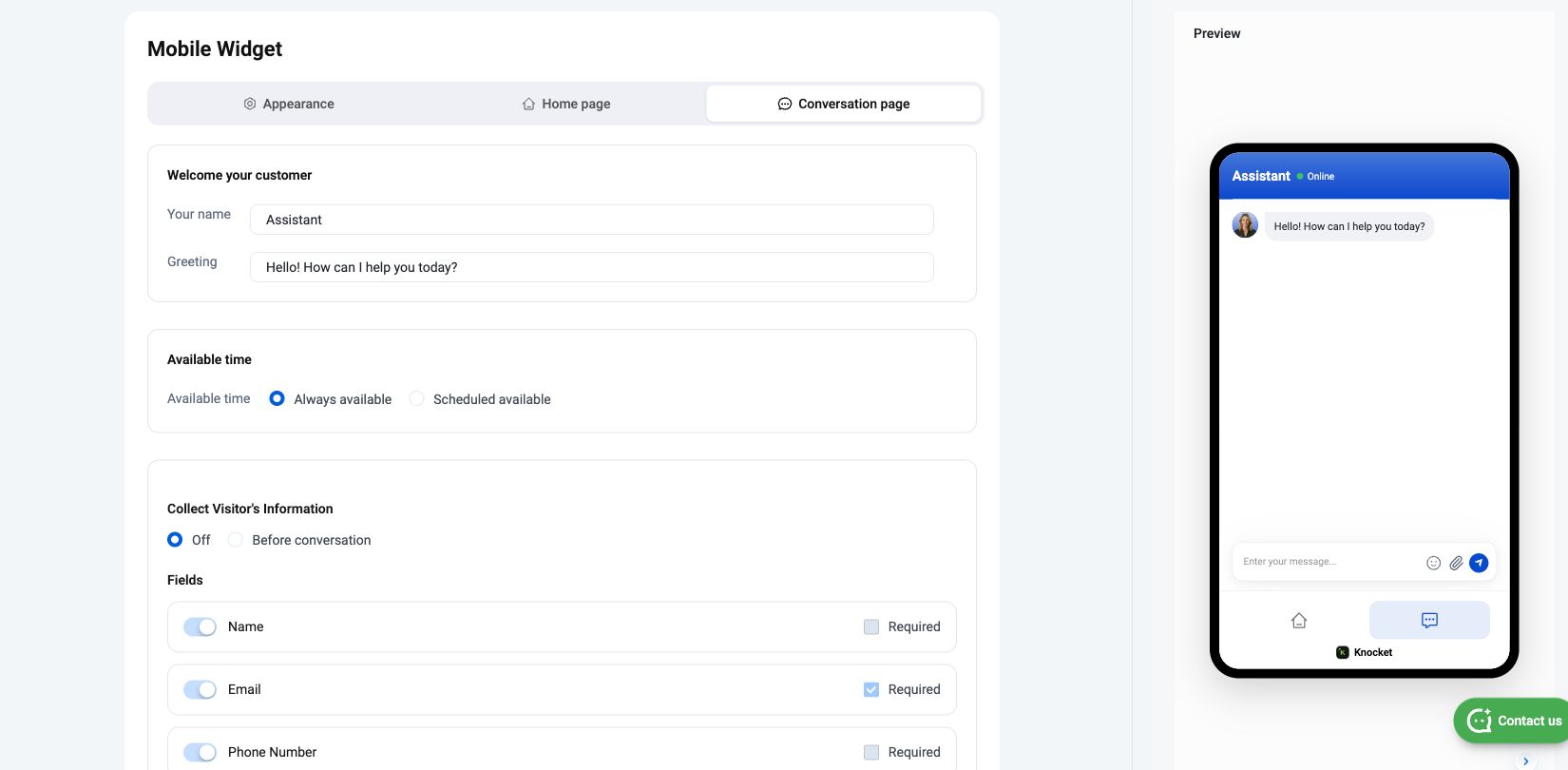
ตั้งค่า Your name, Greeting และ Available time เลือก Always available หรือ Scheduled available สำหรับเวลาบริการของช่องทาง ส่วนเวลาทำงานของ AI ตั้งค่าแยกใน AI Agent → Setting
ใน Collect Visitor’s Information เลือกว่าจะแสดงแบบฟอร์มก่อนเริ่มสนทนาหรือไม่ ตรวจสอบช่อง Name, Email, Phone Number และ Message กับตัวเลือก Required เครื่องมืออาจถูกปิดเมื่อไม่ได้เปิดการเก็บข้อมูล
2. รับตัวอย่างติดตั้งที่ถูกต้อง
ไปที่ Installation → Mobile Widget แล้วเลือกแพลตฟอร์ม คัดลอกตัวอย่างฉบับเต็มที่สร้างสำหรับบัญชีคุณ รวม URL แชตมือถือ อย่าใช้ URL Contact Page สาธารณะแทน
ตัวอย่างดาวน์โหลดต่อไปนี้บันทึกจากคอนโซลเมื่อ 26 พฤศจิกายน 2026 โดยแทนรหัสเฉพาะบัญชีด้วย YOUR_IDENTIFIER เปลี่ยนค่านี้เป็นตัวระบุของคุณ หรือใช้ตัวอย่างล่าสุดที่คอนโซลของคุณสร้างให้โดยตรง
| แพลตฟอร์ม | รูปแบบเชื่อมต่อที่แสดงในคอนโซล | ตัวอย่าง |
|---|---|---|
| iOS | Swift พร้อม WKWebView ในตัวอย่างนี้ใช้ iOS 15.4+ และ Swift 5.7+ |
ดาวน์โหลดตัวอย่าง Swift |
| Android | Kotlin พร้อม Android WebView ในตัวอย่างนี้ใช้ API 26+ และ Android System WebView 105+ | ดาวน์โหลดตัวอย่าง Kotlin |
| React Native | TypeScript พร้อม react-native-webview, React Navigation การรองรับพื้นที่ปลอดภัย และการตรวจสอบเครือข่าย |
ดาวน์โหลดตัวอย่าง React Native |
| Flutter | flutter_inappwebview, url_launcher และ connectivity_plus ในตัวอย่างนี้ใช้ Flutter 3.24+ และ Dart 3.5+ |
ดาวน์โหลดตัวอย่าง Flutter |
ทำตามเวอร์ชันส่วนพึ่งพาและหมายเหตุการตั้งค่าในตัวอย่างฉบับเต็ม ดูข้อกำหนดแพลตฟอร์มล่าสุดจาก Installation
สิ่งที่แอปโฮสต์ต้องจัดการ
ตัวอย่างไม่ได้แค่โหลด URL ควรเก็บส่วนที่จัดการเรื่องต่อไปนี้ไว้:
- ปิดหน้าจอแชตและกลับเข้าแอป
- เปิดลิงก์เว็บภายนอก อีเมล และโทรศัพท์ผ่านแอปโฮสต์
- เลือกไฟล์แนบและสิทธิ์กล้อง ไมโครโฟน และภาพถ่ายตามแพลตฟอร์ม
- ข้อผิดพลาดการโหลด เชื่อมต่อใหม่เมื่อเครือข่ายกลับมา และการกลับสู่เบื้องหน้าของแอป
- ต้นทางและเส้นทางแชตที่คาดหมาย อย่าลดความเข้มงวดของการตรวจสอบในตัวอย่าง หรือนำบริดจ์แชตที่มีสิทธิ์พิเศษไปใช้กับหน้าบุคคลที่สามตามอำเภอใจ
ตัวอย่างที่สร้างใช้ข้อความควบคุมโฮสต์ เช่น closeWebView และ openExternal คงชื่อและการตรวจสอบให้ตรงกับตัวอย่าง ข้อความเหล่านี้ไม่ใช่ API ระบุตัวตนผู้เยี่ยมชมหรือ callback ข้อความแชตทั่วไป
3. ใช้การตั้งค่า AI เดียวกันสำหรับช่องทางมือถือ
ไม่ต้องสร้างขั้นตอนตั้งค่า AI แยกสำหรับแอป เปิด AI Agent → Setting เปิด agent เชื่อมโมเดล และเลือก Mobile Widget ในการตั้งค่าช่องทาง
จากนั้นตรวจสอบ AI Agent → Knowledge แต่ละแหล่งความรู้มีตัวเลือกช่องทาง จึงควรเลือก Mobile Widget สำหรับข้อมูลที่ผู้เยี่ยมชมในแอปต้องใช้ อย่าสันนิษฐานว่าแหล่งที่ตั้งไว้เฉพาะ Web Widget หรือ Contact Page จะใช้กับมือถือด้วย
ทดสอบคำถามทั่วไป คำถามนอกขอบเขตความรู้ และคำขอคุยกับคน ตรวจสอบว่าคำตอบเจ้าหน้าที่กลับเข้าสู่การสนทนาเดิมในแอป
4. ตรวจสอบบนอุปกรณ์จริง
ก่อนเผยแพร่แอป ตรวจสอบขั้นตอนทั้งหมด:
- หน้าแรกมือถือและหน้าจอแชตโหลดพร้อมภาพลักษณ์แบรนด์ที่ตั้งไว้
- แป้นพิมพ์ พื้นที่ปลอดภัย และปุ่มกลับ/ปิดทำงานถูกต้อง
- ไฟล์แนบทำงานกับสิทธิ์และตัวเลือกไฟล์ของระบบที่แอปรองรับ
- ลิงก์จอง โทรศัพท์ และสังคมออนไลน์เปิดในแอปหรือเบราว์เซอร์ที่เหมาะสม
- ข้อความผู้เยี่ยมชมปรากฏใน Knocket Inbox และคำตอบกลับเข้าแอป
- เปิดช่องทาง AI และแหล่งความรู้ที่ถูกต้อง และการส่งต่อให้คนทำงาน
- การไปเบื้องหลัง เครือข่ายขัดข้อง และกลับสู่เบื้องหน้าไม่ทำให้หน้าจอแชตค้าง
JavaScript API ของ Web Widget ใช้กับวิดเจ็ตเว็บไซต์ที่โหลดด้วย
sdk.jsส่วน Mobile Widget ใช้หน้าโฮสต์และการควบคุมโฮสต์ในตัวอย่างแพลตฟอร์ม API ระบุตัวตนและแสดงผลของเว็บไซต์จึงอยู่นอกขอบเขตที่เอกสารระบุ
การแก้ปัญหา
หน้าแรกไม่ถูกต้อง ตรวจสอบว่าใช้ URL /mu/ จาก Installation และแก้ Mobile Widget ไม่ใช่ Contact Page
AI ไม่ตอบ ตรวจสอบสวิตช์ agent การเชื่อมต่อโมเดล การเลือกช่องทาง Mobile Widget และแหล่งความรู้ที่เลือก
ไฟล์แนบหรือลิงก์ภายนอกไม่ทำงาน เปรียบเทียบแอปโฮสต์กับตัวอย่างแพลตฟอร์มฉบับเต็ม การโหลด URL อย่างเดียวไม่ได้เพิ่มพฤติกรรมโฮสต์ทั้งหมด
ไม่มี API วิดเจ็ตเบราว์เซอร์ หน้าโฮสต์มือถือกับวิดเจ็ตฝังเว็บไซต์เป็นการเชื่อมต่อคนละแบบ ใช้เอกสาร API เฉพาะในสภาพแวดล้อมที่ระบุ