चुनें कि अलर्ट कहाँ पाने हैं
Knocket Inbox से दूर होने पर भी बातचीत जारी रखें। अलग विज़िटर टॉपिक में जवाब देने के लिए Telegram, टीम को अलर्ट देने के लिए WeCom या Feishu और Inbox खुला होने पर डेस्कटॉप सूचनाओं के लिए Browser Push इस्तेमाल करें।
| गंतव्य | यह क्या करता है | आप कहाँ जवाब देते हैं |
|---|---|---|
| Telegram · Direct reply | हर विज़िटर को समूह में अलग टॉपिक देता है और मानव द्वारा संभाले जाने के दौरान बातचीत सिंक करता है | सीधे उस विज़िटर के टॉपिक में |
| Telegram · Notification only | व्यक्तिगत रिमाइंडर भेजता है | Knocket इनबॉक्स |
| WeCom / Feishu | टीम के समूह में विज़िटर संदेश और मानव को सौंपने के अलर्ट भेजता है | Knocket इनबॉक्स |
| Browser Push | Inbox टैब खुला होने पर डेस्कटॉप अलर्ट दिखाता है | Knocket इनबॉक्स |
पहले गंतव्य जोड़ें, फिर उचित सूचना स्विच चालू करें। Telegram कनेक्शन Integrations में है। WeCom और Feishu के कनेक्शन नियंत्रण कंसोल के Notifications सेटअप में हैं। Telegram, WeCom और Feishu के मानव को सौंपने के अलर्ट के लिए Notifications में गंतव्य का स्विच और AI Agent → Setting → Handoff में उसका संबंधित स्विच, दोनों सक्षम होने चाहिए।

Telegram
हर विज़िटर को अलग टॉपिक में रखें
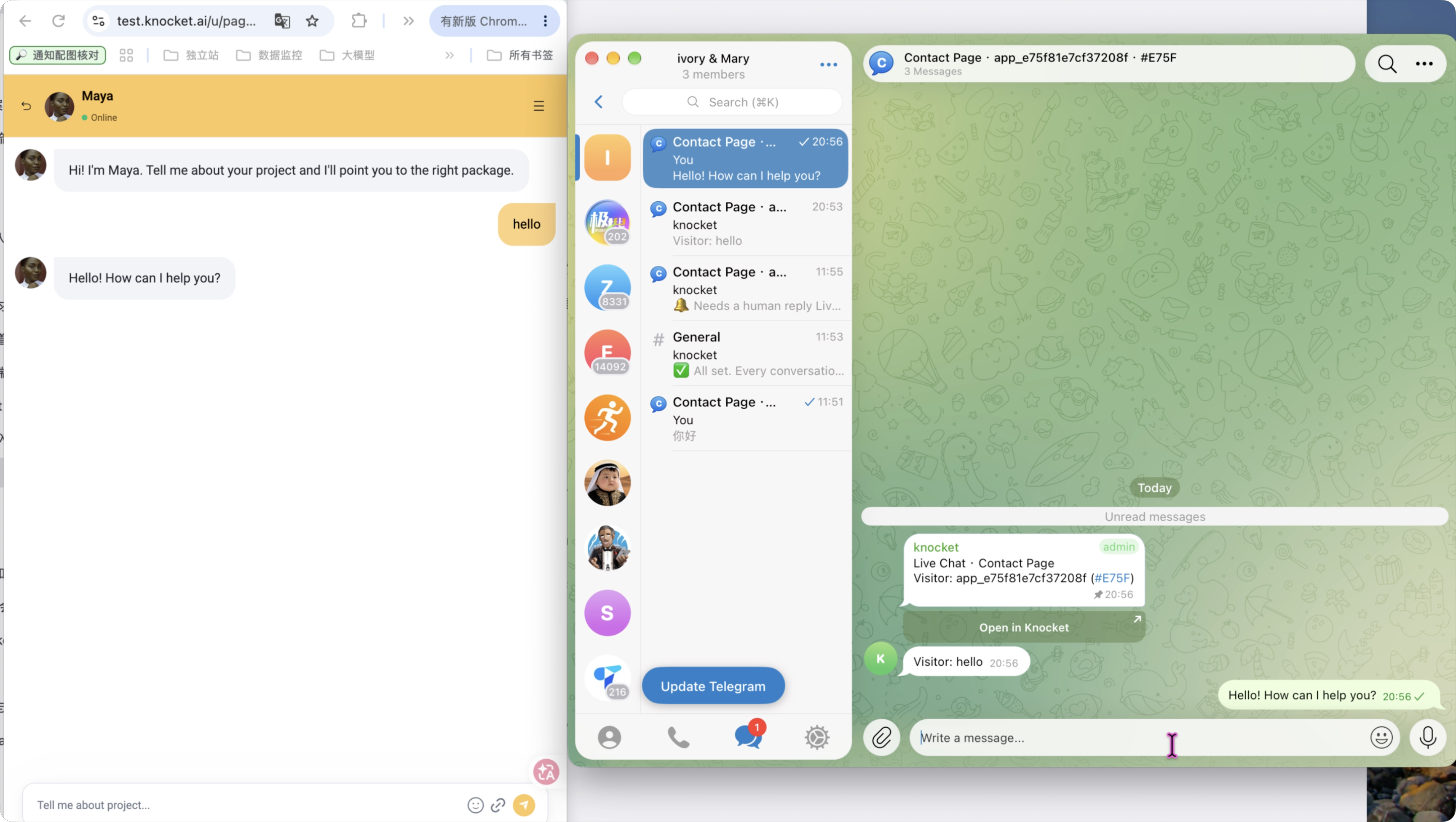
Direct reply में हर विज़िटर को आपके Telegram समूह में अलग टॉपिक मिलता है। सीधे वहीं पढ़ें और जवाब दें। जिस विज़िटर को जवाब देना है उसे चुनने के लिए बॉट संदेश उद्धृत करने की ज़रूरत नहीं है।
- AI के बिना: Live Chat संदेश पहले संदेश से ही विज़िटर के टॉपिक में सिंक होते हैं।
- AI सक्षम होने पर: शुरुआती बातचीत AI संभालता है। मानव को सौंपे जाने पर Knocket विज़िटर का टॉपिक बनाता या फिर इस्तेमाल करता है और सौंपने का संदर्भ डालता है। बाद के विज़िटर संदेश और Inbox के जवाब उसी टॉपिक में सिंक होते हैं, भले ही कंसोल ऑनलाइन हो।
- उसी विज़िटर का बाद में फिर सौंपा जाना: Knocket मौजूदा टॉपिक फिर इस्तेमाल करता है, ताकि उस विज़िटर का इतिहास साथ रहे।
चरण 1 — अपना बॉट जोड़ें
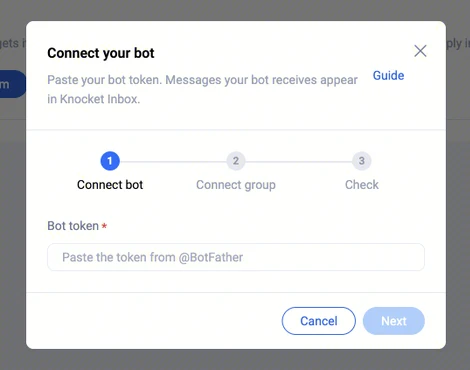
Integrations → Telegram → Connect Telegram खोलें। @BotFather से बॉट बनाएँ, उसका टोकन कॉपी करें और Connect your bot में पेस्ट करें। Next चुनें।
टोकन निजी रखें। कंसोल बताए कि बॉट कहीं और पहले से जुड़ा है, तो आगे बढ़ने पर उसका कनेक्शन इस खाते में आ जाएगा और पिछले कनेक्शन को उसके संदेश मिलना बंद हो जाएगा।
चरण 2 — Topics सक्षम करें और बॉट को एडमिन बनाएँ
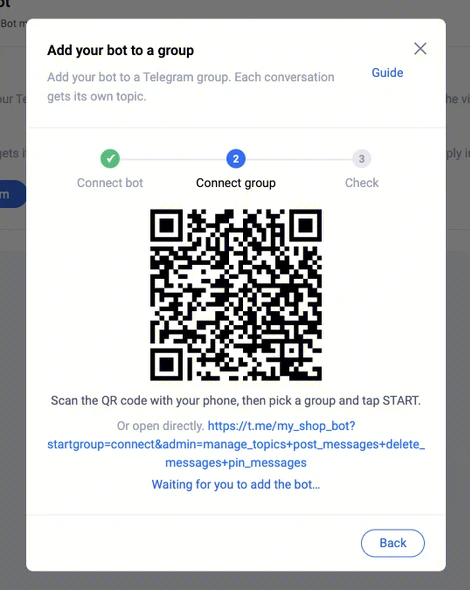
विज़िटर टॉपिक के लिए Telegram समूह इस्तेमाल करें। Knocket सेटअप डायलॉग का QR कोड या Telegram लिंक खोलें और अपना बॉट उस समूह में जोड़ें। उदाहरण चित्र के कोड की बजाय अपने कंसोल का लिंक इस्तेमाल करें।
A. Telegram में Topics चालू करें
- समूह खोलकर उसकी सेटिंग में जाएँ। Desktop पर ⋯ → Manage group इस्तेमाल करें। Android पर समूह के नाम पर, फिर पेंसिल आइकन पर टैप करें। iPhone/iPad पर समूह के नाम पर टैप करके Group Settings खोलें (ऐप संस्करण के अनुसार Edit भी हो सकता है)।
- Topics ढूँढें, चालू करें और बदलाव सहेजें। सेटिंग संपादित न कर पाएँ तो समूह स्वामी से करने को कहें।
- समूह में लौटें। General वाला टॉपिक सूची दृश्य दिखना चाहिए। उपयुक्त बातचीत होने पर Knocket विज़िटर टॉपिक बनाता है; हर विज़िटर के लिए आपको अलग से टॉपिक नहीं बनाना होता।
B. बॉट को एडमिन अधिकार दें
- उसी समूह सेटिंग में Administrators → Add Administrator खोलें और बॉट को उसके सही
@usernameसे चुनें। - Manage Topics सक्षम करके सहेजें। बॉट को सामान्य सदस्य जोड़ना काफ़ी नहीं है; विज़िटर टॉपिक बनाने के लिए एडमिन स्थिति और यह अनुमति चाहिए।
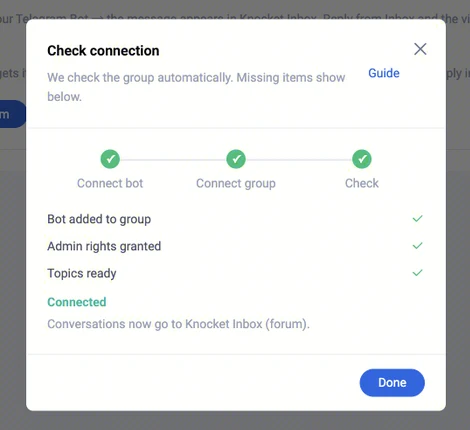
- Knocket पर लौटकर Bot added to group, Admin rights granted और Topics ready जाँचें। कोई पुष्टि न मिले तो चुने गए समूह में बॉट की अनुमतियाँ फिर देखें।
बॉट मैन्युअली जोड़ा हो तो समूह एडमिन your_bot की जगह उसका असली उपयोगकर्ता नाम डालकर समूह में /start@your_bot भेज सकता है। बॉट टोकन केवल Knocket के कनेक्शन फ़ॉर्म में डालें।
Telegram की आधिकारिक मार्गदर्शिकाएँ बताती हैं कि समूह एडमिन की सेटिंग कहाँ मिलती हैं और समूह के Topics कैसे काम करते हैं। ज़रूरी अनुमति आधिकारिक Bot API में भी दर्ज है।
चरण 3 — कनेक्शन की पुष्टि करें
Knocket पर लौटें और तीनों जाँचों की प्रतीक्षा करें: Bot added to group, Admin rights granted और Topics ready। सभी सफल होने पर Done चुनें। Integrations में बॉट और Telegram समूह दोनों पर Connected दिखना चाहिए।
अपना सूचना मोड चुनें
Notifications में Telegram चालू करें और चुनें:
- Direct reply: जुड़े समूह के विज़िटर टॉपिक में बातचीत संभालें। समूह जोड़ने से यह मोड सक्षम होता है।
- Notification only: व्यक्तिगत रिमाइंडर पाएँ और Knocket Inbox में जवाब दें। निजी बॉट चैट खोलकर START टैप करें और Integrations में व्यक्तिगत अलर्ट सेटअप पूरा करें; यह समूह जोड़ने से अलग है।
AI बातचीत के लिए Notifications में Telegram चालू रखें और AI Agent → Setting → Handoff में Telegram की सौंपने संबंधी सूचना सक्षम करें। Telegram मोड चुनना AI की सौंपने वाली सेटिंग का विकल्प नहीं है।
जवाब दें और AI फिर शुरू करें
- सही चैनल और विज़िटर लेबल वाला टॉपिक खोलें।
- उसी टॉपिक में सीधे जवाब लिखें और भेजें। Knocket उसे उसी विज़िटर के Live Chat तक पहुँचाता है।
- पूरा Inbox दृश्य चाहिए तो Open in Knocket इस्तेमाल करें।
- AI से सौंपी गई बातचीत संभालने के बाद समूह एडमिन सक्रिय हस्तांतरण पर Resume AI से बातचीत वापस AI को दे सकता है। पुराने दौर का बटन नए दौर को शुरू नहीं कर सकता।
General विज़िटर की बातचीत नहीं है: वहाँ भेजे संदेश किसी विज़िटर को नहीं जाते। AI के बिना सामान्य बातचीत में AI हस्तांतरण सारांश या Resume AI बटन नहीं होता। जवाब देने से बातचीत अपने आप बंद नहीं होती।
टॉपिक में जवाब काम करना बंद कर दें तो
Integrations → Telegram खोलें और View status से जाँचें। Topics off हो तो Telegram में Topics सक्षम करें; Needs admin rights हो तो एडमिन पहुँच और Manage Topics बहाल करें। बॉट हटा दिया गया हो तो Connect group से दोबारा जोड़ें।
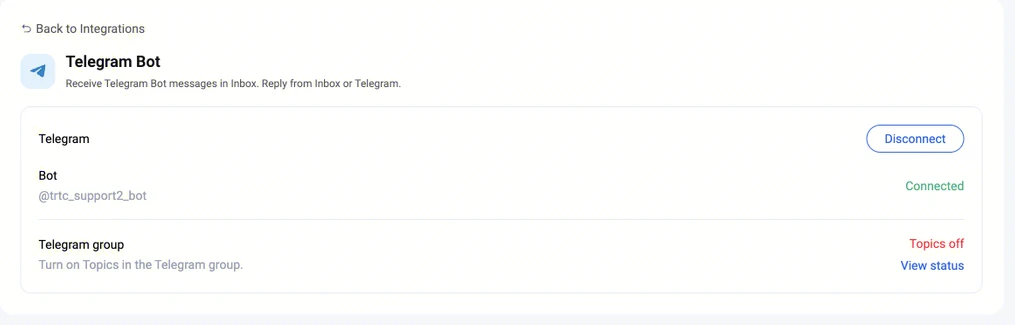
ज़रूरी जाँच लगातार मान्य रहनी चाहिए। समूह की अनुमतियाँ खोने पर Direct reply अपने आप Notification only में नहीं बदलता। Disconnect बॉट और समूह, दोनों के कनेक्शन हटाकर Telegram संदेश और अलर्ट रोकता है; इस्तेमाल करने या समूह बदलने से पहले पुष्टि जाँचें।
WeCom
अलर्ट कब भेजे जाते हैं
WeCom आपकी टीम Knocket में ऑफ़लाइन होने पर एकतरफ़ा समूह सूचनाएँ भेजता है। WeCom में अलर्ट पढ़ें और विज़िटर को जवाब देने के लिए Open Inbox चुनें। यह कनेक्शन WeCom समूह बॉट को लिखे जवाबों का समर्थन नहीं करता।
- Live Chat संदेश: टीम ऑफ़लाइन होने पर Web Widget या Contact Page से विज़िटर संदेश का रिमाइंडर पाएँ।
- AI हस्तांतरण: समस्या का सारांश और AI के उसे हल न कर पाने के कारण सहित व्यक्ति से बात करने का अनुरोध पाएँ। Notifications में WeCom और AI Agent → Setting → Handoff में WeCom, दोनों सक्षम करें।
- टीम कंसोल में ऑनलाइन होने पर: बातचीत Inbox में संभालें; ये ऑफ़लाइन समूह अलर्ट नहीं भेजे जाते।
अपना समूह बॉट जोड़ें
- WeCom में वह समूह खोलें जहाँ अलर्ट पाने हैं। उसकी Group Bots सेटिंग खोलें, बॉट जोड़ें और उदाहरण के लिए Knocket नाम दें।
- उस बॉट का Webhook URL कॉपी करें। पता
https://qyapi.weixin.qq.com/cgi-bin/webhook/send?key=से शुरू होता है। पूरा URL निजी रखें। - Knocket में Notifications → Connect WeCom खोलें और वेबहुक URL पेस्ट करें। कनेक्शन पूरा करके टेस्ट संदेश भेजें, ताकि सही समूह में पहुँचने की जाँच हो सके।
- Connected की पुष्टि करें और WeCom notifications सक्षम करें। AI से मानव को सौंपने के अलर्ट के लिए AI Agent → Setting → Handoff → Notify channels में WeCom भी सक्षम करें।
प्राप्त करने वाला समूह जोड़े गए वेबहुक से तय होता है। यह सेटअप समूह बॉट इस्तेमाल करता है; कस्टम ऐप या आने वाला कॉलबैक नहीं। WeCom के आधिकारिक समूह बॉट दस्तावेज़ में यह वेबहुक सुविधा बताई गई है।
अलर्ट में क्या होता है
संदेश अलर्ट में विज़िटर की बातचीत, चैनल और समय के बाद संदेश का प्रीव्यू होता है। हस्तांतरण अलर्ट में उसकी जगह विज़िटर की समस्या और AI को मदद चाहिए होने का कारण होता है। संदेश प्रीव्यू अधिकतम 200 अक्षरों का है; अटैचमेंट [Image] या [File] जैसे लेबल से दिख सकते हैं। पूरी बातचीत के लिए Inbox खोलें।
नया Live Chat संदेश
विज़िटर #a1b2c3 · Web Widget
समय · 15:30
“मैं अपनी वेबसाइट पर लाइव चैट कैसे जोड़ूँ?”
Open Inbox →मानव को सौंपने का नया अनुरोध
विज़िटर #a1b2c3 · Contact Page
समय · 15:30
समस्या: एकीकरण चुनने में मदद।
AI हल नहीं कर पाया: उपलब्ध ज्ञान में सवाल का जवाब नहीं है।
Feishu
टीम ऑफ़लाइन हो तो Feishu समूह अलर्ट उन्हीं दो ज़रूरी स्थितियों को कवर करते हैं: AI के बिना आने वाले Live Chat संदेश और AI से मानव को सौंपना। टीम Feishu में रिमाइंडर देखती है और Knocket Inbox में बातचीत संभालती है।
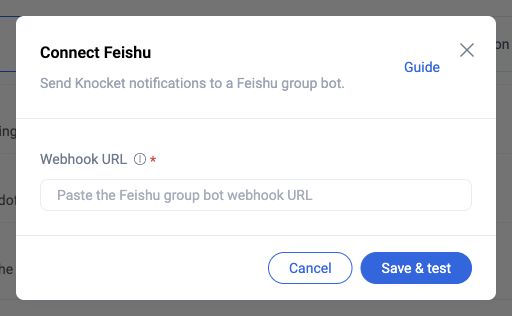
- Notifications → Connect Feishu खोलें।
- अपने Feishu समूह में Settings → Group Bots → Add Bot → Custom Bot खोलें। नए बॉट का Webhook URL कॉपी करें।
- Knocket पर लौटें, कनेक्शन डायलॉग में URL पेस्ट करें और समर्थित वेबहुक सेटिंग के लिए मौजूदा Guide का पालन करें।
- Save & test चुनें। इससे चुने समूह में असली टेस्ट संदेश जाता है; उसके आने की पुष्टि करें।
- कनेक्शन तैयार हो जाए तो Feishu notifications सक्षम करें। चैनल AI इस्तेमाल करता हो तो AI Agent → Setting → Handoff में Feishu भी सक्षम करें।
Browser Push
Notifications खोलें, Browser Push ढूँढें और स्विच चालू करें। ब्राउज़र पूछे तो सूचनाओं की अनुमति दें और Inbox टैब खुला रखें। यह सुविधा Inbox खुला होने पर डेस्कटॉप रिमाइंडर देती है; ब्राउज़र बंद होने के बाद सूचना पहुँचने की गारंटी नहीं देती।
डेस्कटॉप अलर्ट न दिखे तो ब्राउज़र में साइट की सूचना अनुमति और ऑपरेटिंग सिस्टम में ब्राउज़र की सूचना अनुमति जाँचें। AI हस्तांतरण के लिए AI Agent → Setting → Handoff → Browser Push भी जाँचें। जवाब देने के लिए Inbox में लौटें।
अपना सेटअप जाँचें
- पुष्टि करें कि गंतव्य जुड़ा है और उसका सूचना स्विच सक्षम है।
- AI बंद हो तो विज़िटर संदेश टेस्ट करें। AI चालू हो तो हस्तांतरण टेस्ट करें और अलग Handoff सेटिंग जाँचें।
- Telegram Direct reply के लिए पुष्टि करें कि संदेश सही विज़िटर टॉपिक में पहुँचता है और वहाँ लिखा जवाब उसी विज़िटर तक जाता है।
- WeCom या Feishu के लिए जाँचें कि समूह को अलर्ट मिलता है और आप Inbox में सही बातचीत खोल सकते हैं।
संबंधित सेटअप के लिए AI Agent और चैनल के अनुसार ज्ञान या Web Widget देखें।