Co tworzysz
Mobile Widget wprowadza czat Knocket do aplikacji przez wbudowany WebView. Skonfiguruj wygląd i treść w Mobile Widget, a następnie otwórz Installation → Mobile Widget, aby uzyskać przykład integracji dla platformy.
Konsola zawiera przykłady dla iOS (Swift), Android (Kotlin), React Native i Flutter. Osadzają one hostowaną stronę mobilną; nie stanowią osobnej biblioteki natywnego interfejsu czatu.
Użyj Mobile Widget URL z Installation. Zawiera ścieżkę
/mu/. Różni się od adresu opublikowanej Contact Page ze ścieżką/u/oraz skryptusdk.jsdo osadzania Web Widget w witrynie.
1. Skonfiguruj środowisko mobilne
Otwórz Mobile Widget na pasku bocznym konsoli. Trzy karty odpowiadają procesowi konfiguracji Web Widget, ale dotyczą kanału mobilnego.
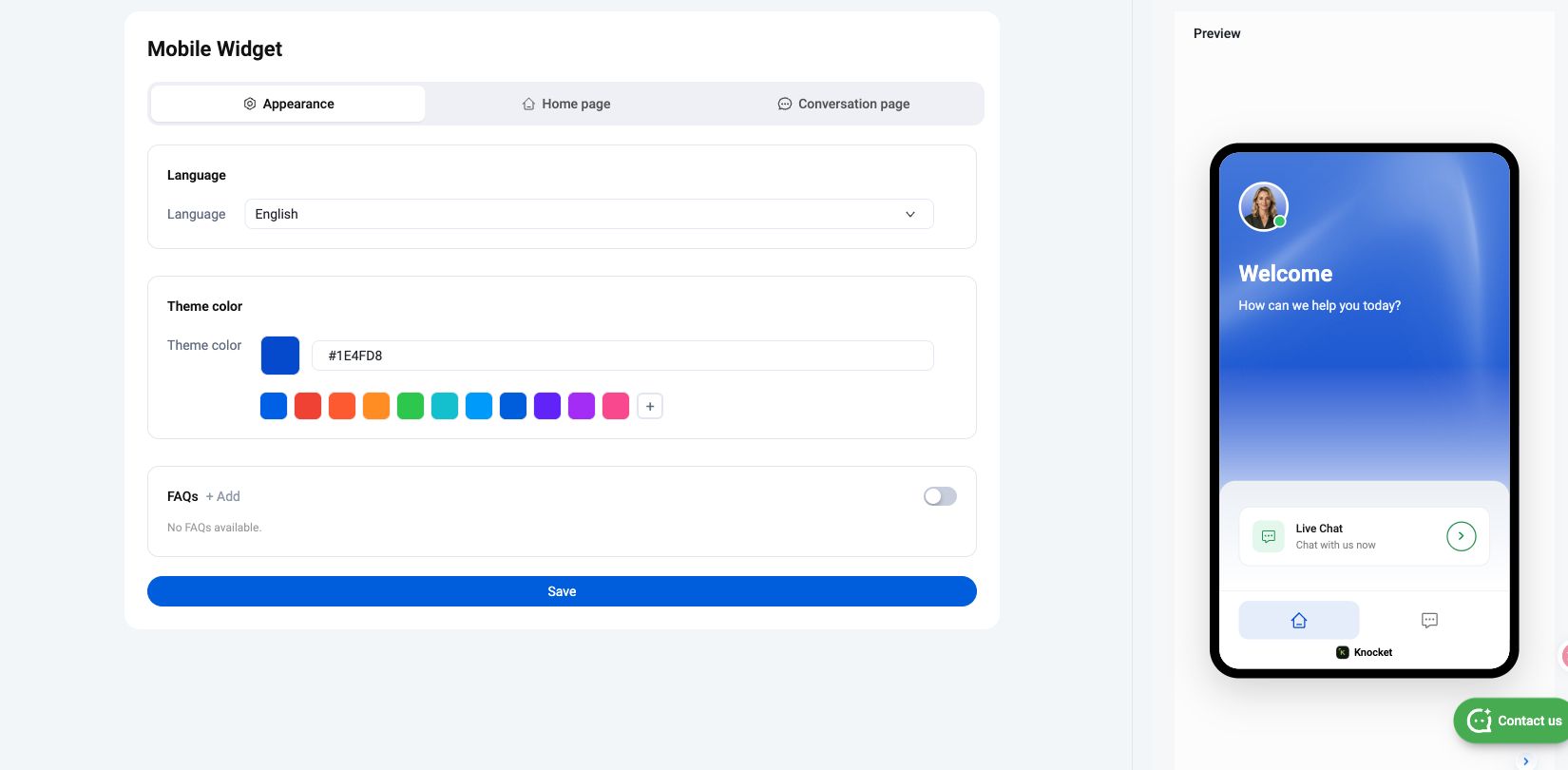
Wygląd
Wybierz język interfejsu Language i kolor motywu Theme color. W razie potrzeby skonfiguruj lub włącz FAQ i sprawdź podgląd telefonu. Zapisz konfigurację, gdy będzie gotowa do zastosowania.
Strona główna
Ustaw Brand logo, Welcome Title i Description. Sekcja Components zawiera Live Chat, Meeting Scheduler i Social media. W aktualnej konsoli Live Chat pozostaje włączony; pozostałe komponenty konfiguruj według potrzeb.
- Użyj logo JPG, JPEG lub PNG do 1 MB, zgodnie z informacją przy przesyłaniu.
- Dodaj adres do rezerwacji, jeśli odwiedzający mają móc umówić spotkanie.
- Dodaj linki społecznościowe, które chcesz pokazać odwiedzającym.
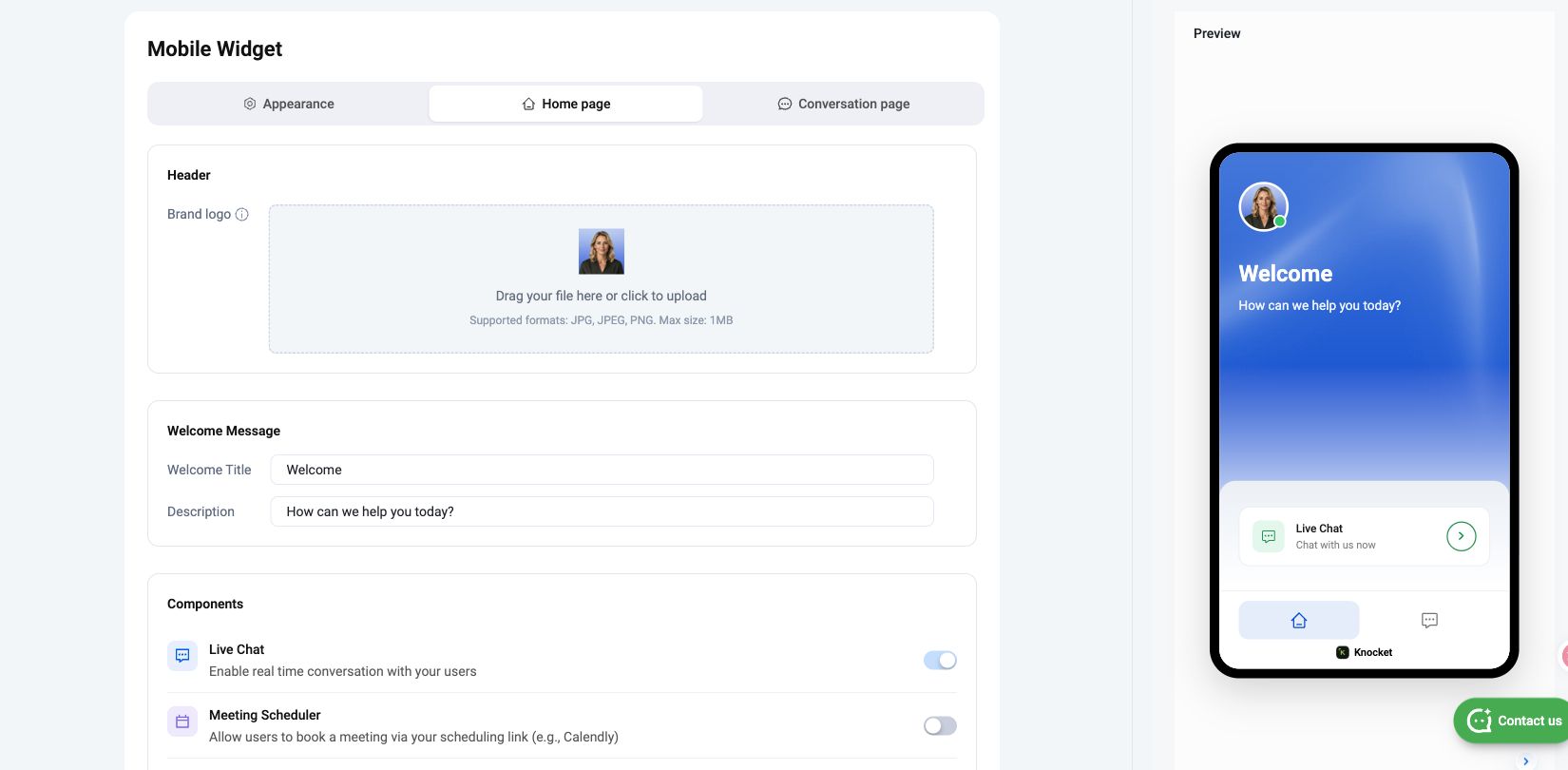
Ta mobilna strona główna jest konfigurowana oddzielnie od publicznej Contact Page. Jeśli zapis proponuje synchronizację wspólnych ustawień z innym kanałem, przed potwierdzeniem sprawdź cel i istniejące różnice.
Strona rozmowy
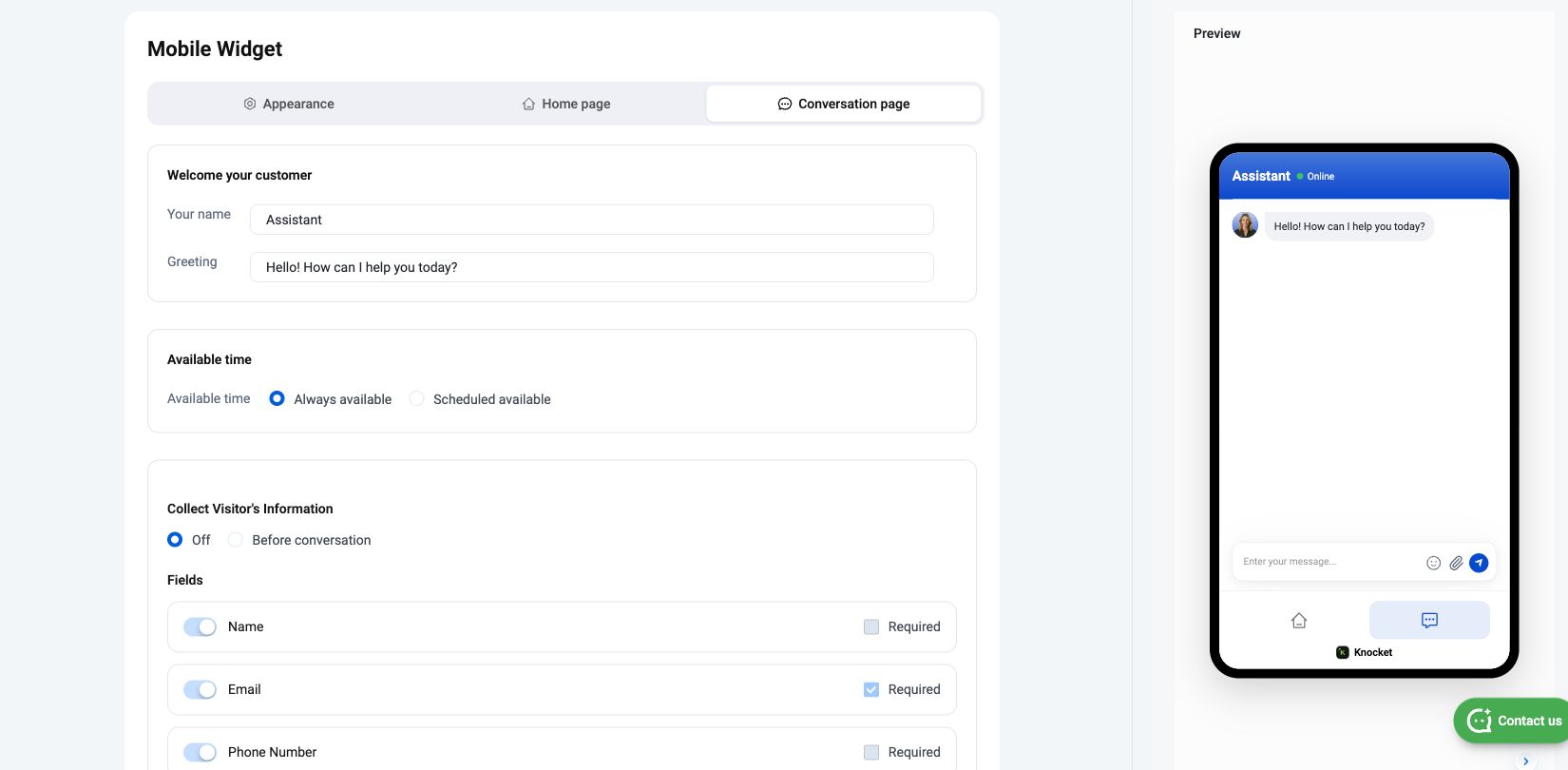
Skonfiguruj Your name, Greeting i Available time. Wybierz Always available lub Scheduled available dla godzin obsługi kanału. Czas wsparcia AI ustawia się oddzielnie w AI Agent → Setting.
W Collect Visitor’s Information wybierz, czy pokazywać formularz przed rozmową. Sprawdź pola Name, Email, Phone Number i Message oraz ich opcje Required. Przy wyłączonym zbieraniu danych ustawienia mogą być niedostępne.
2. Pobierz właściwy przykład instalacji
Otwórz Installation → Mobile Widget i wybierz platformę. Skopiuj pełny przykład wygenerowany dla konta wraz z mobilnym adresem czatu. Nie zastępuj go publicznym adresem Contact Page.
Poniższe przykłady do pobrania pochodzą z konsoli z 26 listopada 2026 r. Identyfikator konta zastąpiono przez YOUR_IDENTIFIER. Zastąp ten symbol własnym identyfikatorem lub użyj bezpośrednio aktualnego przykładu wygenerowanego w swojej konsoli.
| Platforma | Integracja pokazana w konsoli | Przykład |
|---|---|---|
| iOS | Swift z WKWebView; w tej wersji przykładu iOS 15.4+ i Swift 5.7+. |
Pobierz przykład Swift |
| Android | Kotlin z Android WebView; w tej wersji przykładu API 26+ i Android System WebView 105+. | Pobierz przykład Kotlin |
| React Native | TypeScript z react-native-webview, React Navigation, obsługą bezpiecznych obszarów ekranu i monitorowaniem sieci. |
Pobierz przykład React Native |
| Flutter | flutter_inappwebview, url_launcher i connectivity_plus; w tej wersji przykładu Flutter 3.24+ i Dart 3.5+. |
Pobierz przykład Flutter |
Przestrzegaj wersji zależności i komentarzy konfiguracyjnych w pełnym przykładzie. Aktualne wymagania platform znajdują się w Installation.
Co musi obsługiwać aplikacja nadrzędna
Przykłady robią więcej niż samo ładowanie adresu. Zachowaj części obsługujące:
- Zamykanie ekranu czatu i powrót do aplikacji.
- Otwieranie zewnętrznych linków internetowych, pocztowych i telefonicznych przez aplikację nadrzędną.
- Wybór załączników oraz odpowiednie uprawnienia platformy do aparatu, mikrofonu i zdjęć.
- Błędy ładowania, ponowne połączenie po powrocie sieci i przejścia aplikacji na pierwszy plan.
- Oczekiwany origin i trasę czatu. Nie osłabiaj kontroli w przykładzie ani nie używaj uprzywilejowanego mostu czatu do dowolnych stron podmiotów trzecich.
Wygenerowane przykłady używają komunikatów sterujących aplikacją, takich jak closeWebView i openExternal. Zachowaj nazwy i walidację zgodne z przykładem. To nie są API tożsamości odwiedzającego ani uniwersalne funkcje zwrotne wiadomości czatu.
3. Użyj tej samej konfiguracji AI dla kanału mobilnego
Nie musisz tworzyć osobnego procesu konfiguracji AI dla aplikacji. Otwórz AI Agent → Setting, włącz agenta, podłącz model i wybierz Mobile Widget w ustawieniach kanałów.
Następnie sprawdź AI Agent → Knowledge. Każde źródło wiedzy ma ustawienia kanałów, więc wybierz Mobile Widget dla informacji przeznaczonych dla użytkowników aplikacji. Nie zakładaj, że źródło skonfigurowane wyłącznie dla Web Widget lub Contact Page obejmuje też kanał mobilny.
Przetestuj zwykłe pytania, pytania spoza bazy wiedzy i prośby o człowieka. Sprawdź, czy odpowiedzi pracowników wracają do tej samej rozmowy w aplikacji.
4. Sprawdź na prawdziwym urządzeniu
Przed wydaniem aplikacji sprawdź cały przebieg:
- Skonfigurowana mobilna strona główna i czat ładują się z oczekiwanym brandingiem.
- Klawiatura, bezpieczne obszary ekranu oraz przyciski powrotu i zamknięcia działają poprawnie.
- Załączniki działają z uprawnieniami i systemowymi oknami wyboru obsługiwanymi przez aplikację.
- Linki do rezerwacji, telefoniczne i społecznościowe otwierają się we właściwej aplikacji lub przeglądarce.
- Wiadomość odwiedzającego pojawia się w Knocket Inbox, a Twoja odpowiedź wraca do aplikacji.
- Włączono właściwy kanał AI i źródła wiedzy, a przekazanie do człowieka działa.
- Przejście do tła, utrata sieci i powrót na pierwszy plan nie pozostawiają ekranu czatu bez możliwości działania.
JavaScript API Web Widget dotyczy widżetu strony ładowanego przez
sdk.js. Ta integracja Mobile Widget używa hostowanej strony i sterowania aplikacją z przykładu platformy; API tożsamości i wyświetlania dla witryny wykraczają poza jej udokumentowany zakres.
Rozwiązywanie problemów
Pojawia się niewłaściwa strona główna. Sprawdź, czy użyto adresu /mu/ z Installation i edytowano Mobile Widget, a nie Contact Page.
AI nie odpowiada. Sprawdź przełącznik agenta, połączenie modelu, wybór kanału Mobile Widget i wybrane źródła wiedzy.
Załączniki lub linki zewnętrzne nie działają. Porównaj aplikację nadrzędną z pełnym przykładem platformy. Samo załadowanie adresu nie realizuje wszystkich działań aplikacji.
Brakuje API widżetu przeglądarkowego. Hostowana strona mobilna i osadzony widżet witryny to osobne integracje. Używaj dokumentacji API tylko w opisanym dla niej środowisku.