Yang akan Anda bangun
Mobile Widget menghadirkan chat Knocket dalam aplikasi melalui WebView. Atur tampilan dan kontennya di Mobile Widget, lalu buka Installation → Mobile Widget untuk contoh integrasi sesuai platform.
Konsol menyediakan contoh untuk iOS (Swift), Android (Kotlin), React Native, dan Flutter. Contoh ini menyematkan halaman seluler yang dihosting; bukan pustaka UI chat native terpisah.
Gunakan Mobile Widget URL dari Installation. Jalurnya adalah
/mu/. Ini berbeda dari URL Contact Page terbit dengan jalur/u/dan skripsdk.jsuntuk menyematkan Web Widget di situs.
1. Atur pengalaman seluler
Buka Mobile Widget di bilah samping konsol. Tiga tabnya mengikuti alur konfigurasi Web Widget, tetapi berlaku untuk kanal seluler.
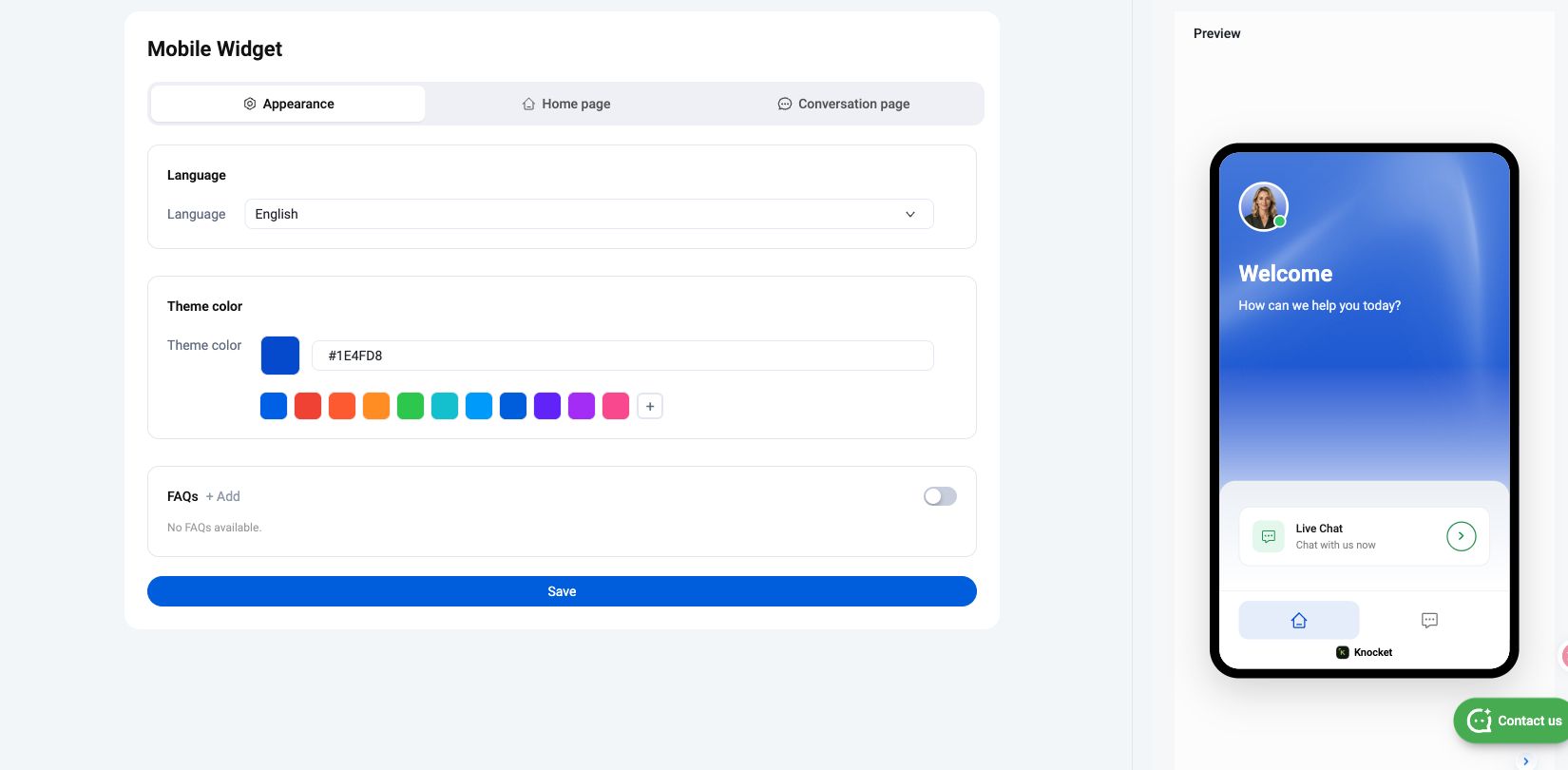
Tampilan
Pilih Language antarmuka dan Theme color. Atur atau aktifkan FAQ jika perlu, lalu tinjau pratinjau ponsel. Simpan saat siap menerapkan konfigurasi.
Halaman beranda
Atur Brand logo, Welcome Title, dan Description. Bagian Components memuat Live Chat, Meeting Scheduler, dan Social media. Di konsol saat ini, Live Chat tetap aktif; komponen lain dapat diatur sesuai kebutuhan.
- Gunakan logo JPG, JPEG, atau PNG hingga 1 MB sesuai petunjuk kontrol unggah.
- Tambahkan URL penjadwalan jika pengunjung perlu dapat memesan pertemuan.
- Tambahkan tautan sosial yang ingin Anda tampilkan kepada pengunjung.
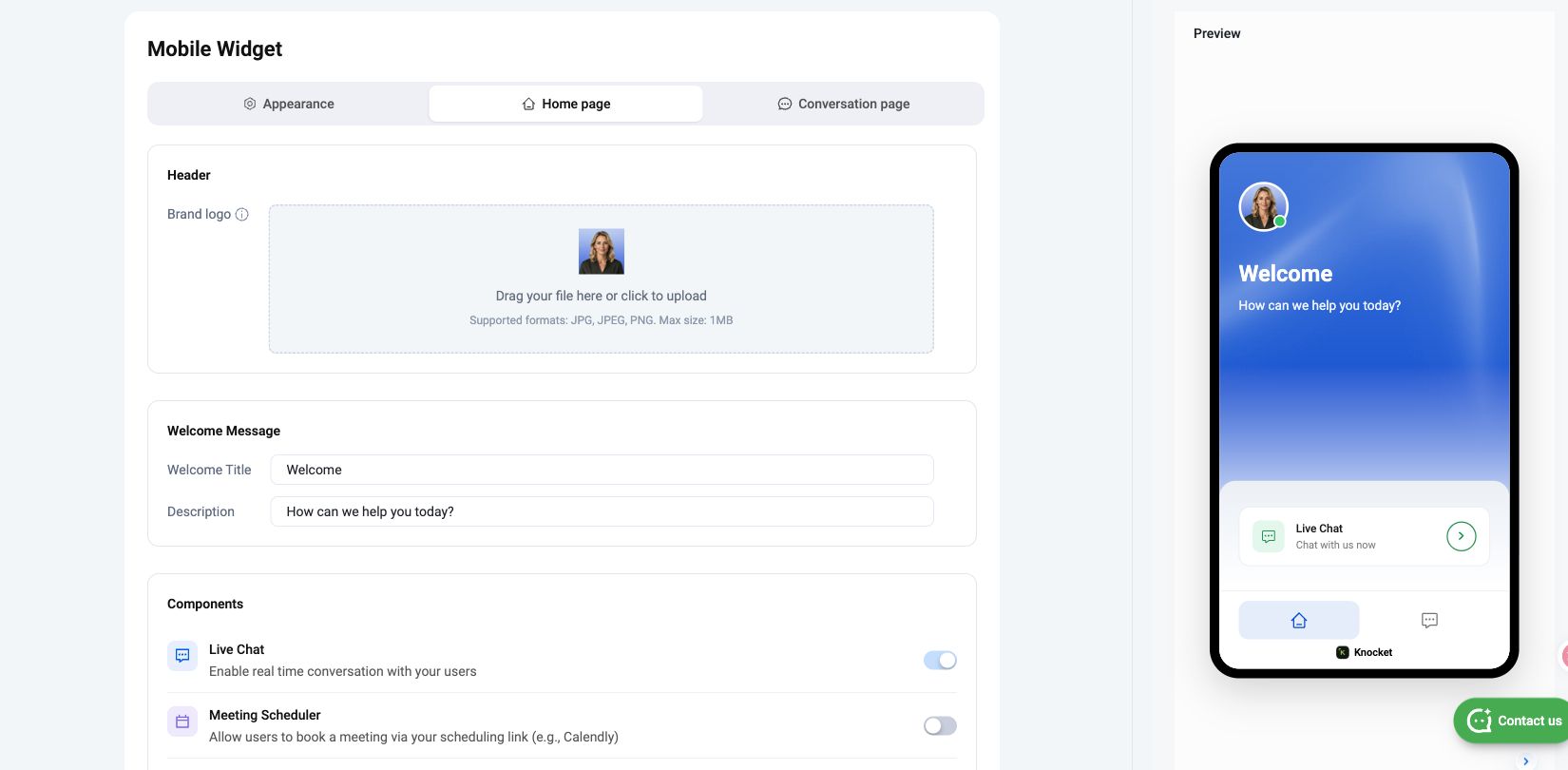
Beranda seluler ini diatur terpisah dari Contact Page publik. Jika saat menyimpan ada tawaran menyinkronkan pengaturan bersama ke kanal lain, periksa tujuan dan perbedaannya sebelum mengonfirmasi.
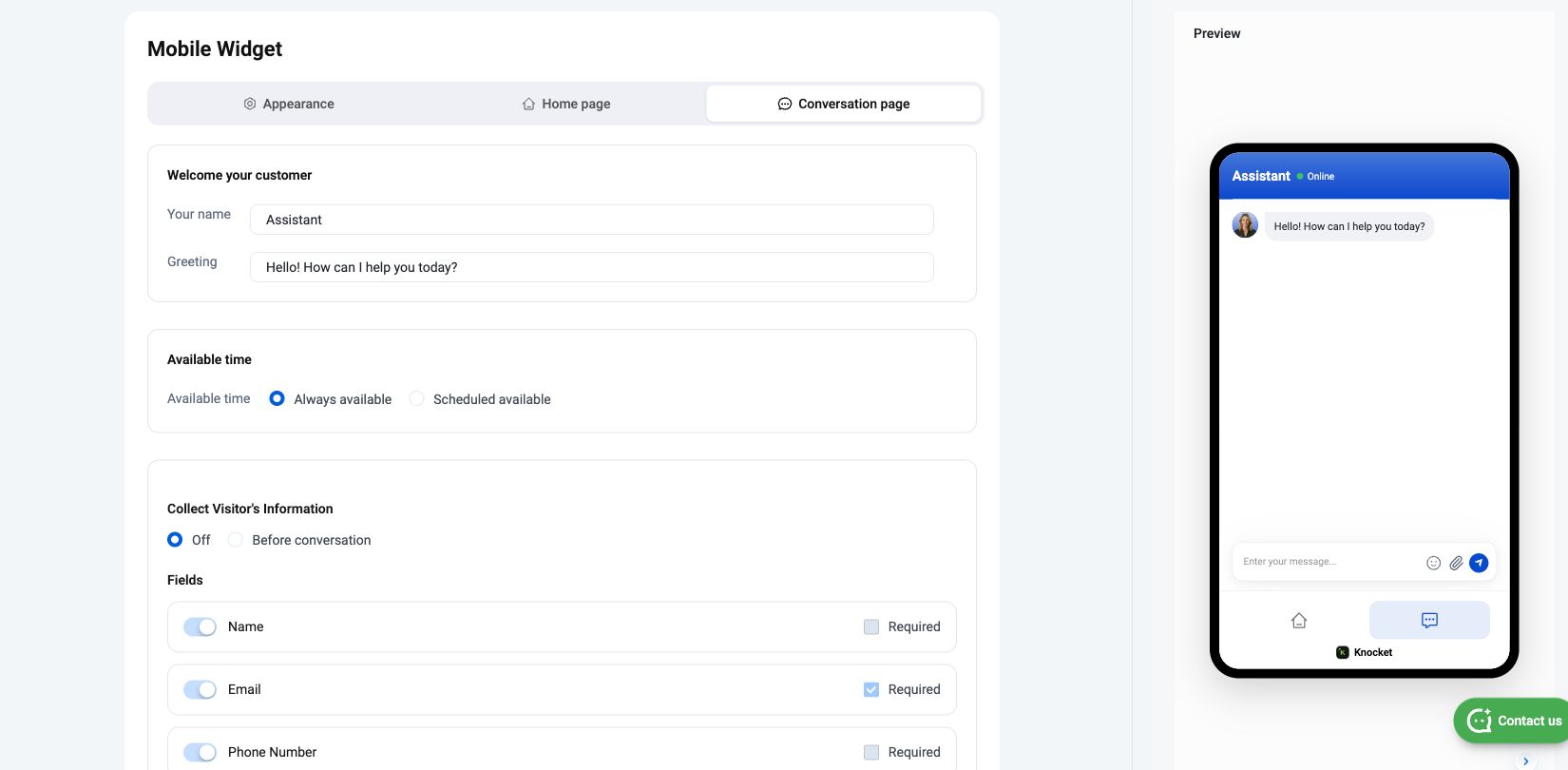
Halaman percakapan
Atur Your name, Greeting, dan Available time. Pilih Always available atau Scheduled available untuk jam layanan kanal. Jam dukungan AI diatur terpisah di AI Agent → Setting.
Di Collect Visitor’s Information, pilih apakah formulir tampil sebelum percakapan. Periksa kolom Name, Email, Phone Number, Message, dan opsi Required. Kontrol dapat dinonaktifkan saat pengumpulan tidak aktif.
2. Dapatkan contoh pemasangan yang tepat
Buka Installation → Mobile Widget dan pilih platform. Salin seluruh contoh yang dibuat untuk akun Anda, termasuk URL chat selulernya. Jangan menggantinya dengan URL Contact Page publik.
Contoh unduhan berikut diambil dari konsol pada 26 November 2026. ID khusus akun diganti dengan YOUR_IDENTIFIER. Ganti placeholder tersebut dengan identifier Anda, atau langsung gunakan contoh terkini yang dibuat konsol Anda.
| Platform | Integrasi yang ditampilkan di konsol | Contoh |
|---|---|---|
| iOS | Swift dengan WKWebView; iOS 15.4+ dan Swift 5.7+ dalam contoh ini. |
Unduh contoh Swift |
| Android | Kotlin dengan Android WebView; API 26+ dan Android System WebView 105+ dalam contoh ini. | Unduh contoh Kotlin |
| React Native | TypeScript dengan react-native-webview, React Navigation, dukungan safe area, dan pemantauan jaringan. |
Unduh contoh React Native |
| Flutter | flutter_inappwebview, url_launcher, dan connectivity_plus; Flutter 3.24+ dan Dart 3.5+ dalam contoh ini. |
Unduh contoh Flutter |
Ikuti versi dependensi dan komentar penyiapan dalam contoh lengkap. Rujuk Installation untuk persyaratan platform terbaru.
Yang perlu ditangani aplikasi host
Contoh tidak sekadar memuat URL. Pertahankan bagian yang menangani:
- Menutup layar chat dan kembali ke aplikasi.
- Membuka tautan web eksternal, email, dan telepon melalui aplikasi host.
- Pemilihan lampiran serta izin kamera, mikrofon, dan foto sesuai platform.
- Kesalahan pemuatan, penyambungan ulang setelah jaringan pulih, dan transisi aplikasi ke latar depan.
- Origin dan rute chat yang diharapkan. Jangan longgarkan pemeriksaan contoh atau gunakan kembali bridge chat berhak istimewa untuk halaman pihak ketiga sembarangan.
Contoh yang dibuat menggunakan pesan kontrol host seperti closeWebView dan openExternal. Pertahankan nama dan validasinya sesuai contoh. Pesan ini bukan API identitas pengunjung atau callback pesan chat serbaguna.
3. Gunakan konfigurasi AI yang sama untuk kanal seluler
Anda tidak perlu membuat alur konfigurasi AI terpisah untuk aplikasi. Buka AI Agent → Setting, aktifkan agen, hubungkan model, dan pilih Mobile Widget dalam pengaturan kanal.
Lalu tinjau AI Agent → Knowledge. Tiap sumber pengetahuan memiliki kontrol kanal, jadi pilih Mobile Widget untuk informasi bagi pengunjung dalam aplikasi. Jangan menganggap sumber yang hanya diatur untuk Web Widget atau Contact Page otomatis berlaku di kanal seluler.
Uji pertanyaan umum, pertanyaan di luar pengetahuan, dan permintaan petugas. Pastikan balasan petugas kembali ke percakapan dalam aplikasi yang sama.
4. Validasi pada perangkat nyata
Sebelum merilis aplikasi, periksa seluruh alur:
- Beranda dan layar chat seluler memuat dengan tampilan merek yang diharapkan.
- Keyboard, safe area, dan kontrol kembali/tutup berfungsi benar.
- Lampiran berfungsi dengan izin dan pemilih sistem yang didukung aplikasi.
- Tautan pemesanan, telepon, dan sosial terbuka di aplikasi atau browser yang tepat.
- Pesan pengunjung muncul di Knocket Inbox, dan balasan kembali ke aplikasi.
- Kanal AI dan sumber pengetahuan yang tepat aktif, serta pengalihan ke petugas berfungsi.
- Perpindahan ke latar belakang, gangguan jaringan, dan kembali ke latar depan tidak membuat layar chat macet.
JavaScript API Web Widget berlaku untuk widget situs yang dimuat dengan
sdk.js. Integrasi Mobile Widget menggunakan halaman yang dihosting dan kontrol host pada contoh platform; API identitas dan tampilan situs berada di luar cakupan yang didokumentasikan.
Pemecahan masalah
Beranda yang muncul salah. Pastikan Anda menggunakan URL /mu/ dari Installation dan mengedit Mobile Widget, bukan Contact Page.
AI tidak membalas. Periksa sakelar agen, koneksi model, pilihan kanal Mobile Widget, dan sumber pengetahuan yang dipilih.
Lampiran atau tautan eksternal gagal. Bandingkan aplikasi host dengan contoh platform lengkap. Memuat URL saja tidak menerapkan semua perilaku host.
API widget browser tidak tersedia. Halaman seluler yang dihosting dan widget situs tertanam adalah integrasi terpisah. Gunakan referensi API hanya pada lingkungan yang didokumentasikan.