Wat je gaat bouwen
Mobile Widget brengt Knocket-chat naar je app via een ingebouwde WebView. Stel de vormgeving en inhoud in bij Mobile Widget en open daarna Installation → Mobile Widget voor het integratievoorbeeld van je platform.
De console biedt voorbeelden voor iOS (Swift), Android (Kotlin), React Native en Flutter. Deze voorbeelden sluiten een gehoste mobiele pagina in; het is geen afzonderlijke bibliotheek voor een native chatinterface.
Gebruik de Mobile Widget URL uit Installation. Deze heeft een
/mu/-pad. Dit is een andere URL dan die van een gepubliceerde Contact Page onder/u/en iets anders dan het scriptsdk.jswaarmee je Web Widget op een website insluit.
1. Stel de mobiele ervaring in
Open Mobile Widget in de zijbalk van de console. De drie tabbladen volgen hetzelfde instellingsproces als Web Widget, maar zijn van toepassing op het mobiele kanaal.
Weergave
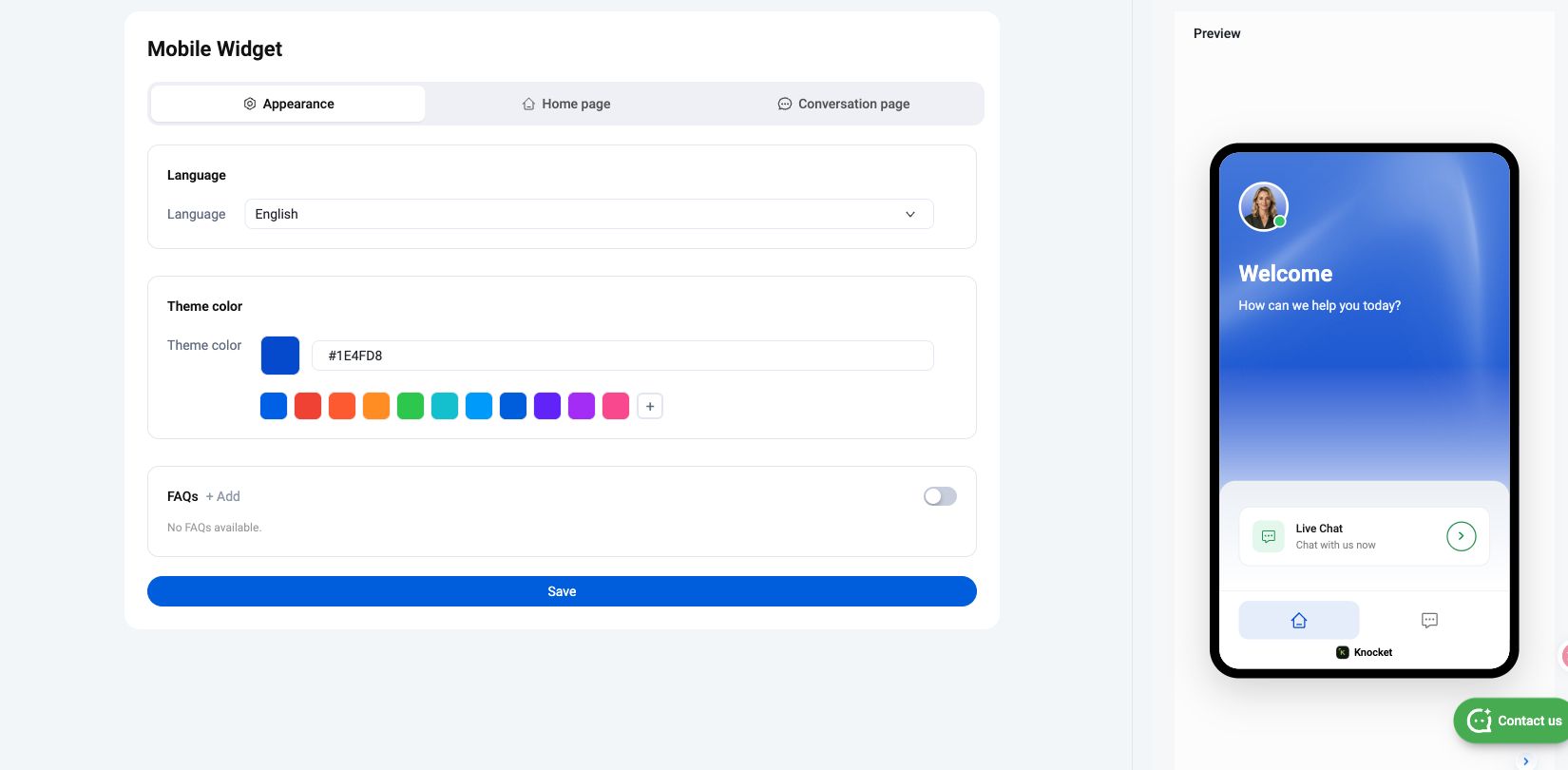
Kies Language en Theme color voor de interface. Stel indien nodig veelgestelde vragen in of schakel deze in en bekijk daarna het telefoonvoorbeeld. Sla de instellingen op wanneer je ze wilt toepassen.
Startpagina
Stel Brand logo, Welcome Title en Description in. Het onderdeel Components bevat Live Chat, Meeting Scheduler en Social media. In de huidige console blijft Live Chat ingeschakeld; de overige onderdelen kun je naar behoefte instellen.
- Gebruik een JPG-, JPEG- of PNG-logo van maximaal 1 MB, zoals aangegeven bij de uploadoptie.
- Voeg een boekings-URL toe als bezoekers een afspraak moeten kunnen maken.
- Voeg de sociale links toe die je aan bezoekers wilt tonen.
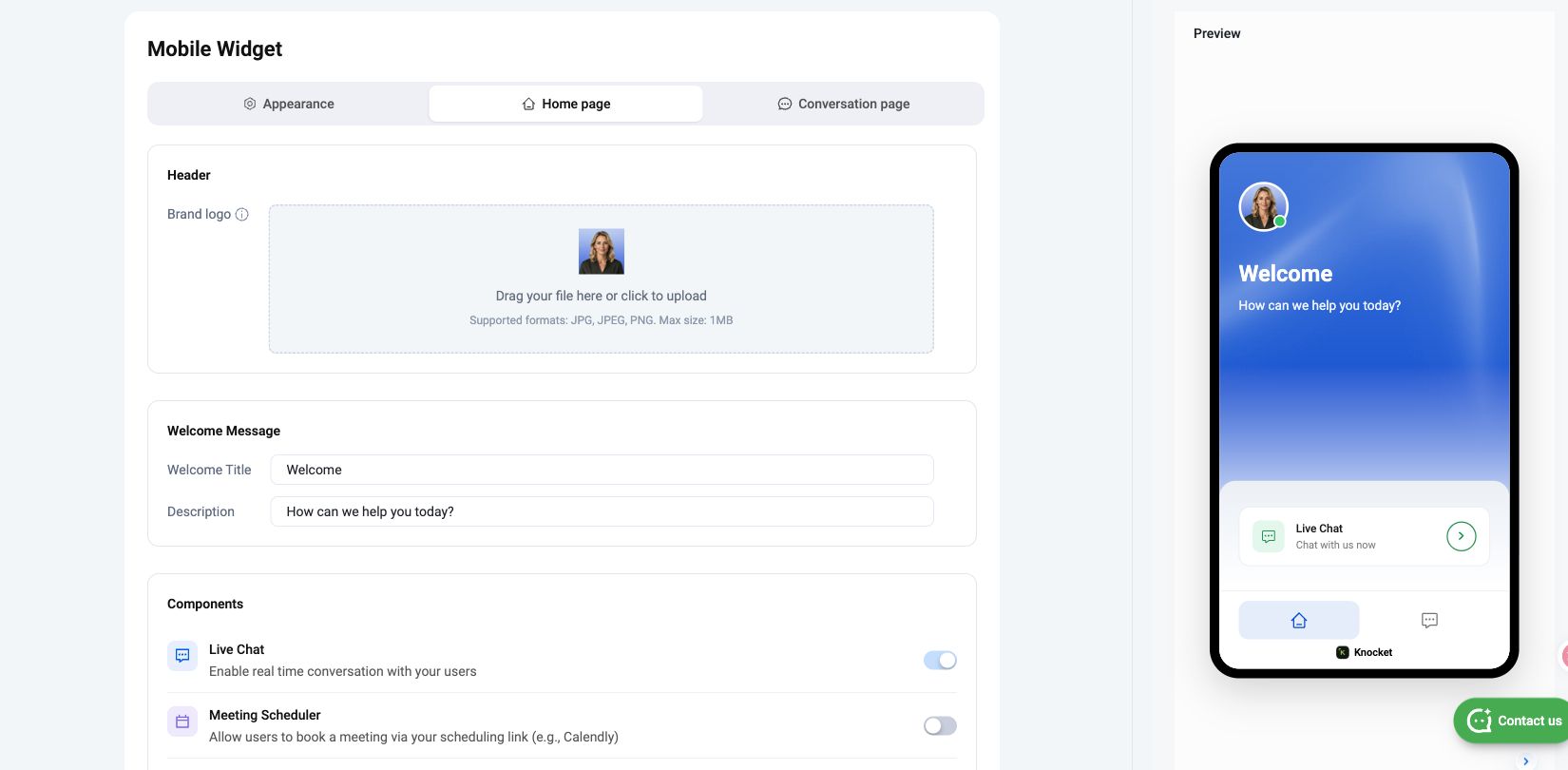
Deze mobiele startpagina wordt afzonderlijk van je openbare Contact Page ingesteld. Als je bij het opslaan gedeelde instellingen met een ander kanaal kunt synchroniseren, controleer dan de bestemming en de bestaande verschillen voordat je bevestigt.
Gesprekspagina
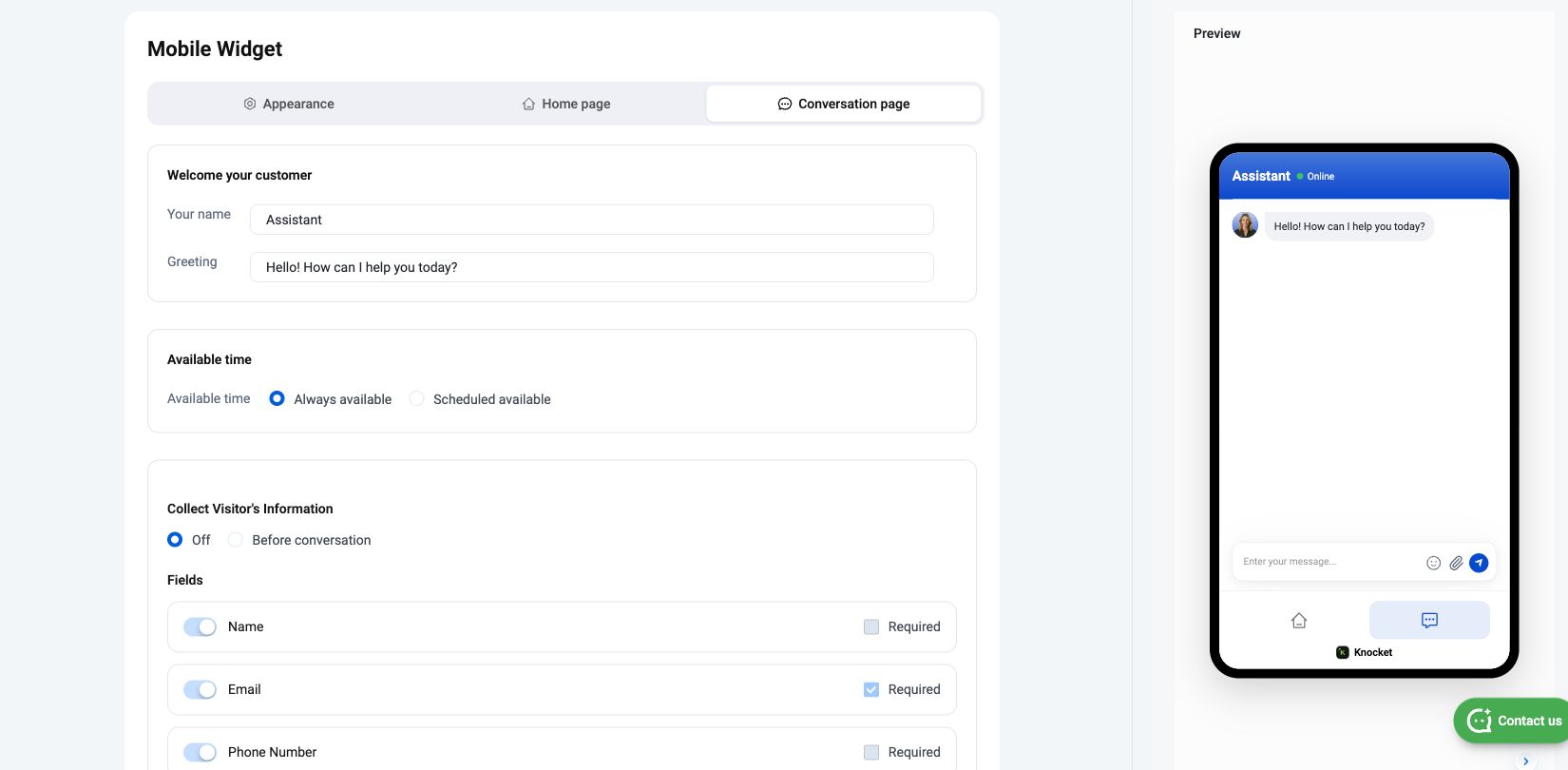
Stel Your name, Greeting en Available time in. Kies Always available of Scheduled available voor de openingstijden van het kanaal. De ondersteuningstijden van AI worden afzonderlijk ingesteld bij AI Agent → Setting.
Kies onder Collect Visitor’s Information of je vóór het gesprek een formulier wilt tonen. Controleer de velden Name, Email, Phone Number en Message en de bijbehorende Required-opties. De opties kunnen uitgeschakeld zijn zolang het verzamelen uitstaat.
2. Haal het juiste installatievoorbeeld op
Ga naar Installation → Mobile Widget en kies je platform. Kopieer het volledige voorbeeld dat voor je account is gegenereerd, inclusief de mobiele chat-URL. Gebruik daarvoor niet de URL van je openbare Contact Page.
De onderstaande downloadbare voorbeelden zijn op 26 november 2026 uit de console overgenomen. De accountspecifieke ID is vervangen door YOUR_IDENTIFIER. Vervang deze tijdelijke aanduiding door je eigen identifier of gebruik direct het huidige voorbeeld dat je console genereert.
| Platform | Integratie in de console | Voorbeeld |
|---|---|---|
| iOS | Swift met WKWebView; iOS 15.4+ en Swift 5.7+ in dit voorbeeld. |
Swift-voorbeeld downloaden |
| Android | Kotlin met Android WebView; API 26+ en Android System WebView 105+ in dit voorbeeld. | Kotlin-voorbeeld downloaden |
| React Native | TypeScript met react-native-webview, React Navigation, ondersteuning voor veilige schermgebieden en netwerkbewaking. |
React Native-voorbeeld downloaden |
| Flutter | flutter_inappwebview, url_launcher en connectivity_plus; Flutter 3.24+ en Dart 3.5+ in dit voorbeeld. |
Flutter-voorbeeld downloaden |
Volg de afhankelijkheidsversies en installatieopmerkingen in het volledige voorbeeld. Installation is de bron voor de nieuwste platformvereisten.
Wat de host-app moet afhandelen
De voorbeelden doen meer dan een URL laden. Behoud de onderdelen die het volgende afhandelen:
- Het chatscherm sluiten en teruggaan naar de app.
- Externe web-, e-mail- en telefoonlinks openen via de host-app.
- Bijlagen selecteren en de toepasselijke camera-, microfoon- en fotomachtigingen van het platform.
- Laadfouten, opnieuw verbinden wanneer het netwerk terugkeert en de app naar de voorgrond brengen.
- De verwachte herkomst en route van de chat. Versoepel de controles van het voorbeeld niet en hergebruik de bevoorrechte chatbridge niet voor willekeurige pagina’s van derden.
De gegenereerde voorbeelden gebruiken besturingsberichten voor de host-app, zoals closeWebView en openExternal. Houd hun namen en validatie gelijk aan het voorbeeld. Het zijn geen API’s voor bezoekersidentiteit of algemene callbacks voor chatberichten.
3. Gebruik dezelfde AI-instellingen voor het mobiele kanaal
Je hoeft geen afzonderlijk AI-instellingsproces voor de app te maken. Open AI Agent → Setting, schakel de agent in, verbind je model en selecteer Mobile Widget bij de kanaalinstellingen.
Controleer daarna AI Agent → Knowledge. Elke kennisbron heeft kanaalinstellingen; selecteer dus Mobile Widget voor de informatie die bezoekers in je app moeten gebruiken. Ga er niet van uit dat een bron die alleen voor Web Widget of Contact Page is ingesteld ook op het mobiele kanaal van toepassing is.
Test gewone vragen, vragen buiten je kennisbronnen en verzoeken om een medewerker. Controleer of menselijke antwoorden in hetzelfde gesprek in de app terugkomen.
4. Controleer op een echt apparaat
Controleer het volledige proces voordat je de app uitbrengt:
- De ingestelde mobiele start- en chatschermen laden met de verwachte huisstijl.
- Het toetsenbord, de veilige schermgebieden en de knoppen voor teruggaan en sluiten werken correct.
- Bijlagen werken met de machtigingen en systeemkiezers die je app ondersteunt.
- Boekingslinks, telefoonlinks en sociale links openen in de juiste app of browser.
- Een bezoekersbericht verschijnt in Knocket Inbox en je antwoord komt terug in de app.
- Het juiste AI-kanaal en de juiste kennisbronnen zijn ingeschakeld en de overdracht aan een medewerker werkt.
- De chat blijft niet vastzitten wanneer de app naar de achtergrond gaat, het netwerk wordt onderbroken of de app weer naar de voorgrond komt.
De JavaScript-API voor Web Widget is van toepassing op de websitewidget die met
sdk.jswordt geladen. Deze Mobile Widget-integratie gebruikt een gehoste pagina en de hostbesturing uit het platformvoorbeeld; de website-API’s voor identiteit en weergave vallen buiten het gedocumenteerde bereik.
Problemen oplossen
De verkeerde startpagina verschijnt. Controleer of je de /mu/-URL uit Installation hebt gebruikt en Mobile Widget hebt bewerkt in plaats van Contact Page.
AI antwoordt niet. Controleer de agentschakelaar, modelverbinding, selectie van het kanaal Mobile Widget en de geselecteerde kennisbronnen.
Bijlagen of externe links werken niet. Vergelijk je host-app met het volledige platformvoorbeeld. Alleen de URL laden implementeert niet alle hostfuncties.
De browserwidget-API ontbreekt. De gehoste mobiele pagina en de ingesloten websitewidget zijn afzonderlijke integraties. Gebruik de API-referentie alleen voor de gedocumenteerde omgeving.