O que você vai criar
O Mobile Widget leva o chat do Knocket ao seu aplicativo por meio de um WebView integrado. Configure a aparência e o conteúdo em Mobile Widget e abra Installation → Mobile Widget para obter o exemplo de integração da sua plataforma.
O console oferece exemplos para iOS (Swift), Android (Kotlin), React Native e Flutter. Esses exemplos incorporam uma página móvel hospedada; não são uma biblioteca separada de interface nativa de chat.
Use a Mobile Widget URL de Installation. Ela contém o caminho
/mu/. É diferente da URL de uma Contact Page publicada em/u/e do scriptsdk.jsusado para incorporar o Web Widget em um site.
1. Configure a experiência móvel
Abra Mobile Widget na barra lateral do console. Suas três abas seguem o mesmo fluxo de configuração do Web Widget, mas se aplicam ao canal móvel.
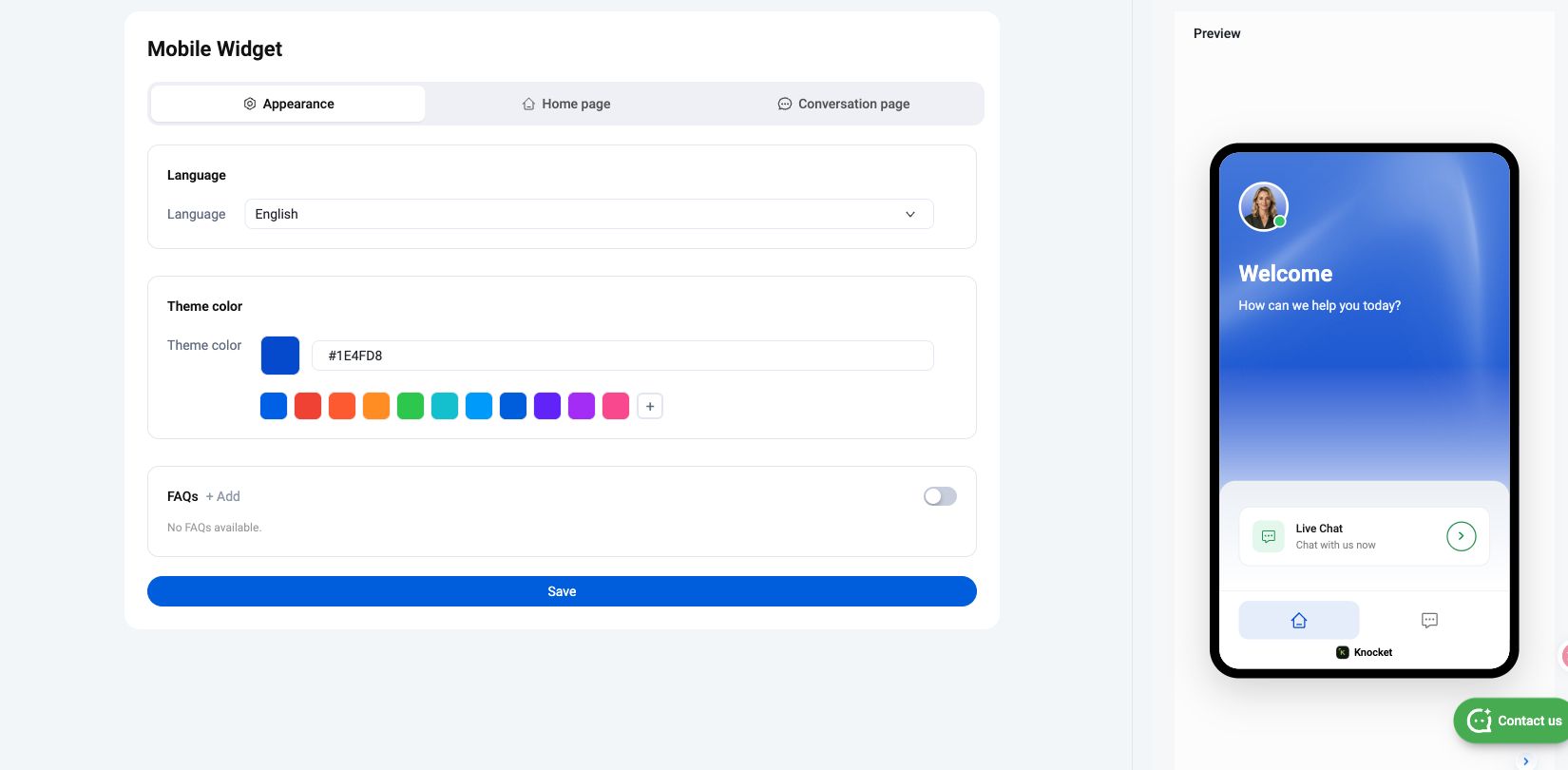
Aparência
Escolha Language e Theme color para a interface. Configure ou ative as perguntas frequentes quando necessário e confira a prévia no celular. Salve a configuração quando estiver pronto para aplicá-la.
Página inicial
Defina Brand logo, Welcome Title e Description. A seção Components inclui Live Chat, Meeting Scheduler e Social media. No console atual, Live Chat permanece ativado; os outros componentes podem ser configurados conforme necessário.
- Use um logotipo JPG, JPEG ou PNG de até 1 MB, conforme indicado pelo controle de envio.
- Adicione uma URL de agendamento se os visitantes precisarem reservar uma reunião.
- Adicione os links sociais que deseja mostrar aos visitantes.
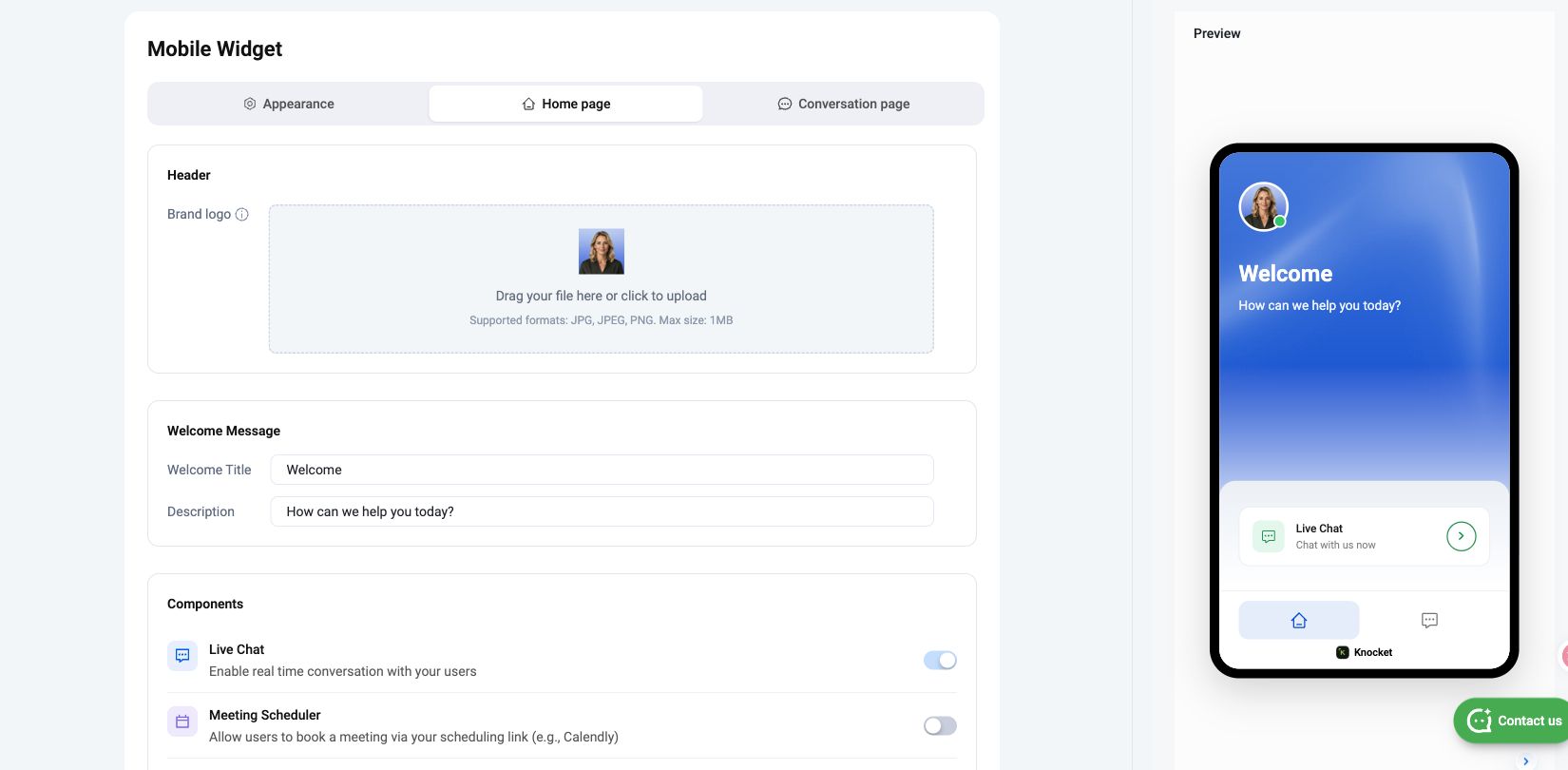
Esta página inicial móvel é configurada separadamente da sua Contact Page pública. Se, ao salvar, for oferecida a sincronização de configurações compartilhadas com outro canal, confira o destino e as diferenças existentes antes de confirmar.
Página da conversa
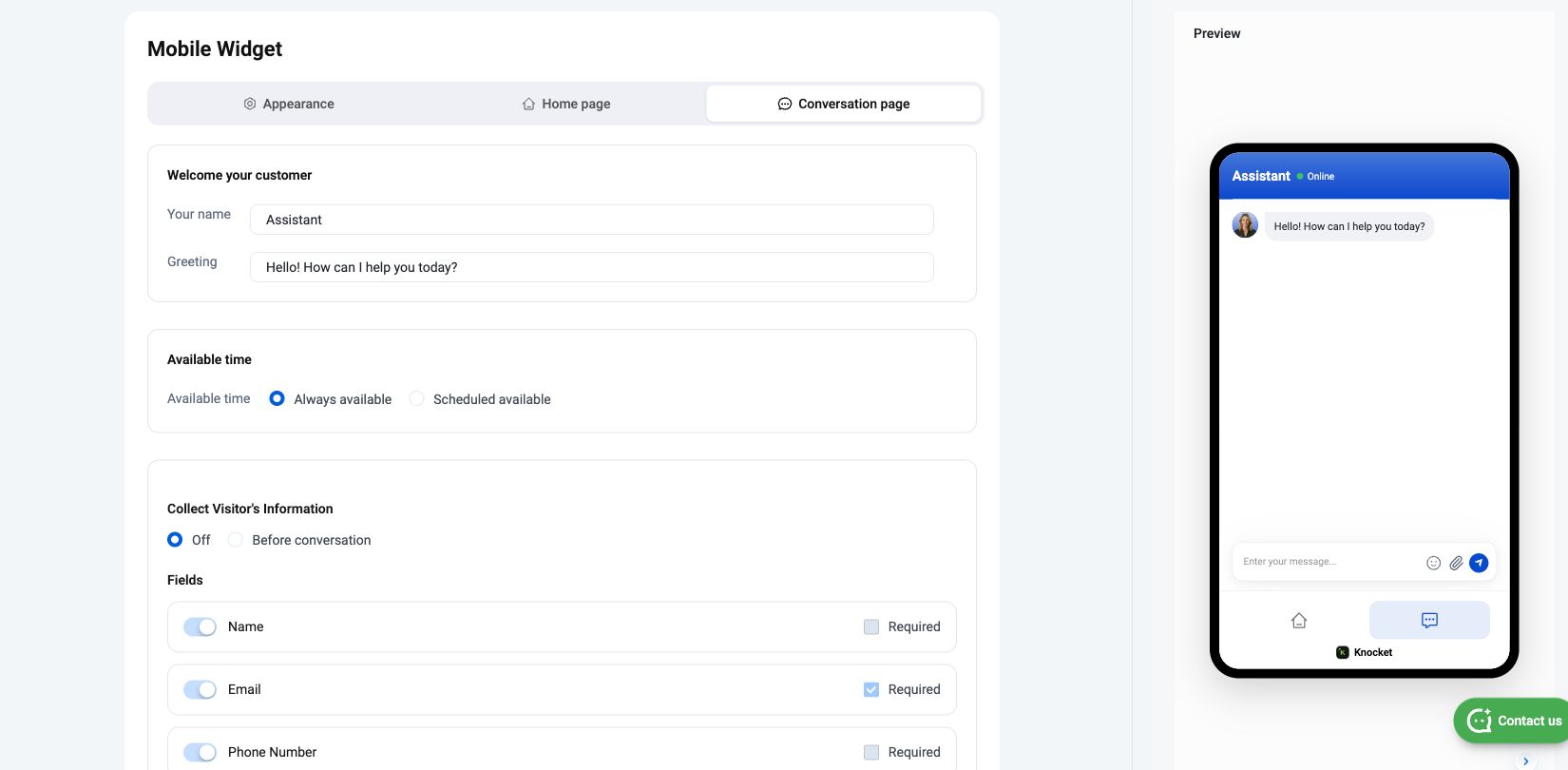
Configure Your name, Greeting e Available time. Escolha Always available ou Scheduled available para o horário de atendimento do canal. O horário de atendimento da IA é configurado separadamente em AI Agent → Setting.
Em Collect Visitor’s Information, escolha se deseja mostrar um formulário antes da conversa. Confira os campos Name, Email, Phone Number e Message e suas opções Required. Os controles podem ficar desativados enquanto a coleta estiver desligada.
2. Obtenha o exemplo de instalação correto
Acesse Installation → Mobile Widget e escolha sua plataforma. Copie o exemplo completo gerado para sua conta, incluindo a URL do chat móvel. Não o substitua pela URL da sua Contact Page pública.
Os exemplos para download abaixo foram obtidos do console em 26 de novembro de 2026. Eles substituem o ID específico da conta por YOUR_IDENTIFIER. Substitua esse marcador pelo seu próprio identificador ou use diretamente o exemplo gerado atualmente no seu console.
| Plataforma | Integração mostrada no console | Exemplo |
|---|---|---|
| iOS | Swift com WKWebView; iOS 15.4+ e Swift 5.7+ neste exemplo. |
Baixar exemplo em Swift |
| Android | Kotlin com Android WebView; API 26+ e Android System WebView 105+ neste exemplo. | Baixar exemplo em Kotlin |
| React Native | TypeScript com react-native-webview, React Navigation, suporte a áreas seguras e monitoramento de rede. |
Baixar exemplo em React Native |
| Flutter | flutter_inappwebview, url_launcher e connectivity_plus; Flutter 3.24+ e Dart 3.5+ neste exemplo. |
Baixar exemplo em Flutter |
Siga as versões de dependências e os comentários de configuração do exemplo completo. Consulte Installation para os requisitos atuais de cada plataforma.
O que o aplicativo hospedeiro precisa tratar
Os exemplos fazem mais do que carregar uma URL. Mantenha as partes que tratam:
- O fechamento da tela de chat e o retorno ao aplicativo.
- A abertura de links externos da web, de e-mail e de telefone pelo aplicativo hospedeiro.
- A seleção de anexos e as permissões aplicáveis de câmera, microfone e fotos da plataforma.
- Erros de carregamento, reconexão quando a rede retorna e transições do aplicativo para o primeiro plano.
- A origem e a rota esperadas do chat. Não flexibilize as verificações do exemplo nem reutilize a ponte privilegiada do chat para páginas arbitrárias de terceiros.
Os exemplos gerados usam mensagens de controle do aplicativo hospedeiro como closeWebView e openExternal. Mantenha os nomes e a validação consistentes com o exemplo. Elas não são APIs de identidade do visitante nem callbacks genéricos de mensagens de chat.
3. Use a mesma configuração de IA para o canal móvel
Você não precisa criar um fluxo separado de configuração de IA para o aplicativo. Abra AI Agent → Setting, ative o agente, conecte seu modelo e selecione Mobile Widget nas configurações de canais.
Depois confira AI Agent → Knowledge. Cada fonte de conhecimento tem controles de canais; selecione Mobile Widget para as informações que os visitantes do aplicativo devem usar. Não presuma que uma fonte configurada apenas para Web Widget ou Contact Page também se aplica ao canal móvel.
Teste perguntas normais, perguntas fora do seu conhecimento e pedidos para falar com uma pessoa. Confira se as respostas humanas retornam à mesma conversa no aplicativo.
4. Valide em um dispositivo real
Antes de publicar seu aplicativo, confira o fluxo completo:
- As telas móveis de início e chat configuradas carregam com a identidade visual esperada.
- O teclado, as áreas seguras e os controles de voltar e fechar funcionam corretamente.
- Os anexos funcionam com as permissões e os seletores do sistema compatíveis com seu aplicativo.
- Links de agendamento, telefone e redes sociais abrem no aplicativo ou navegador apropriado.
- Uma mensagem do visitante aparece no Knocket Inbox e sua resposta retorna ao aplicativo.
- O canal de IA e as fontes de conhecimento corretos estão ativados, e a transferência para atendimento humano funciona.
- Passar para segundo plano, interromper a rede e retornar ao primeiro plano não deixa a tela de chat travada.
A API JavaScript do Web Widget se aplica ao widget do site carregado com
sdk.js. Esta integração do Mobile Widget usa uma página hospedada e os controles do aplicativo hospedeiro do exemplo da plataforma; as APIs de identidade e exibição do site estão fora do seu escopo documentado.
Solução de problemas
A página inicial errada aparece. Confira se você usou a URL /mu/ de Installation e editou Mobile Widget em vez de Contact Page.
A IA não está respondendo. Confira a opção do agente, a conexão do modelo, a seleção do canal Mobile Widget e as fontes de conhecimento selecionadas.
Anexos ou links externos falham. Compare seu aplicativo hospedeiro com o exemplo completo da plataforma. Carregar apenas a URL não implementa todos os comportamentos do aplicativo hospedeiro.
A API do widget do navegador está ausente. A página móvel hospedada e o widget incorporado ao site são integrações separadas. Use a referência da API somente no ambiente documentado.