Что вы создаёте
Mobile Widget добавляет чат Knocket в приложение через встроенный WebView. Настройте внешний вид и содержимое в Mobile Widget, затем откройте Installation → Mobile Widget, чтобы получить пример интеграции для платформы.
В консоли есть примеры для iOS (Swift), Android (Kotlin), React Native и Flutter. Они встраивают размещённую мобильную страницу, а не предоставляют отдельную библиотеку нативного интерфейса чата.
Используйте Mobile Widget URL из Installation. Он содержит путь
/mu/и отличается от URL опубликованной Contact Page с путём/u/и от скриптаsdk.js, который встраивает Web Widget в сайт.
1. Настройте мобильный интерфейс
Откройте Mobile Widget на боковой панели консоли. Его три вкладки повторяют порядок настройки Web Widget, но относятся к мобильному каналу.
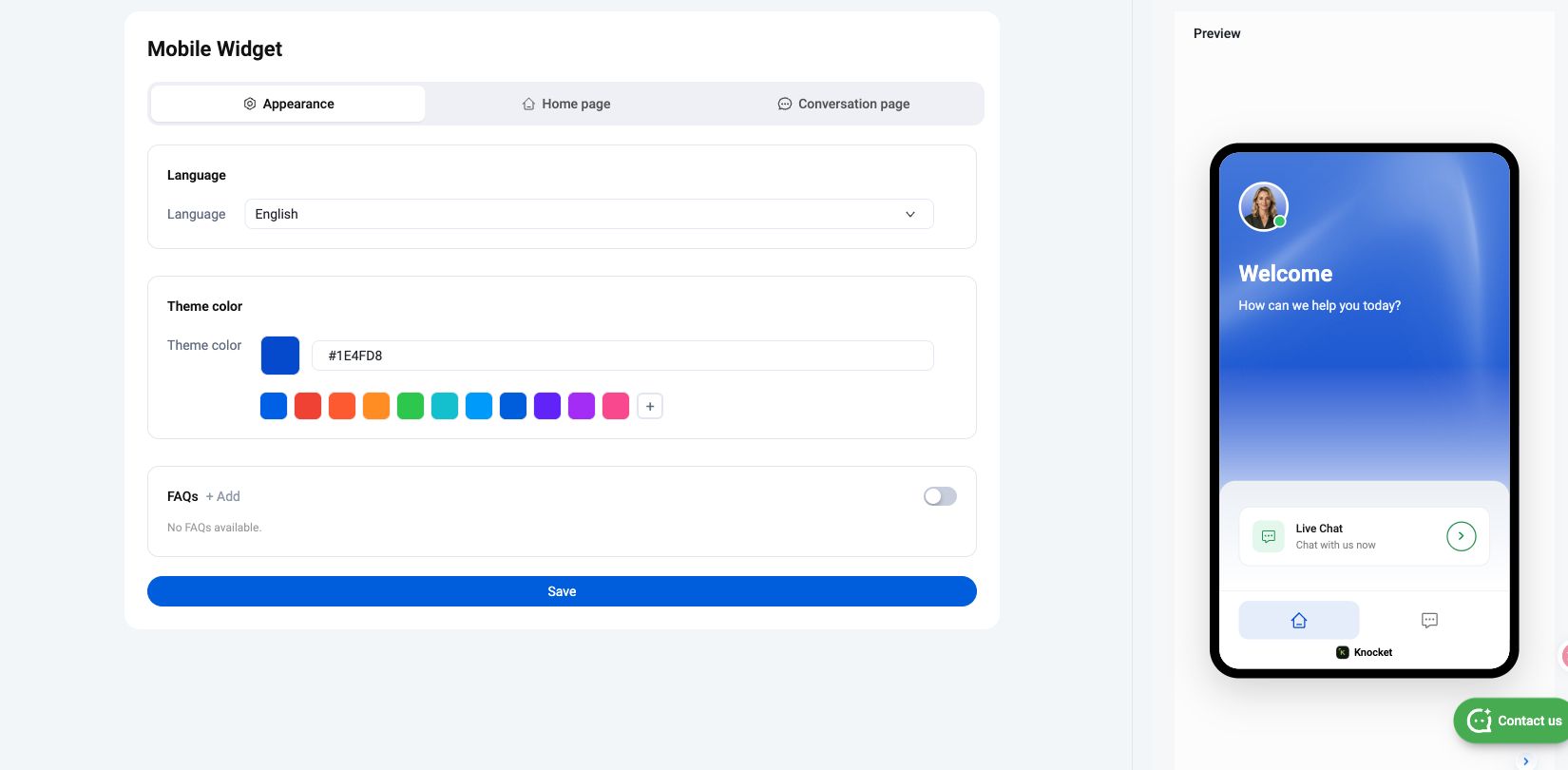
Внешний вид
Выберите язык интерфейса Language и цвет темы Theme color. При необходимости настройте или включите FAQ и проверьте вид на экране телефона. Сохраните настройки, когда будете готовы их применить.
Главная страница
Задайте Brand logo, Welcome Title и Description. Раздел Components включает Live Chat, Meeting Scheduler и Social media. В текущей консоли Live Chat всегда включён; остальные компоненты можно настроить по необходимости.
- Используйте логотип JPG, JPEG или PNG размером до 1 MB, как указано в элементе загрузки.
- Добавьте URL записи, если посетители должны иметь возможность назначить встречу.
- Добавьте социальные ссылки, которые хотите показать посетителям.
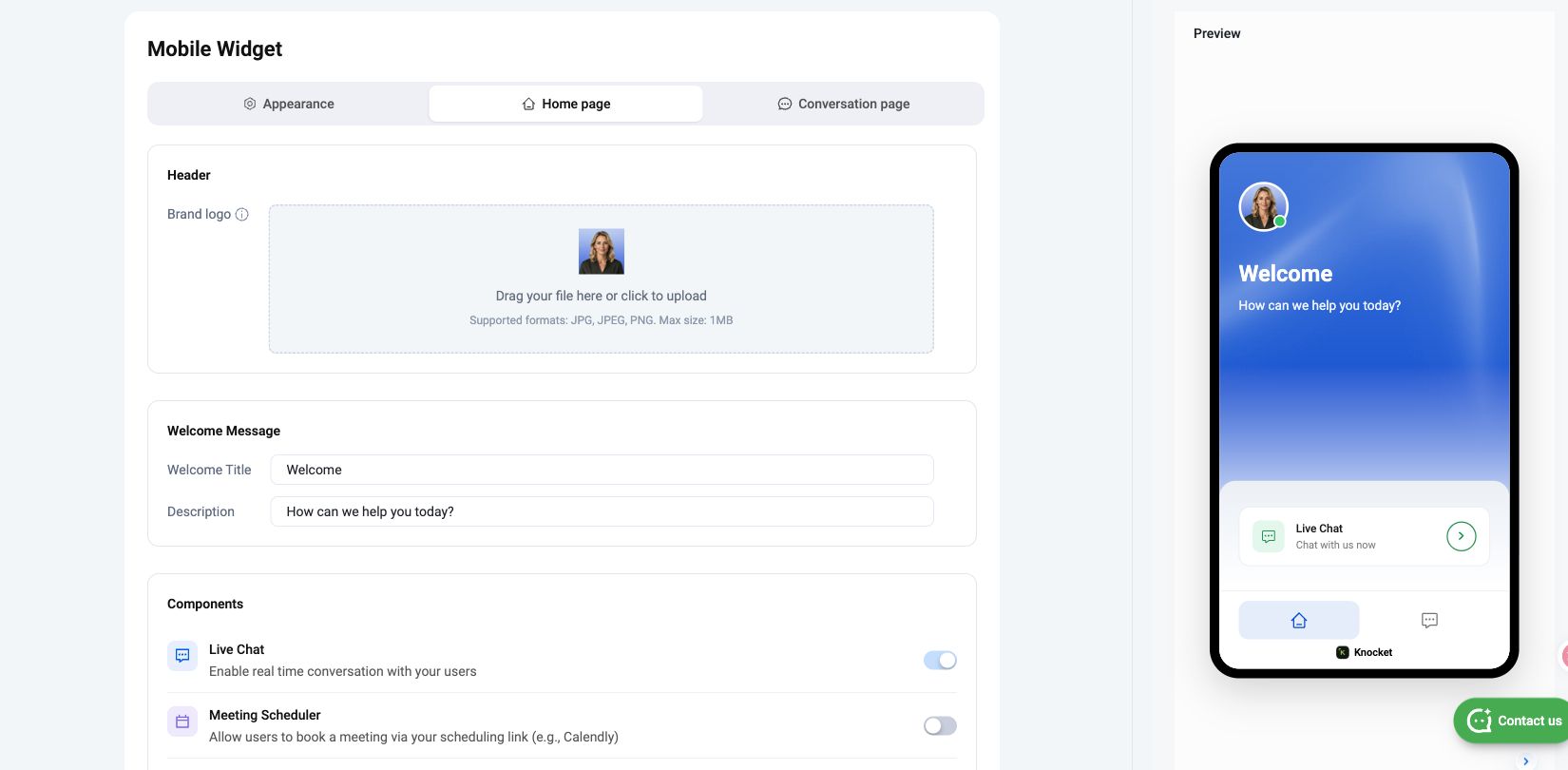
Эта мобильная главная страница настраивается отдельно от публичной Contact Page. Если при сохранении предлагается синхронизировать общие настройки с другим каналом, перед подтверждением проверьте назначение и существующие различия.
Страница беседы
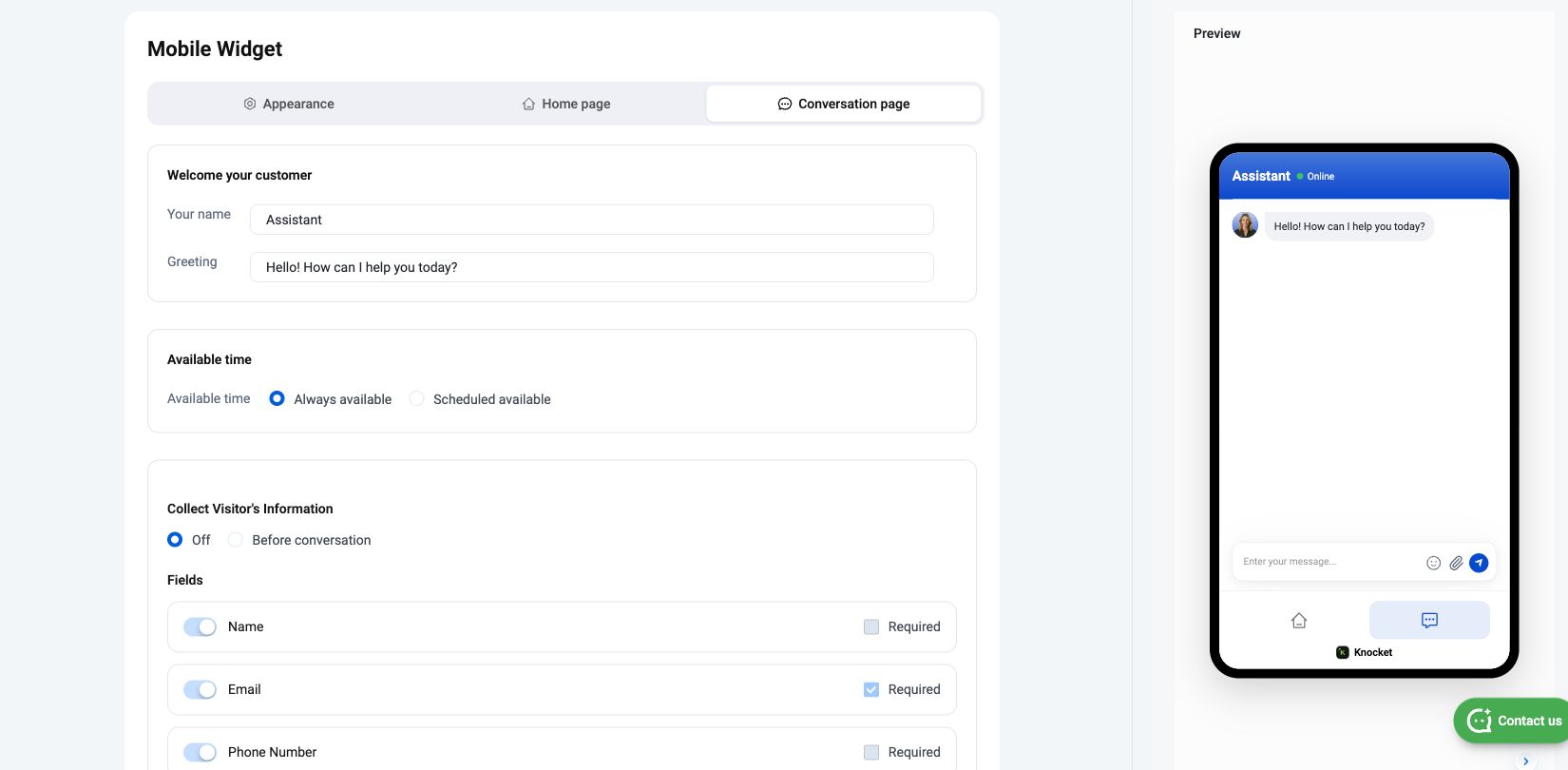
Настройте Your name, Greeting и Available time. Выберите Always available или Scheduled available для часов обслуживания канала. Время работы ИИ настраивается отдельно в AI Agent → Setting.
В Collect Visitor’s Information выберите, показывать ли форму перед беседой. Проверьте поля Name, Email, Phone Number и Message и их параметры Required. При отключённом сборе данных элементы управления могут быть недоступны.
2. Получите правильный пример установки
Перейдите в Installation → Mobile Widget и выберите платформу. Скопируйте полный пример для вашего аккаунта, включая мобильный URL чата. Не заменяйте его публичным адресом Contact Page.
Следующие скачиваемые примеры взяты из консоли 26 ноября 2026 года. Идентификатор аккаунта заменён на YOUR_IDENTIFIER. Замените этот заполнитель собственным идентификатором или используйте актуальный пример, созданный вашей консолью.
| Платформа | Интеграция, показанная в консоли | Пример |
|---|---|---|
| iOS | Swift с WKWebView; в этом примере iOS 15.4+ и Swift 5.7+. |
Скачать пример Swift |
| Android | Kotlin с Android WebView; в этом примере API 26+ и Android System WebView 105+. | Скачать пример Kotlin |
| React Native | TypeScript с react-native-webview, React Navigation, поддержкой безопасных областей экрана и мониторингом сети. |
Скачать пример React Native |
| Flutter | flutter_inappwebview, url_launcher и connectivity_plus; в этом примере Flutter 3.24+ и Dart 3.5+. |
Скачать пример Flutter |
Соблюдайте версии зависимостей и комментарии по настройке из полного примера. Актуальные требования платформ приведены в Installation.
Что должно обрабатывать основное приложение
Примеры не ограничиваются загрузкой URL. Сохраните части, отвечающие за:
- Закрытие экрана чата и возврат в приложение.
- Открытие внешних веб-ссылок, почтовых и телефонных ссылок через основное приложение.
- Выбор вложений и необходимые для платформы разрешения на камеру, микрофон и фотографии.
- Ошибки загрузки, переподключение после восстановления сети и переход приложения на передний план.
- Ожидаемые origin и маршрут чата. Не ослабляйте проверки примера и не используйте привилегированный мост чата для произвольных сторонних страниц.
Созданные примеры используют сообщения управления приложением, такие как closeWebView и openExternal. Сохраняйте их имена и проверки в соответствии с примером. Это не API идентификации посетителя и не универсальные обработчики сообщений чата.
3. Используйте те же настройки ИИ для мобильного канала
Отдельный процесс настройки ИИ для приложения не требуется. Откройте AI Agent → Setting, включите агента, подключите модель и выберите Mobile Widget в настройках каналов.
Затем проверьте AI Agent → Knowledge. У каждого источника знаний есть настройки каналов, поэтому выберите Mobile Widget для информации, нужной посетителям приложения. Не следует считать, что источник, настроенный только для Web Widget или Contact Page, доступен и мобильному каналу.
Проверьте обычные вопросы, вопросы за пределами базы знаний и просьбы связаться с человеком. Убедитесь, что ответы сотрудников возвращаются в ту же беседу приложения.
4. Проверьте на реальном устройстве
Перед выпуском приложения проверьте полный сценарий:
- Настроенные мобильные главная страница и чат загружаются с нужным оформлением бренда.
- Клавиатура, безопасные области экрана и элементы возврата/закрытия работают правильно.
- Вложения работают с разрешениями и системными диалогами выбора, поддерживаемыми приложением.
- Ссылки записи, телефонные и социальные ссылки открываются в подходящем приложении или браузере.
- Сообщение посетителя появляется в Knocket Inbox, а ваш ответ возвращается в приложение.
- Включены правильный канал ИИ и источники знаний, передача сотруднику работает.
- Сворачивание, разрыв сети и возврат на передний план не оставляют экран чата неработоспособным.
JavaScript API Web Widget относится к виджету сайта, загружаемому через
sdk.js. Эта интеграция Mobile Widget использует размещённую страницу и управление приложением из примера платформы; API идентификации и отображения для сайта выходят за пределы её документированных возможностей.
Устранение неполадок
Появляется неправильная главная страница. Убедитесь, что использован URL /mu/ из Installation и настроен Mobile Widget, а не Contact Page.
ИИ не отвечает. Проверьте переключатель агента, подключение модели, выбор канала Mobile Widget и выбранные источники знаний.
Не работают вложения или внешние ссылки. Сравните основное приложение с полным примером платформы. Одна лишь загрузка URL не реализует все необходимые действия приложения.
Нет API браузерного виджета. Размещённая мобильная страница и встроенный виджет сайта — отдельные интеграции. Используйте справочник API только для описанной в нём среды.