構築するもの
Mobile Widget はアプリ内の WebView を通じて Knocket のチャットを提供します。Mobile Widget で外観と内容を設定し、Installation → Mobile Widget でプラットフォーム別の連携サンプルを開きます。
コンソールには iOS (Swift)、Android (Kotlin)、React Native、Flutter のサンプルがあります。これらはホストされたモバイルページを埋め込むもので、独立したネイティブチャット UI ライブラリではありません。
Installation の Mobile Widget URL を使います。パスは
/mu/です。公開済み Contact Page の/u/URL や、Web Widget をウェブサイトに埋め込むsdk.jsスクリプトとは異なります。
1. モバイルの体験を設定する
コンソールのサイドバーで Mobile Widget を開きます。3つのタブは Web Widget と同じ設定の流れですが、モバイルチャネルに適用されます。
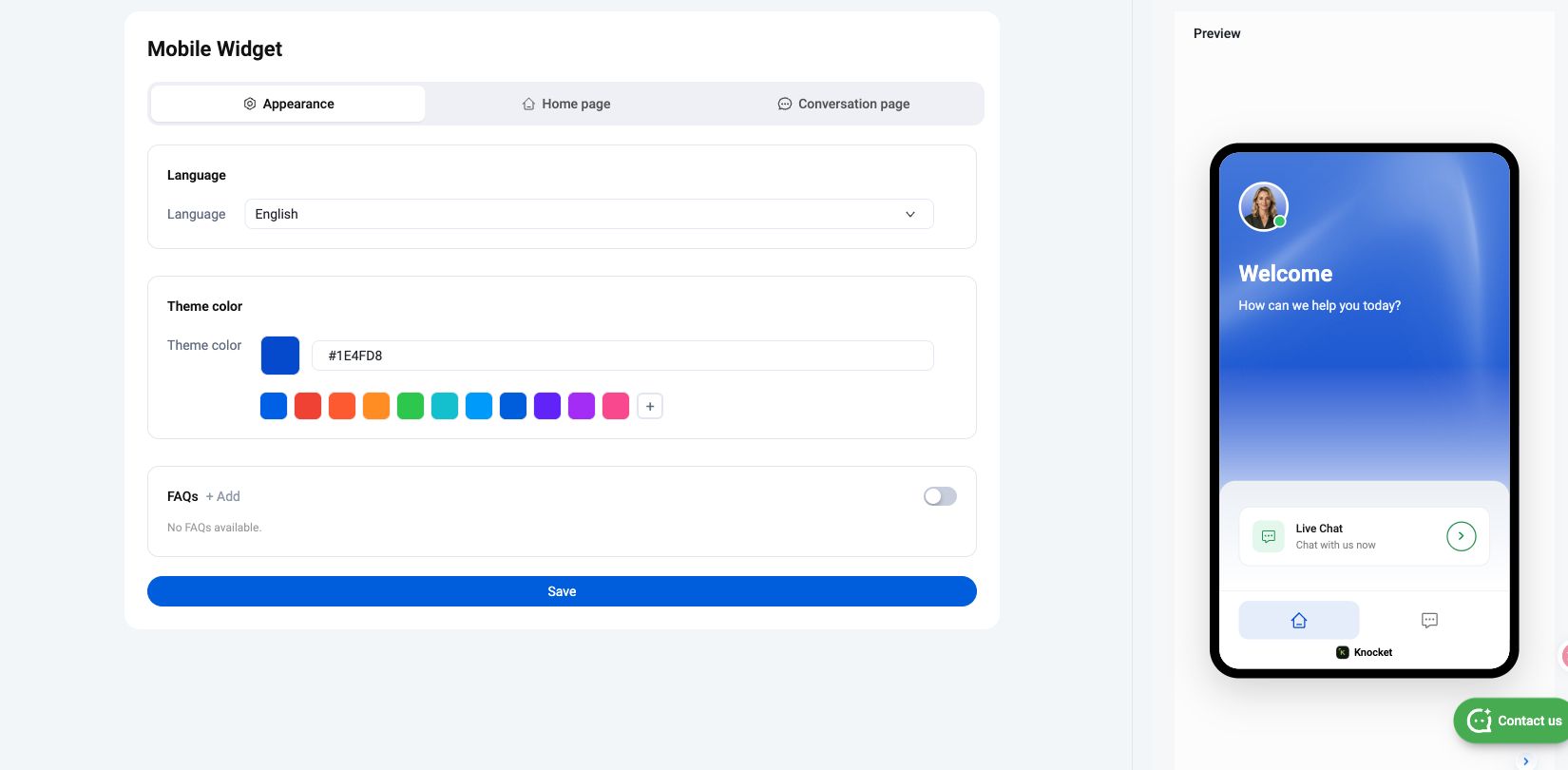
外観
表示用の Language と Theme color を選びます。必要に応じて FAQ を設定・有効化し、スマートフォンのプレビューを確認します。適用する準備ができたら保存します。
ホームページ
Brand logo、Welcome Title、Description を設定します。Components には Live Chat、Meeting Scheduler、Social media があります。現在のコンソールでは Live Chat は常時有効で、他のコンポーネントは必要に応じて設定できます。
- アップロード欄に表示されるとおり、1 MB 以下の JPG、JPEG、PNG のロゴを使います。
- 訪問者が面談を予約できるようにする場合は、予約用 URL を追加します。
- 訪問者に表示したいソーシャルリンクを追加します。
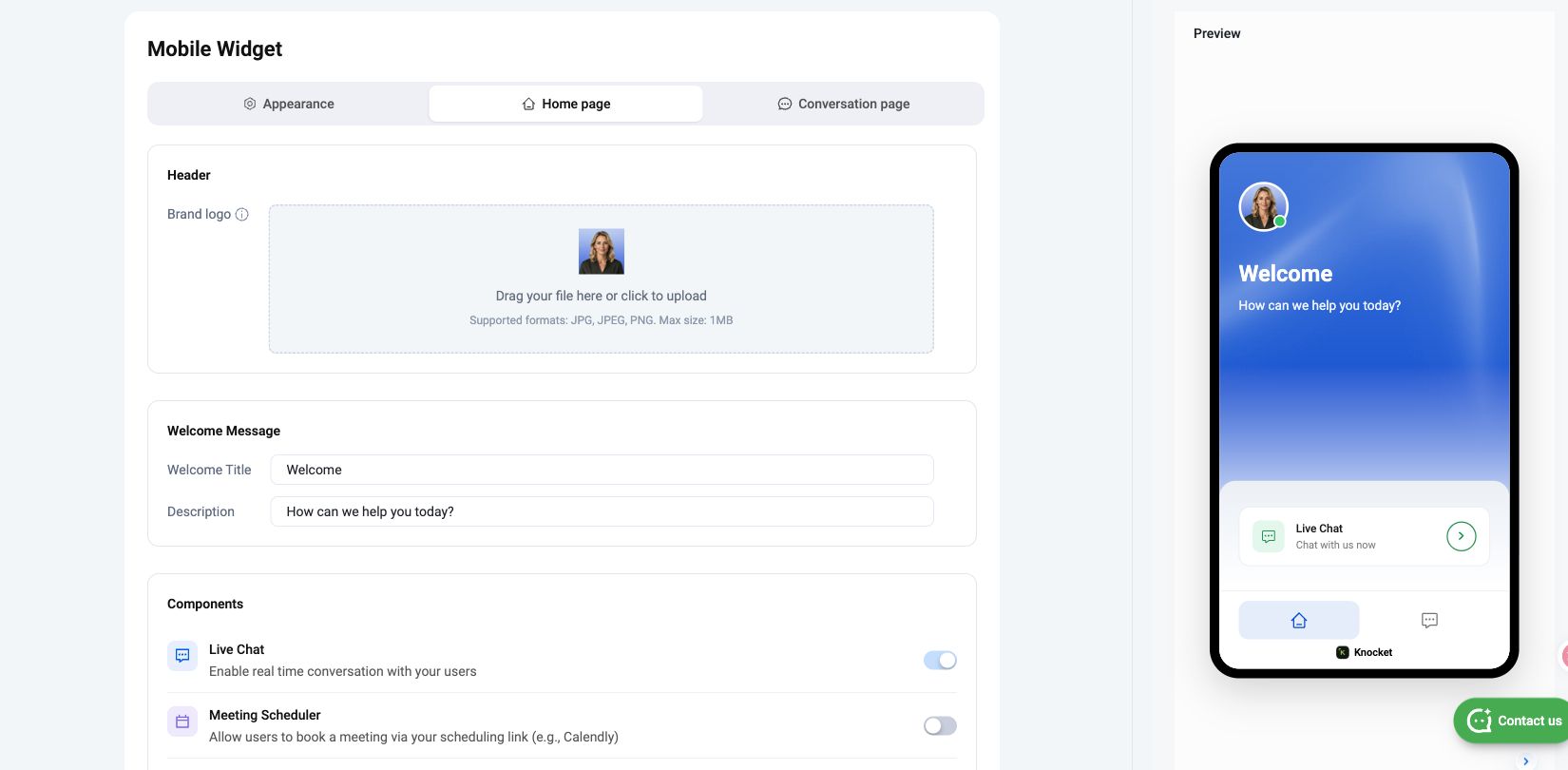
モバイルのホームページは、公開する Contact Page とは別に設定します。保存時に共通設定を他のチャネルへ同期する案内が出たら、確定前に対象と既存の違いを確認してください。
会話ページ
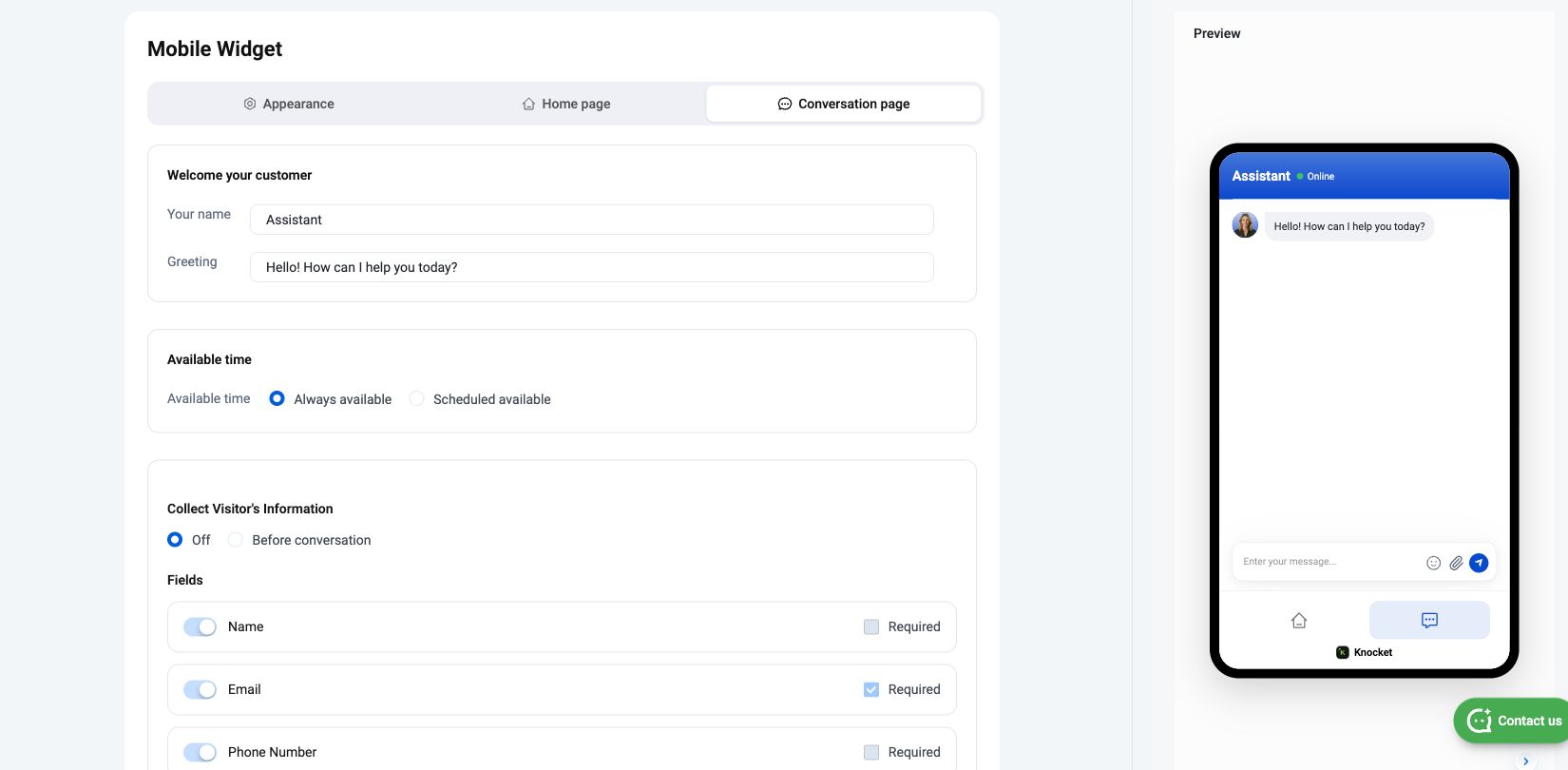
Your name、Greeting、Available time を設定します。チャネルの営業時間は Always available または Scheduled available を選びます。AI の対応時間は AI Agent → Setting で別途設定します。
Collect Visitor’s Information で、会話前にフォームを表示するか選びます。Name、Email、Phone Number、Message と各 Required を確認します。収集がオフの間は操作が無効になる場合があります。
2. 適切な設置サンプルを取得する
Installation → Mobile Widget に進み、プラットフォームを選びます。アカウント向けに生成されたサンプル全体を、モバイルチャット URL を含めてコピーします。公開 Contact Page の URL で代用しないでください。
以下のダウンロード用サンプルは2026年11月26日のコンソールから取得しました。アカウント固有の ID は YOUR_IDENTIFIER に置き換えています。この仮の値を自分の識別子に置き換えるか、現在のコンソールで生成したサンプルを直接使ってください。
| プラットフォーム | コンソールに表示される連携方式 | サンプル |
|---|---|---|
| iOS | WKWebView を使う Swift。このサンプルでは iOS 15.4 以上、Swift 5.7 以上。 |
Swift サンプルをダウンロード |
| Android | Android WebView を使う Kotlin。このサンプルでは API 26 以上、Android System WebView 105 以上。 | Kotlin サンプルをダウンロード |
| React Native | react-native-webview、React Navigation、セーフエリア対応、ネットワーク監視を使う TypeScript。 |
React Native サンプルをダウンロード |
| Flutter | flutter_inappwebview、url_launcher、connectivity_plus。このサンプルでは Flutter 3.24 以上、Dart 3.5 以上。 |
Flutter サンプルをダウンロード |
完全なサンプル内の依存バージョンと設定コメントに従ってください。最新のプラットフォーム要件は Installation で確認します。
ホストアプリで処理すること
サンプルは URL の読み込み以外も処理します。次の部分を維持してください:
- チャット画面を閉じ、アプリに戻る処理。
- ホストアプリ経由で外部サイト、メール、電話のリンクを開く処理。
- 添付ファイルの選択と、プラットフォームに応じたカメラ、マイク、写真の権限。
- 読み込みエラー、ネットワーク復帰後の再接続、アプリのフォアグラウンドへの移行。
- 想定するチャットのオリジンとルート。サンプルのチェックを緩めたり、権限付きチャットブリッジを任意の外部ページに使い回したりしないでください。
生成サンプルは closeWebView や openExternal などのホスト制御メッセージを使います。名前と検証処理をサンプルと一致させてください。これらは訪問者の識別 API や汎用チャットメッセージのコールバックではありません。
3. 同じ AI 設定をモバイルチャネルにも使う
アプリ用に別の AI 設定フローを作る必要はありません。AI Agent → Setting でエージェントを有効にし、モデルを接続して、チャネル設定の Mobile Widget を選びます。
次に AI Agent → Knowledge を確認します。各ソースにはチャネル設定があるので、アプリ内の訪問者が使う情報に Mobile Widget を選びます。Web Widget や Contact Page だけに設定したソースがモバイルにも適用されるとは限りません。
通常の質問、ナレッジにない質問、有人対応の要求をテストします。人の返信が同じアプリ内会話に戻るか確認してください。
4. 実機で検証する
アプリを公開する前に、全体の流れを確認します:
- モバイルのホームとチャット画面が、設定したブランド表示で読み込まれる。
- キーボード、セーフエリア、戻る・閉じる操作が正しく動く。
- 添付ファイルが、アプリで対応する権限とシステムの選択画面で利用できる。
- 予約、電話、ソーシャルリンクが適切なアプリやブラウザーで開く。
- 訪問者のメッセージが Knocket Inbox に届き、返信がアプリに戻る。
- 正しい AI チャネルとナレッジソースが有効で、有人対応への引き継ぎが動く。
- バックグラウンド移行、通信中断、フォアグラウンド復帰でチャット画面が操作不能にならない。
Web Widget JavaScript API は
sdk.jsで読み込むサイト用ウィジェットに適用されます。Mobile Widget はホストされたページとプラットフォーム別サンプルの制御を使います。サイト用の識別・表示 API は、文書化された対応範囲に含まれません。
トラブルシューティング
違うホームが表示される。 Installation の /mu/ URL を使い、Contact Page ではなく Mobile Widget を編集したか確認します。
AI が返信しない。 エージェントのスイッチ、モデル接続、Mobile Widget のチャネル選択、ナレッジソースの選択を確認します。
添付ファイルや外部リンクが動かない。 ホストアプリを完全なプラットフォーム別サンプルと比較します。URL の読み込みだけでは、すべてのホスト動作は実装されません。
ブラウザーのウィジェット API がない。 ホストされたモバイルページとサイト埋め込みウィジェットは別の連携です。API リファレンスは、文書化された環境でのみ使ってください。