Cosa realizzerai
Mobile Widget porta la chat di Knocket nella tua app tramite una WebView integrata. Configura aspetto e contenuti in Mobile Widget, poi apri Installation → Mobile Widget per l’esempio di integrazione della tua piattaforma.
La console fornisce esempi per iOS (Swift), Android (Kotlin), React Native e Flutter. Questi esempi incorporano una pagina mobile ospitata; non sono una libreria separata di interfaccia chat nativa.
Usa la Mobile Widget URL di Installation. Contiene il percorso
/mu/. È diversa dall’URL di una Contact Page pubblicata in/u/e dallo scriptsdk.jsusato per incorporare Web Widget in un sito.
1. Configura l’esperienza mobile
Apri Mobile Widget nella barra laterale della console. Le sue tre schede seguono lo stesso flusso di configurazione di Web Widget, ma si applicano al canale mobile.
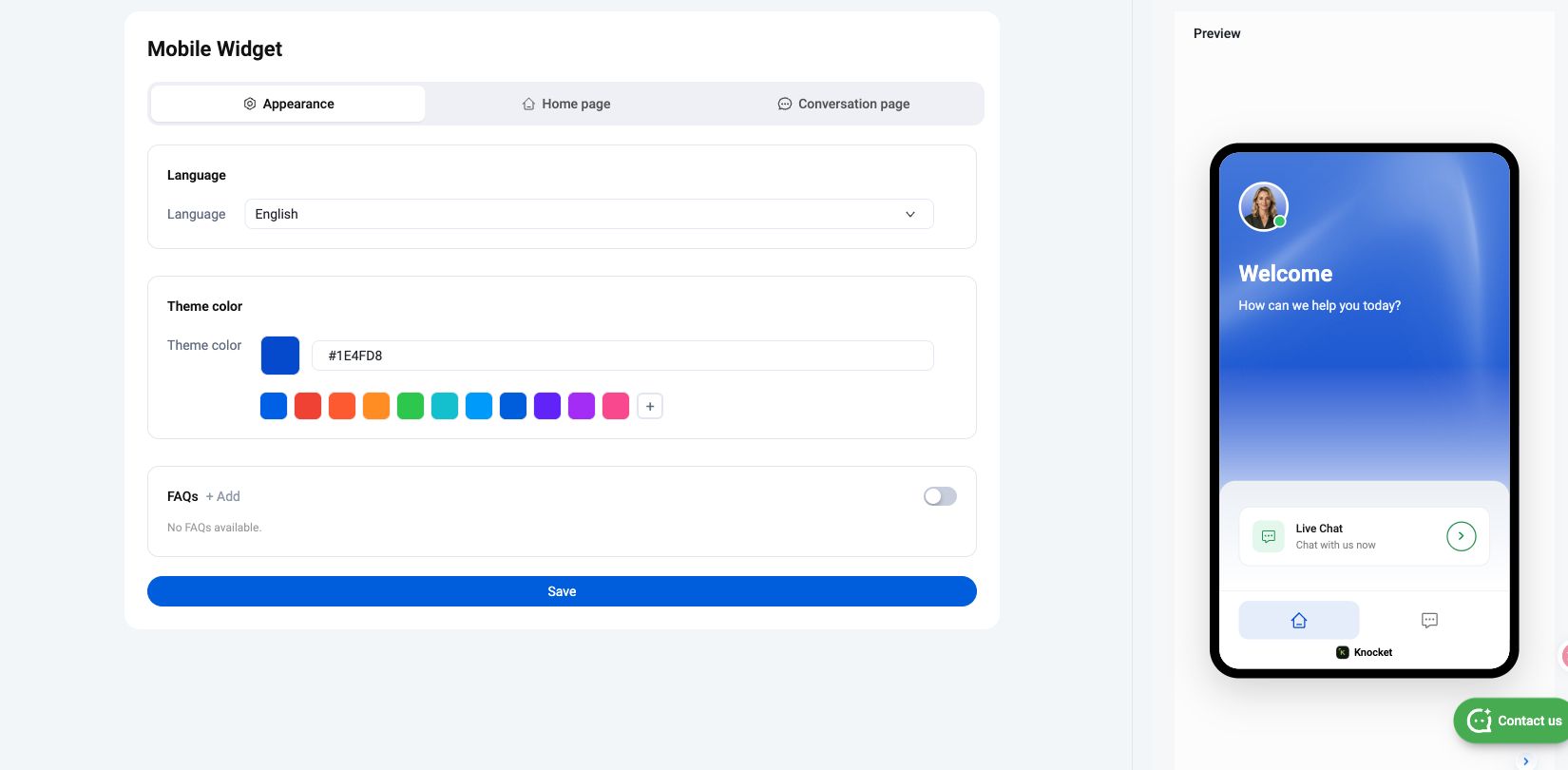
Aspetto
Scegli Language e Theme color per l’interfaccia. Configura o abilita le FAQ quando necessario, poi controlla l’anteprima del telefono. Salva la configurazione quando vuoi applicarla.
Pagina iniziale
Imposta Brand logo, Welcome Title e Description. La sezione Components include Live Chat, Meeting Scheduler e Social media. Nella console attuale, Live Chat rimane abilitato; gli altri componenti si possono configurare secondo necessità.
- Usa un logo JPG, JPEG o PNG fino a 1 MB, come indicato dal controllo di caricamento.
- Aggiungi un URL di prenotazione se i visitatori devono poter prenotare una riunione.
- Aggiungi i link social che vuoi mostrare ai visitatori.
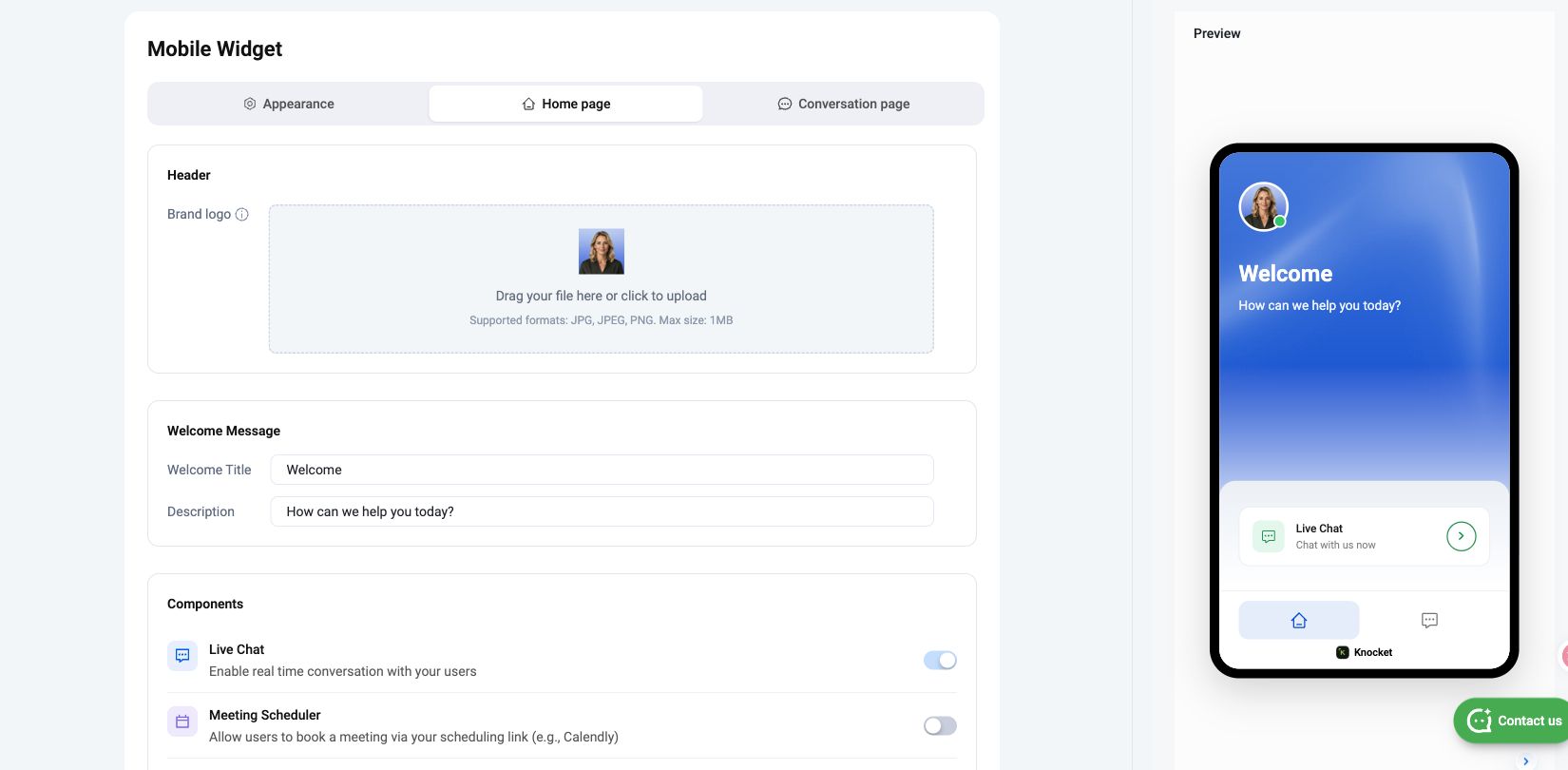
Questa pagina iniziale mobile si configura separatamente dalla Contact Page pubblica. Se al salvataggio viene proposta la sincronizzazione di impostazioni condivise con un altro canale, controlla la destinazione e le differenze esistenti prima di confermare.
Pagina della conversazione
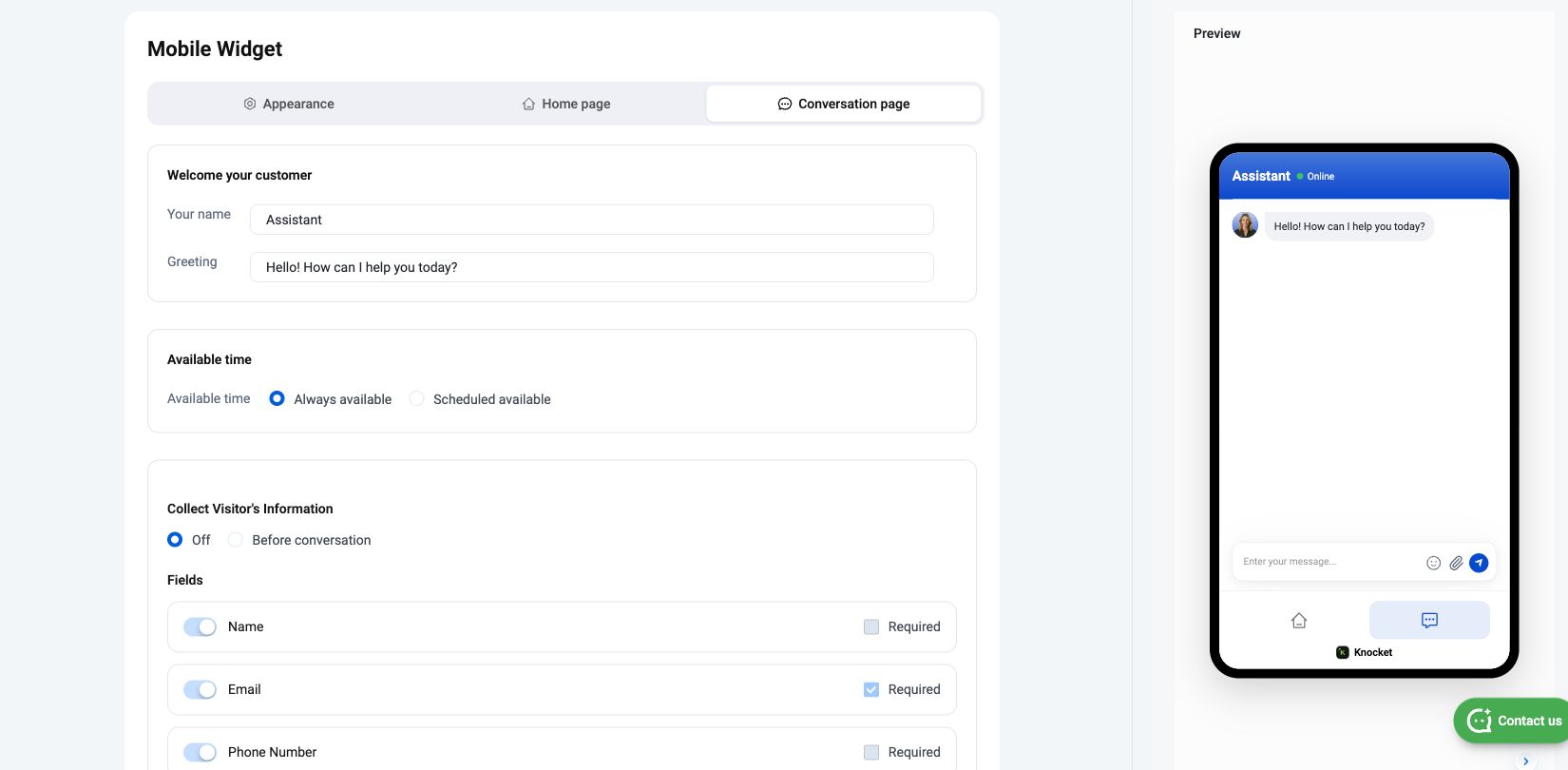
Configura Your name, Greeting e Available time. Scegli Always available o Scheduled available per gli orari di servizio del canale. Gli orari di assistenza dell’IA si configurano separatamente in AI Agent → Setting.
In Collect Visitor’s Information, scegli se mostrare un modulo prima della conversazione. Controlla i campi Name, Email, Phone Number e Message e le relative opzioni Required. I controlli possono essere disabilitati quando la raccolta è disattivata.
2. Ottieni l’esempio di installazione corretto
Vai a Installation → Mobile Widget e scegli la piattaforma. Copia l’esempio completo generato per il tuo account, incluso l’URL della chat mobile. Non sostituirlo con l’URL della Contact Page pubblica.
Gli esempi scaricabili seguenti sono stati estratti dalla console il 26 novembre 2026. Sostituiscono l’ID specifico dell’account con YOUR_IDENTIFIER. Sostituisci questo segnaposto con il tuo identificatore oppure usa direttamente l’esempio attualmente generato dalla tua console.
| Piattaforma | Integrazione mostrata nella console | Esempio |
|---|---|---|
| iOS | Swift con WKWebView; iOS 15.4+ e Swift 5.7+ in questo esempio. |
Scarica l’esempio Swift |
| Android | Kotlin con Android WebView; API 26+ e Android System WebView 105+ in questo esempio. | Scarica l’esempio Kotlin |
| React Native | TypeScript con react-native-webview, React Navigation, supporto alle aree sicure e monitoraggio della rete. |
Scarica l’esempio React Native |
| Flutter | flutter_inappwebview, url_launcher e connectivity_plus; Flutter 3.24+ e Dart 3.5+ in questo esempio. |
Scarica l’esempio Flutter |
Segui le versioni delle dipendenze e i commenti di configurazione dell’esempio completo. Installation è il riferimento per i requisiti più recenti delle piattaforme.
Cosa deve gestire l’app ospitante
Gli esempi non si limitano a caricare un URL. Mantieni le parti che gestiscono:
- La chiusura della schermata di chat e il ritorno all’app.
- L’apertura di link web esterni, e-mail e telefonici tramite l’app ospitante.
- La selezione degli allegati e le autorizzazioni applicabili della piattaforma per fotocamera, microfono e foto.
- Gli errori di caricamento, la riconnessione al ripristino della rete e i passaggi dell’app in primo piano.
- L’origine e il percorso previsti della chat. Non allentare i controlli dell’esempio e non riutilizzare il bridge privilegiato della chat per pagine arbitrarie di terze parti.
Gli esempi generati usano messaggi di controllo dell’app ospitante come closeWebView e openExternal. Mantieni nomi e validazione coerenti con l’esempio. Non sono API di identità del visitatore né callback generici per i messaggi di chat.
3. Usa la stessa configurazione IA per il canale mobile
Non devi creare un flusso separato di configurazione IA per l’app. Apri AI Agent → Setting, abilita l’agente, collega il modello e seleziona Mobile Widget nelle impostazioni dei canali.
Poi controlla AI Agent → Knowledge. Ogni fonte di conoscenza ha controlli dei canali: seleziona Mobile Widget per le informazioni che i visitatori nell’app devono usare. Non dare per scontato che una fonte configurata solo per Web Widget o Contact Page si applichi anche al canale mobile.
Prova domande normali, domande non coperte dalle tue conoscenze e richieste di parlare con una persona. Verifica che le risposte umane tornino nella stessa conversazione nell’app.
4. Verifica su un dispositivo reale
Prima di pubblicare l’app, controlla il flusso completo:
- Le schermate mobili di inizio e chat configurate si caricano con l’identità del marchio prevista.
- La tastiera, le aree sicure e i controlli per tornare indietro e chiudere funzionano correttamente.
- Gli allegati funzionano con le autorizzazioni e i selettori di sistema supportati dall’app.
- I link di prenotazione, telefonici e social si aprono nell’app o nel browser appropriato.
- Un messaggio del visitatore appare in Knocket Inbox e la tua risposta torna nell’app.
- Il canale IA e le fonti di conoscenza corretti sono abilitati e il passaggio a un operatore funziona.
- Il passaggio in background, l’interruzione della rete e il ritorno in primo piano non bloccano la schermata di chat.
L’API JavaScript di Web Widget si applica al widget del sito caricato con
sdk.js. Questa integrazione di Mobile Widget usa una pagina ospitata e i controlli dell’app ospitante dell’esempio di piattaforma; le API web di identità e visualizzazione sono fuori dal suo ambito documentato.
Risoluzione dei problemi
Appare la pagina iniziale sbagliata. Verifica di aver usato l’URL /mu/ di Installation e di aver modificato Mobile Widget invece di Contact Page.
L’IA non risponde. Controlla l’interruttore dell’agente, la connessione al modello, la selezione del canale Mobile Widget e le fonti di conoscenza selezionate.
Gli allegati o i link esterni non funzionano. Confronta l’app ospitante con l’esempio completo della piattaforma. Il solo caricamento dell’URL non implementa tutti i comportamenti dell’app ospitante.
Manca l’API del widget del browser. La pagina mobile ospitata e il widget incorporato nel sito sono integrazioni separate. Usa il riferimento API solo nell’ambiente documentato.