구현할 내용
Mobile Widget은 앱 내 WebView로 Knocket 채팅을 제공합니다. Mobile Widget에서 모양과 콘텐츠를 설정한 후 Installation → Mobile Widget에서 플랫폼별 연동 예제를 여세요.
콘솔은 iOS (Swift), Android (Kotlin), React Native, Flutter 예제를 제공합니다. 이는 호스팅된 모바일 페이지를 삽입하는 예제이며 별도의 네이티브 채팅 UI 라이브러리가 아닙니다.
Installation의 Mobile Widget URL을 사용하세요. 경로는
/mu/입니다. 게시된 Contact Page의/u/URL이나 웹사이트에 Web Widget을 삽입하는sdk.js스크립트와는 다릅니다.
1. 모바일 환경 설정
콘솔 사이드바에서 Mobile Widget을 여세요. 세 탭은 Web Widget과 같은 설정 흐름을 따르며 모바일 채널에 적용됩니다.
외형
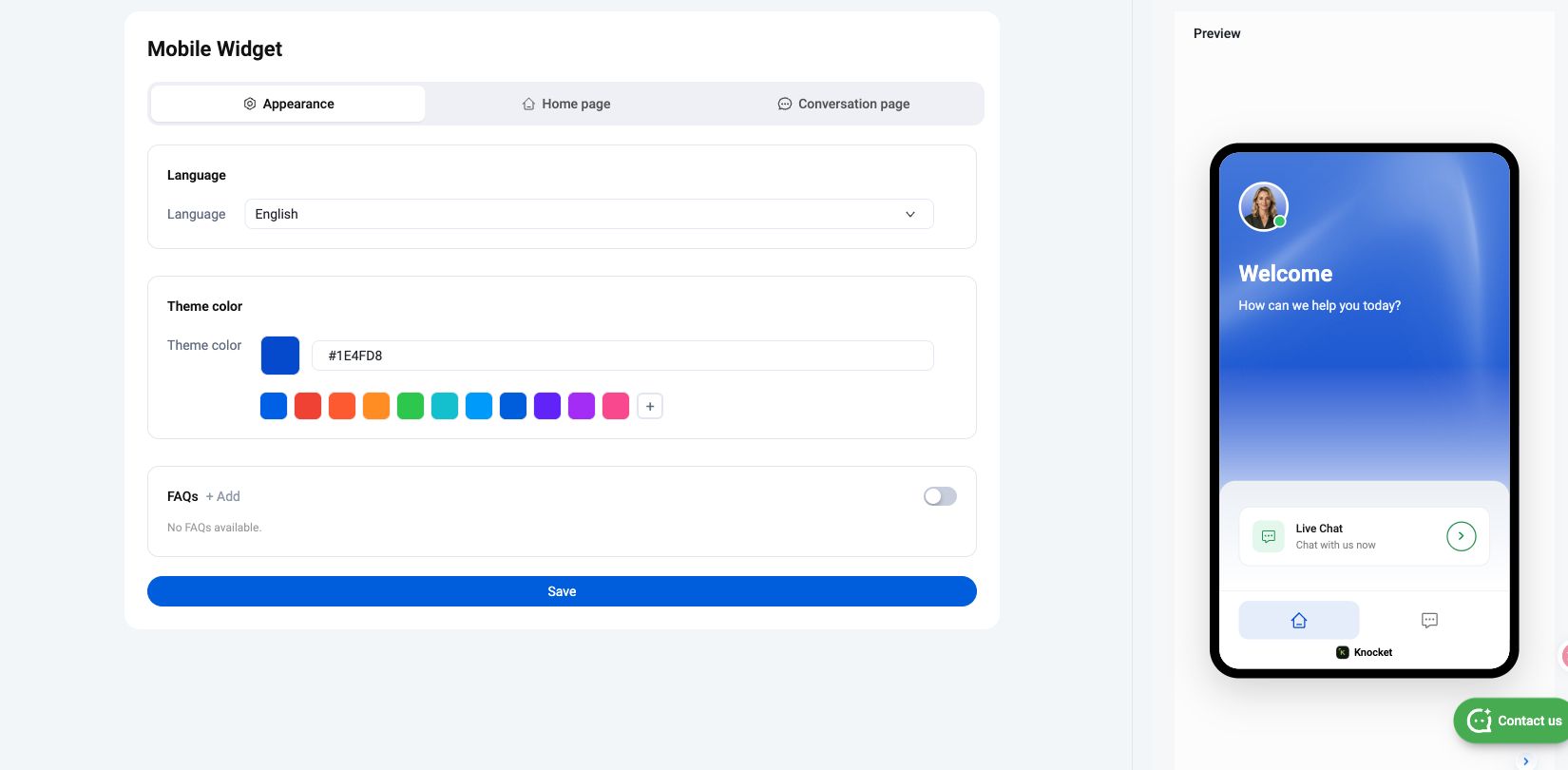
인터페이스의 Language와 Theme color를 선택합니다. 필요하면 FAQ를 설정하거나 활성화하고 휴대폰 미리보기를 확인하세요. 적용할 준비가 되면 설정을 저장합니다.
홈페이지
Brand logo, Welcome Title, Description을 설정합니다. Components에는 Live Chat, Meeting Scheduler, Social media가 있습니다. 현재 콘솔에서는 Live Chat이 항상 켜져 있으며 나머지는 필요에 따라 설정합니다.
- 업로드 도구 안내에 따라 최대 1 MB의 JPG, JPEG, PNG 로고를 사용하세요.
- 방문자가 미팅을 예약해야 한다면 예약 URL을 추가합니다.
- 방문자에게 보여 줄 소셜 링크를 추가합니다.
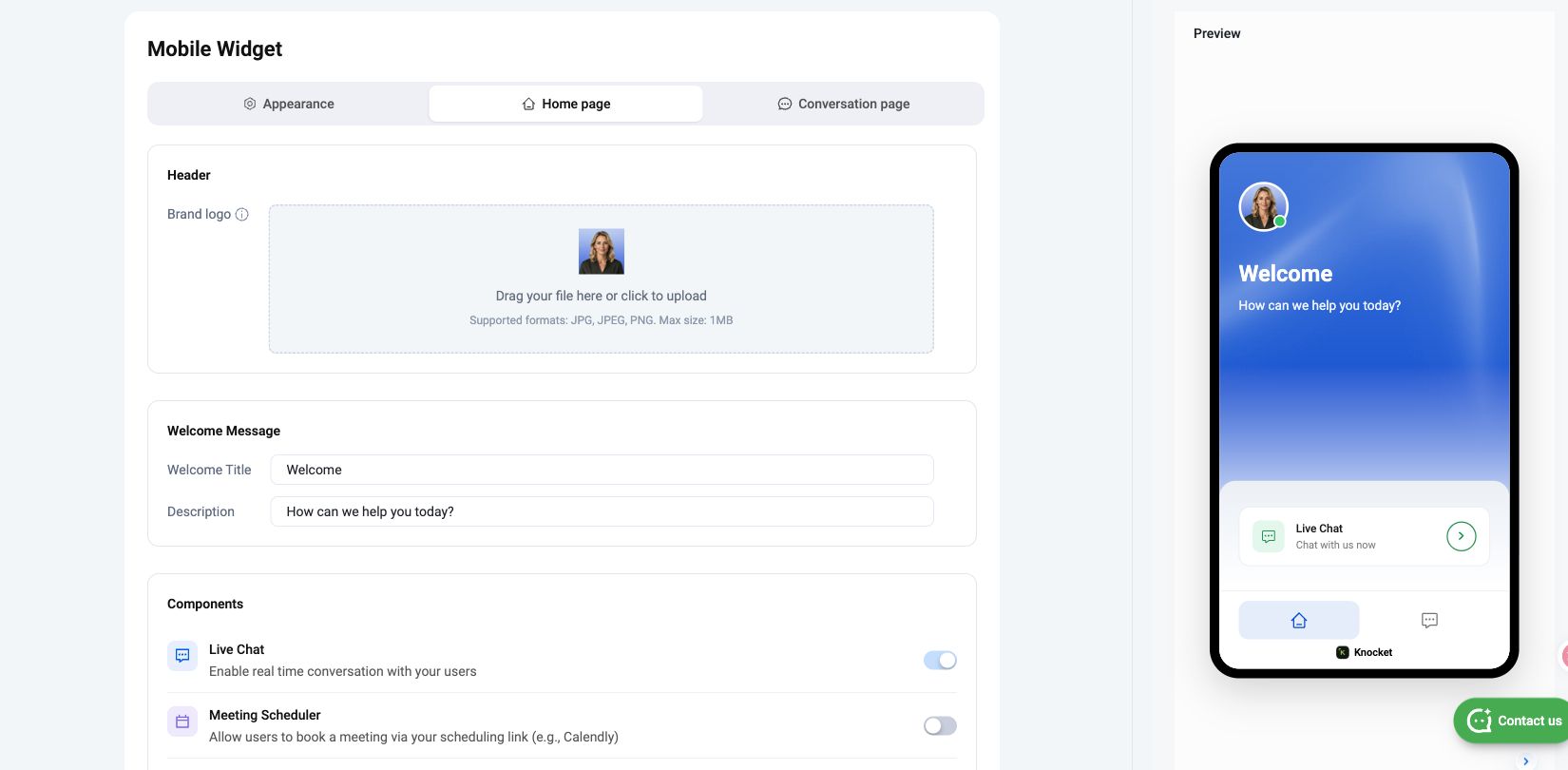
이 모바일 홈은 공개 Contact Page와 별도로 설정됩니다. 저장할 때 공통 설정을 다른 채널에 동기화할지 묻는다면 대상과 기존 차이를 확인한 후 확정하세요.
대화 페이지
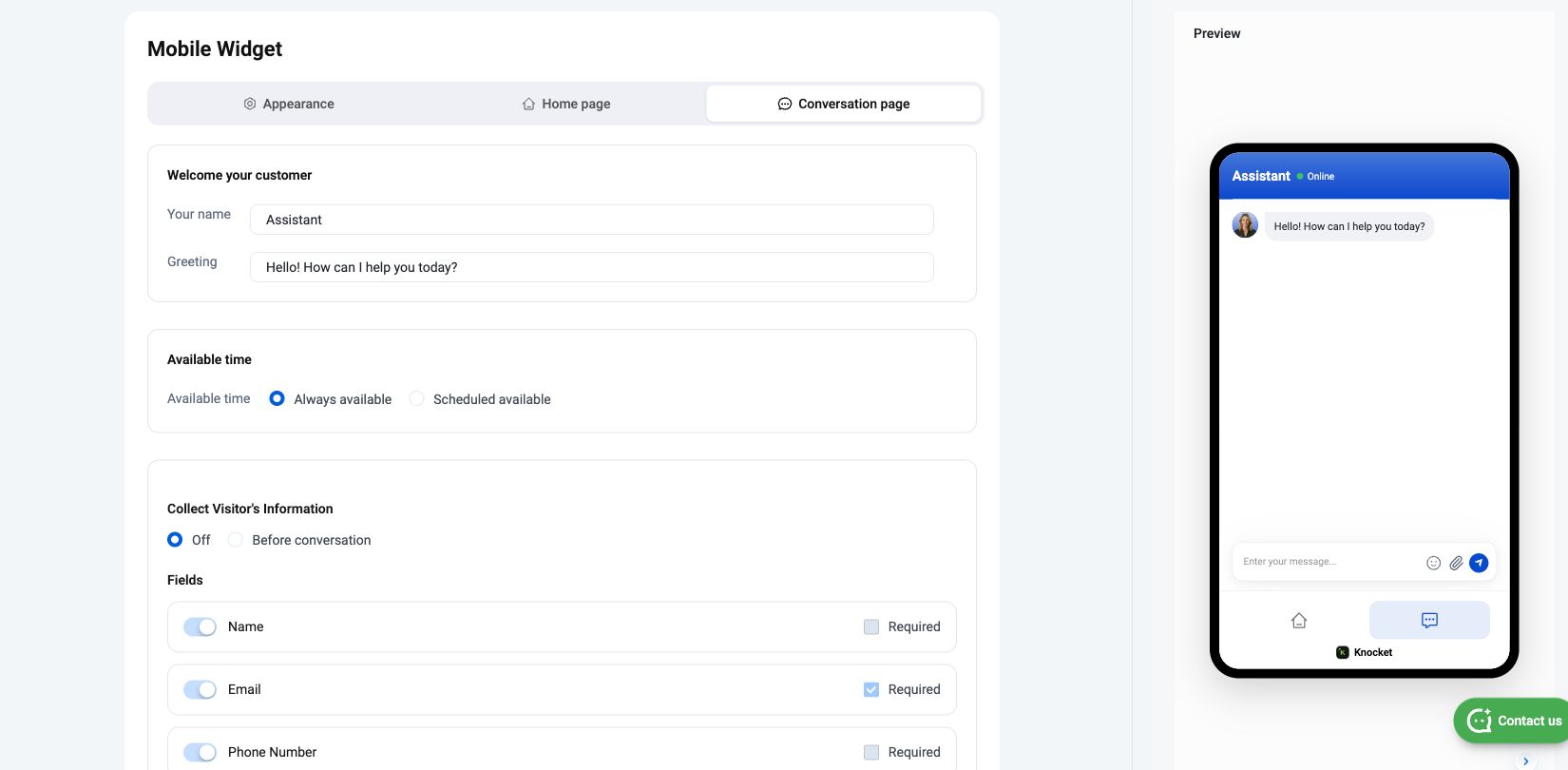
Your name, Greeting, Available time을 설정합니다. 채널 운영 시간은 Always available 또는 Scheduled available을 선택합니다. AI 지원 시간은 AI Agent → Setting에서 별도로 설정합니다.
Collect Visitor’s Information에서 대화 전 양식 표시 여부를 선택합니다. Name, Email, Phone Number, Message 필드와 Required 옵션을 확인하세요. 수집이 꺼져 있으면 도구가 비활성화될 수 있습니다.
2. 올바른 설치 예제 가져오기
Installation → Mobile Widget에서 플랫폼을 선택합니다. 모바일 채팅 URL을 포함해 계정용으로 생성된 전체 예제를 복사하세요. 공개 Contact Page URL로 대신하지 마세요.
아래 다운로드 예제는 2026년 11월 26일 콘솔에서 가져왔으며 계정별 ID를 YOUR_IDENTIFIER로 바꿨습니다. 이 값을 본인의 식별자로 바꾸거나 현재 콘솔이 생성한 예제를 바로 사용하세요.
| 플랫폼 | 콘솔에 표시된 연동 방식 | 예제 |
|---|---|---|
| iOS | WKWebView를 사용하는 Swift. 이 예제 기준 iOS 15.4 이상, Swift 5.7 이상. |
Swift 예제 다운로드 |
| 안드로이드 | Android WebView를 사용하는 Kotlin. 이 예제 기준 API 26 이상, Android System WebView 105 이상. | Kotlin 예제 다운로드 |
| React Native | react-native-webview, React Navigation, 안전 영역 지원, 네트워크 모니터링을 사용하는 TypeScript. |
React Native 예제 다운로드 |
| Flutter | flutter_inappwebview, url_launcher, connectivity_plus. 이 예제 기준 Flutter 3.24 이상, Dart 3.5 이상. |
Flutter 예제 다운로드 |
전체 예제의 의존성 버전과 설정 주석을 따르세요. 최신 플랫폼 요구사항은 Installation에서 확인합니다.
호스트 앱에서 처리할 사항
예제는 URL 로드 외에도 여러 작업을 합니다. 다음 처리를 유지하세요:
- 채팅 화면을 닫고 앱으로 돌아가기.
- 호스트 앱을 통해 외부 웹, 이메일, 전화 링크 열기.
- 첨부 파일 선택 및 플랫폼에 맞는 카메라, 마이크, 사진 권한.
- 로드 오류, 네트워크 복구 후 재연결, 앱의 포그라운드 전환.
- 예상 채팅 출처와 경로. 예제의 검사를 느슨하게 하거나 권한이 있는 채팅 브리지를 임의의 외부 페이지에 재사용하지 마세요.
생성된 예제는 closeWebView, openExternal 같은 호스트 제어 메시지를 사용합니다. 이름과 검증을 예제와 일치시키세요. 이는 방문자 식별 API나 범용 채팅 메시지 콜백이 아닙니다.
3. 같은 AI 설정을 모바일 채널에 사용
앱 전용 AI 설정 흐름을 만들 필요가 없습니다. AI Agent → Setting에서 에이전트를 켜고 모델을 연결한 후 채널 설정에서 Mobile Widget을 선택하세요.
다음으로 AI Agent → Knowledge를 확인합니다. 각 지식 소스에는 채널 설정이 있으므로 앱 내 방문자가 쓸 정보에 Mobile Widget을 선택하세요. Web Widget이나 Contact Page에만 설정한 소스가 모바일에도 적용된다고 가정하면 안 됩니다.
일반 질문, 지식 범위 밖의 질문, 상담원 요청을 테스트합니다. 상담원의 답변이 같은 앱 내 대화로 돌아오는지 확인하세요.
4. 실제 기기에서 검증
앱을 배포하기 전에 전체 흐름을 확인하세요:
- 모바일 홈과 채팅 화면이 설정한 브랜드 모습으로 로드됩니다.
- 키보드, 안전 영역, 뒤로/닫기 도구가 올바르게 동작합니다.
- 앱이 지원하는 권한과 시스템 선택기로 첨부 파일을 사용할 수 있습니다.
- 예약, 전화, 소셜 링크가 적절한 앱이나 브라우저에서 열립니다.
- 방문자 메시지가 Knocket Inbox에 표시되고 답장이 앱에 돌아옵니다.
- 올바른 AI 채널과 지식 소스가 켜져 있으며 상담원 인계가 작동합니다.
- 백그라운드 전환, 네트워크 중단, 포그라운드 복귀 시 채팅 화면이 멈추지 않습니다.
Web Widget JavaScript API는
sdk.js로 로드하는 웹사이트 위젯에 적용됩니다. Mobile Widget은 호스팅 페이지와 플랫폼 예제의 호스트 제어를 사용하며, 웹사이트 식별 및 표시 API는 문서화된 지원 범위에 포함되지 않습니다.
문제 해결
잘못된 홈이 표시됩니다. Installation의 /mu/ URL을 사용하고 Contact Page 대신 Mobile Widget을 수정했는지 확인하세요.
AI가 답하지 않습니다. 에이전트 스위치, 모델 연결, Mobile Widget 채널 선택, 지식 소스 선택을 확인하세요.
첨부 파일이나 외부 링크가 실패합니다. 호스트 앱을 전체 플랫폼 예제와 비교하세요. URL 로드만으로 모든 호스트 동작이 구현되지는 않습니다.
브라우저 위젯 API가 없습니다. 호스팅된 모바일 페이지와 웹사이트 삽입 위젯은 별도 연동입니다. API 참조는 문서에 명시된 환경에서만 사용하세요.