你將接入什麼
Mobile Widget 通過應用內的 WebView 提供 Knocket 聊天體驗。先在 Mobile Widget 中配置外觀和內容,再進入 Installation → Mobile Widget,獲取對應平臺的接入示例。
控制台提供 iOS(Swift)、Android(Kotlin)、React Native 和 Flutter 四套示例。這些示例載入託管的移動端頁面,並不是一套需要單獨安裝的原生聊天 UI 庫。
請使用 Installation 生成的 Mobile Widget 地址,路徑中包含
/mu/。它與/u/下發布的 Contact Page 地址不同,也不是網站嵌入 Web Widget 所用的sdk.js指令碼。
1. 配置移動端體驗
點選控制台左側 Mobile Widget。配置分為三個頁籤,流程與 Web Widget 相近,但作用於移動端渠道。
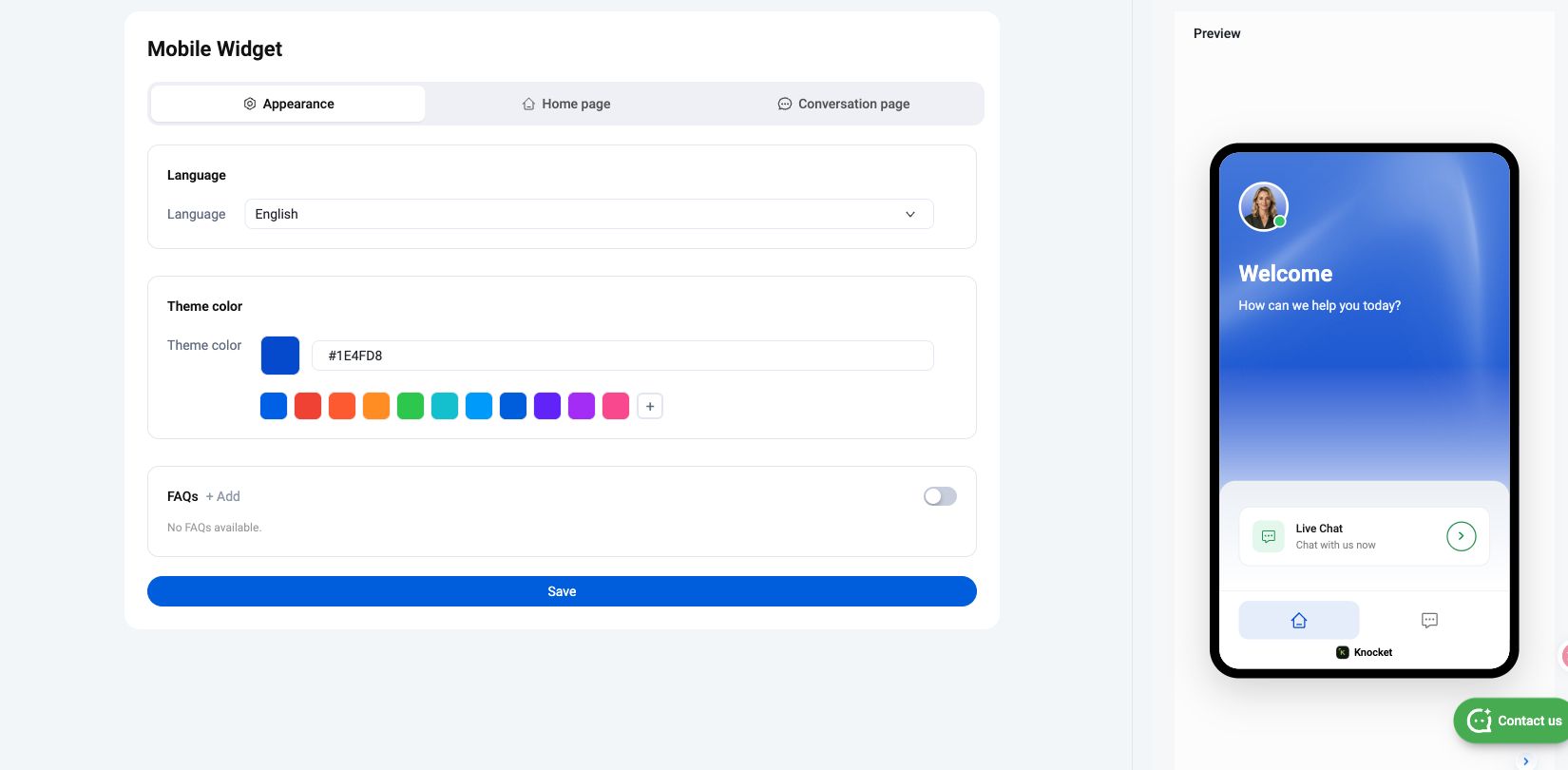
外觀
設定介面 Language 和 Theme color,按需配置或啟用 FAQ,在右側手機預覽中檢查效果,確認後儲存。
首頁
設定 Brand logo、Welcome Title 和 Description。Components 區域包含 Live Chat、Meeting Scheduler 和 Social media。當前控制台中的 Live Chat 始終開啟,其他元件可按需配置。
- Logo 上傳控制元件支援 JPG、JPEG、PNG,最大 1 MB。
- 需要預約會議時,配置預約地址。
- 需要展示社交入口時,新增對應連結。
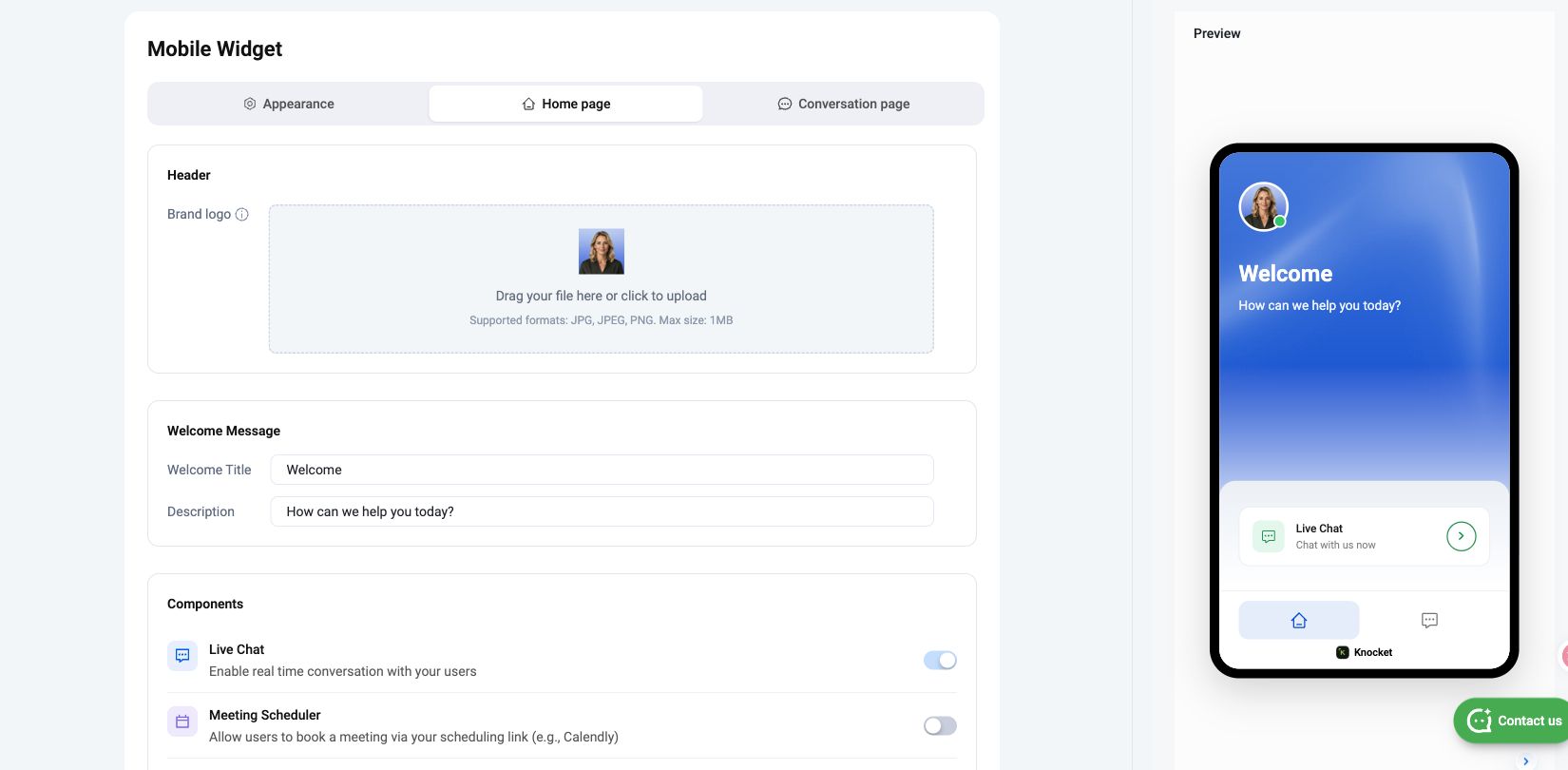
移動端首頁與公開 Contact Page 分開配置。儲存時如提示將共用設定同步到其他渠道,請檢查目標渠道與已有差異後,再確認是否同步。
對話頁面
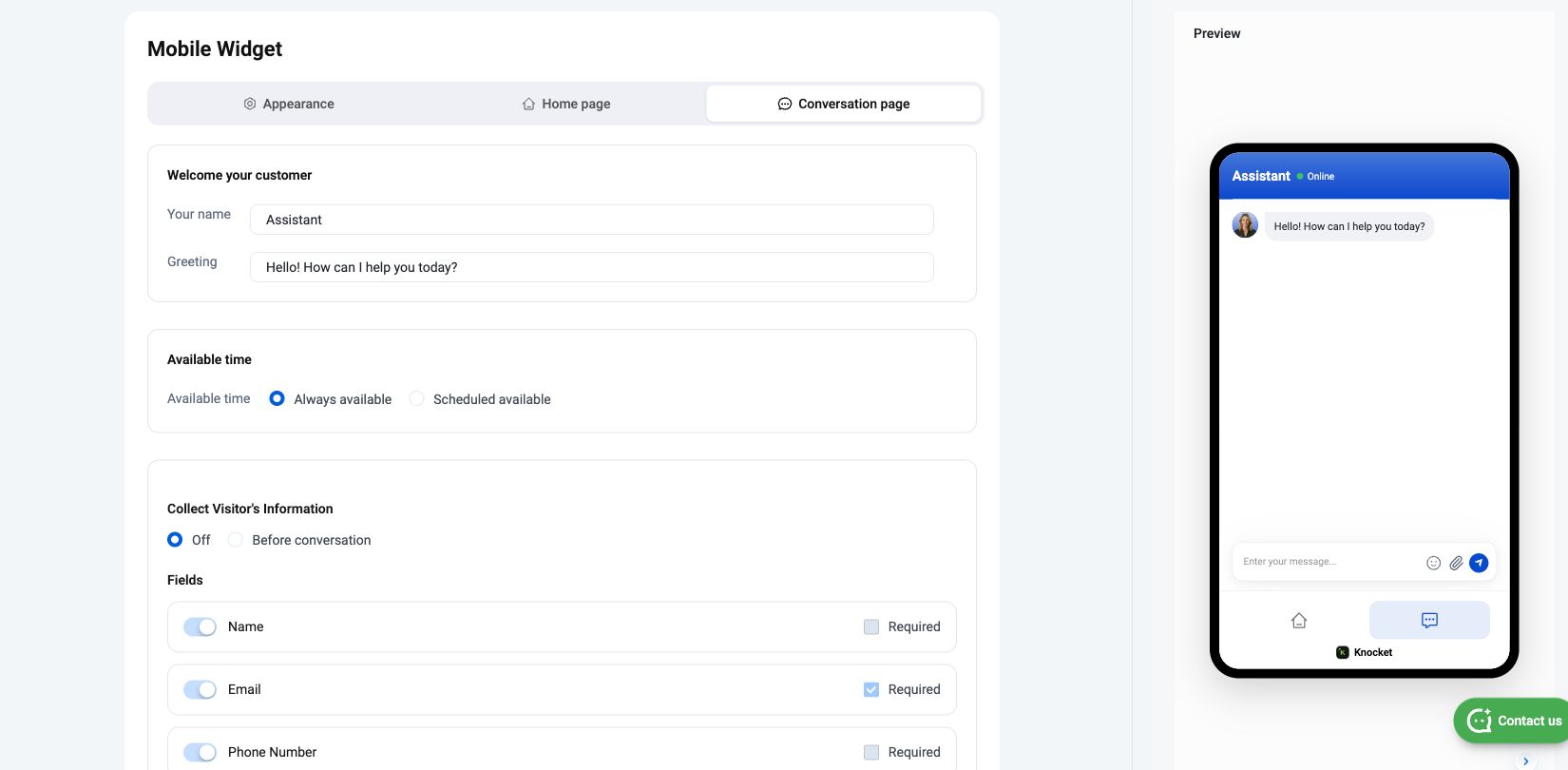
配置 Your name、Greeting 和 Available time。通過 Always available 或 Scheduled available 設定渠道服務時段。AI 的響應時間在 AI Agent → Setting 中單獨配置。
在 Collect Visitor’s Information 中選擇是否在會話前展示表單,並檢查 Name、Email、Phone Number、Message 以及對應的 Required 選項。留資關閉時,相關欄位控制元件可能顯示為停用狀態。
2. 獲取正確的安裝示例
進入 Installation → Mobile Widget,選擇應用所用平臺。複製控制台為當前賬號生成的完整示例,保留其中的移動端聊天地址,不要替換成公開聯絡主頁的地址。
下方可下載的示例取自 2026 年 11 月 26 日的控制台,賬號專屬 ID 已替換為 YOUR_IDENTIFIER。請將此佔位符替換為自己的標識,或直接使用當前控制台生成的完整示例。
| 平臺 | 控制台示例採用的方式 | 示例檔案 |
|---|---|---|
| iOS | Swift + WKWebView;該版本示例要求 iOS 15.4+、Swift 5.7+。 |
下載 Swift 示例 |
| 安卓 | Kotlin + Android WebView;該版本示例要求 API 26+、Android System WebView 105+。 | 下載 Kotlin 示例 |
| React Native | TypeScript + react-native-webview,配合導航、安全區域與網路監測。 |
下載 React Native 示例 |
| Flutter | flutter_inappwebview、url_launcher、connectivity_plus;該版本示例要求 Flutter 3.24+、Dart 3.5+。 |
下載 Flutter 示例 |
請按完整示例中的依賴版本和註釋完成宿主配置。最新的平臺要求以 Installation 中的示例為準。
宿主應用需要處理的事項
示例不只是載入一個地址,還包含以下行為,請保留並按應用實際情況接入:
- 關閉聊天頁面並返回應用。
- 通過宿主應用開啟外部網頁、郵件和電話連結。
- 附件選擇,以及平臺適用的相機、麥克風、照片許可權。
- 載入失敗、網路恢復與應用回到前臺時的處理。
- 對聊天頁面來源和路徑的校驗。不要放寬示例校驗,也不要把有宿主許可權的聊天橋接交給任意第三方頁面。
示例中的 closeWebView、openExternal 是宿主控制訊息,請保留其命名和校驗邏輯。它們不是訪客身份 API,也不是通用聊天訊息事件介面。
3. 沿用 AI 配置,選擇移動端渠道
應用內聊天沿用同一套 AI 配置流程。進入 AI Agent → Setting,啟用助手、連線模型,並在渠道設定中選擇 Mobile Widget。
再檢查 AI Agent → Knowledge:每個知識來源都可以選擇適用渠道,請為應用內訪客需要的內容勾選 Mobile Widget。只選擇 Web Widget 或 Contact Page 的知識,不能直接假定也會用於移動端。
測試常見問題、知識範圍外的問題和轉人工請求,並確認真人回覆能回到同一個應用內會話。
4. 真機驗證
釋出應用前,建議完整檢查:
- 首頁與會話頁正常載入,品牌和歡迎內容符合預期。
- 鍵盤、安全區域、返回和關閉行為正確。
- 附件選擇與應用支援的許可權、系統選擇器配合正常。
- 預約、電話與社交連結能通過合適的應用或瀏覽器開啟。
- 訪客訊息進入 Knocket Inbox,客服回覆能回到應用內。
- AI 的移動端渠道和知識來源正確,轉人工可用。
- 切後臺、網路中斷及回到前臺後,不會停留在無法操作的聊天頁面。
Web Widget JavaScript API 適用於通過
sdk.js載入的網站元件。Mobile Widget 使用託管頁面和平臺示例中的宿主控制,網站身份與顯示控制 API 不屬於本移動端接入文件的適用範圍。
常見問題
出現了錯誤的首頁。 檢查是否使用 Installation 的 /mu/ 地址,以及是否修改了 Mobile Widget,而不是 Contact Page。
AI 沒有回覆。 檢查助手開關、模型連線、Mobile Widget 渠道以及知識來源的渠道選項。
附件或外部連結不能使用。 對照完整的平臺示例檢查宿主應用。只加載頁面地址,不等於已經實現全部宿主行為。
找不到瀏覽器元件 API。 託管移動頁面與網站嵌入式元件是不同的接入方式,API 只能在文件說明的環境中使用。