Wybierz miejsce otrzymywania powiadomień
Prowadź rozmowy także poza Knocket Inbox. Używaj Telegram do odpowiadania w osobnych tematach odwiedzających, WeCom lub Feishu do powiadamiania zespołu, a Browser Push do powiadomień na pulpicie przy otwartym Inbox.
| Miejsce docelowe | Działanie | Gdzie odpowiadasz |
|---|---|---|
| Telegram · Direct reply | Przypisuje każdemu odwiedzającemu osobny temat grupy i synchronizuje rozmowę podczas obsługi przez człowieka | Bezpośrednio w temacie odwiedzającego |
| Telegram · Notification only | Wysyła osobiste przypomnienie | Skrzynka odbiorcza Knocket |
| WeCom / Feishu | Wysyła powiadomienia o wiadomościach odwiedzających i przekazaniu do człowieka do grupy zespołu | Skrzynka odbiorcza Knocket |
| Browser Push | Wyświetla powiadomienia na pulpicie przy otwartej karcie Inbox | Skrzynka odbiorcza Knocket |
Najpierw połącz miejsce docelowe, a następnie włącz odpowiedni przełącznik powiadomień. Połączenie Telegram znajduje się w Integrations. WeCom i Feishu mają opcje połączenia w ustawieniach Notifications konsoli. Dla powiadomień o przekazaniu do człowieka przez Telegram, WeCom i Feishu muszą być włączone oba przełączniki: miejsca docelowego w Notifications i odpowiadający mu w AI Agent → Setting → Handoff.

Telegram
Każdy odwiedzający w osobnym temacie
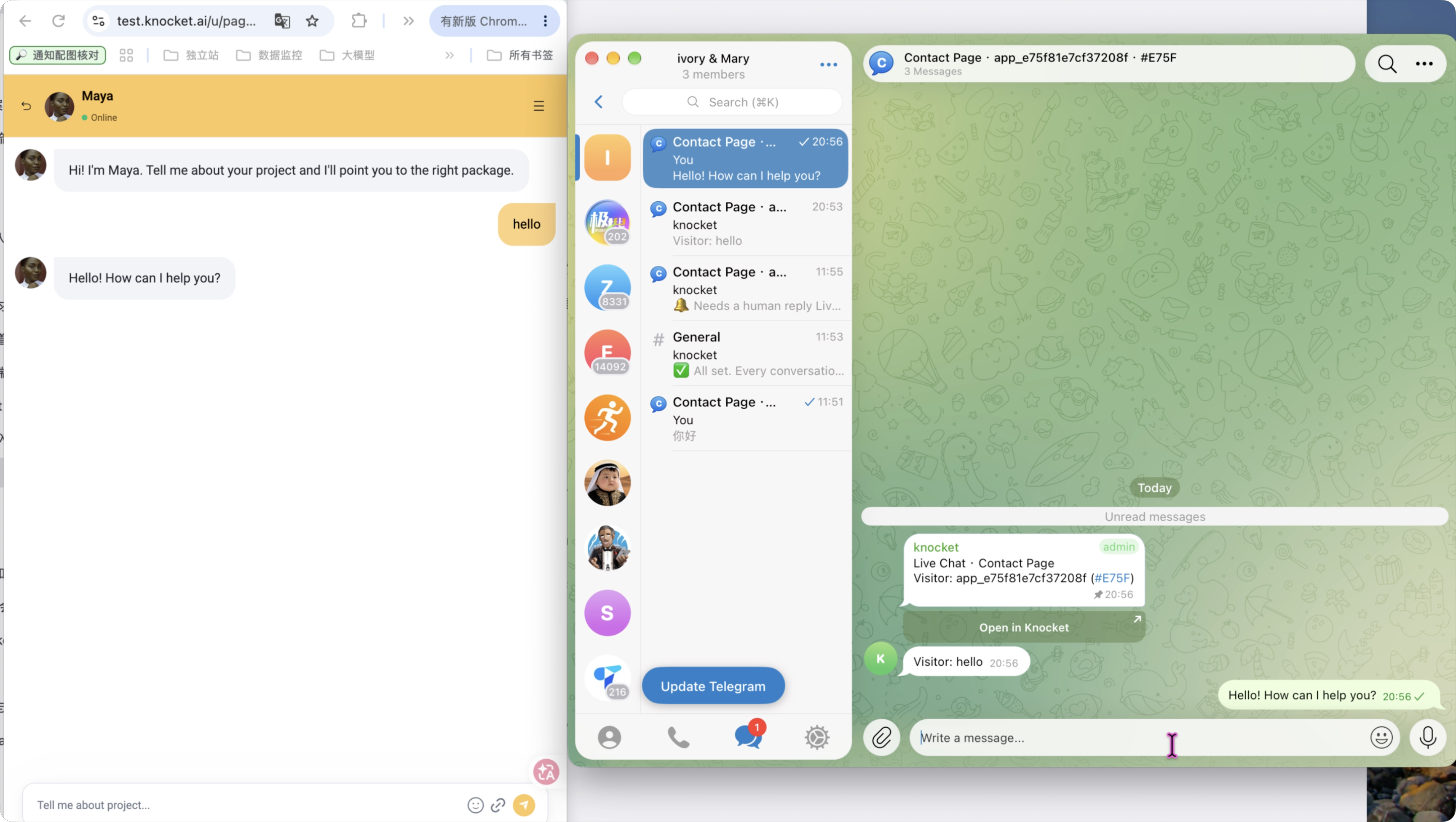
W trybie Direct reply każdy odwiedzający otrzymuje osobny temat w grupie Telegram. Czytaj i odpowiadaj bezpośrednio tam. Nie musisz cytować wiadomości bota, aby wybrać odbiorcę odpowiedzi.
- Bez AI: wiadomości Live Chat synchronizują się z tematem odwiedzającego od pierwszej wiadomości.
- Z włączonym AI: początek rozmowy prowadzi AI. Po przekazaniu do człowieka Knocket tworzy lub ponownie wykorzystuje temat odwiedzającego i publikuje kontekst przekazania. Kolejne wiadomości odwiedzającego i odpowiedzi Inbox synchronizują się z tym samym tematem, nawet gdy konsola jest online.
- Kolejne przekazanie tego samego odwiedzającego: Knocket używa istniejącego tematu, zachowując jego historię w jednym miejscu.
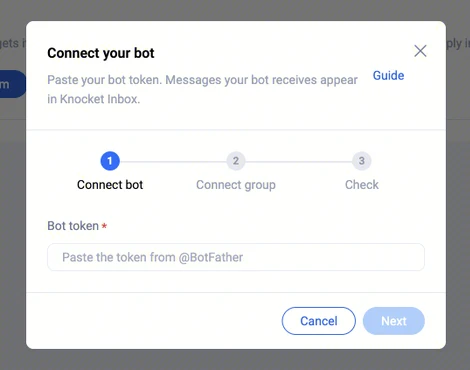
Krok 1 — połącz bota
Otwórz Integrations → Telegram → Connect Telegram. Utwórz bota przez @BotFather, skopiuj jego token i wklej do Connect your bot. Wybierz Next.
Zachowaj token w tajemnicy. Jeśli konsola zgłasza, że bot jest już połączony gdzie indziej, kontynuacja przeniesie połączenie do tego konta i poprzednie połączenie przestanie otrzymywać jego wiadomości.
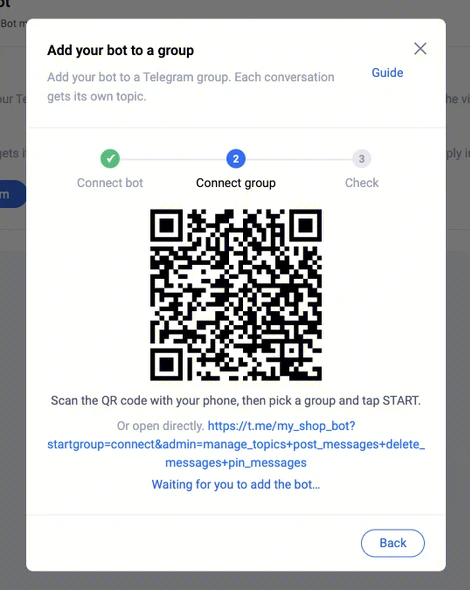
Krok 2 — włącz Topics i dodaj bota jako administratora
Użyj grupy Telegram dla tematów odwiedzających. Otwórz kod QR lub link Telegram z okna konfiguracji Knocket i dodaj bota do tej grupy. Użyj linku ze swojej konsoli, a nie kodu z przykładowego obrazu.
A. Włącz Topics w Telegram
- Otwórz grupę i przejdź do ustawień. Na Desktop użyj ⋯ → Manage group. Na Android dotknij nazwy grupy, a potem ołówka. Na iPhone/iPad dotknij nazwy grupy i otwórz Group Settings (lub Edit, zależnie od wersji aplikacji).
- Znajdź Topics, włącz i zapisz zmianę. Jeśli nie możesz edytować ustawień, poproś właściciela grupy.
- Wróć do grupy. Powinna pojawić się lista tematów z General. Knocket tworzy tematy odwiedzających dla odpowiednich rozmów; nie tworzysz ich ręcznie dla każdej osoby.
B. Nadaj botowi uprawnienia administratora
- W tych samych ustawieniach grupy otwórz Administrators → Add Administrator i wybierz bota według jego dokładnego
@username. - Włącz Manage Topics i zapisz. Dodanie bota jako zwykłego członka nie wystarczy; do tworzenia tematów potrzebuje statusu administratora i tego uprawnienia.
- Wróć do Knocket i sprawdź Bot added to group, Admin rights granted i Topics ready. Jeśli brakuje potwierdzenia, ponownie sprawdź uprawnienia bota w wybranej grupie.
Jeśli dodano bota ręcznie, administrator grupy może wysłać w grupie /start@your_bot, zastępując your_bot jego rzeczywistą nazwą. Token bota należy umieszczać wyłącznie w formularzu połączenia Knocket.
Oficjalne przewodniki Telegram wyjaśniają, gdzie znaleźć ustawienia administratorów grupy i jak działają Topics w grupach. Wymagane uprawnienie opisano też w oficjalnym Bot API.
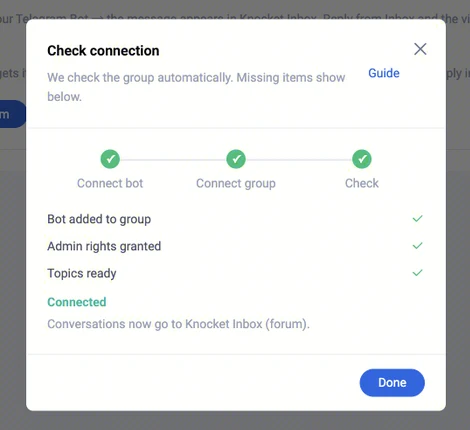
Krok 3 — potwierdź połączenie
Wróć do Knocket i poczekaj na trzy potwierdzenia: Bot added to group, Admin rights granted i Topics ready. Gdy wszystkie kontrole przejdą, wybierz Done. Bot i grupa Telegram powinny pokazywać Connected w Integrations.
Wybierz tryb powiadomień
W Notifications włącz Telegram i wybierz:
- Direct reply: obsługuj rozmowy w tematach odwiedzających połączonej grupy. Połączenie grupy włącza ten tryb.
- Notification only: otrzymuj osobiste przypomnienia i odpowiadaj w Knocket Inbox. Dokończ ustawienia osobistych alertów w Integrations, otwierając prywatny czat bota i dotykając START; jest to niezależne od połączenia grupy.
Dla rozmów AI pozostaw Telegram włączony w Notifications i włącz powiadomienie Telegram o przekazaniu w AI Agent → Setting → Handoff. Wybranie trybu Telegram nie zastępuje ustawienia przekazania AI.
Odpowiadaj i wznawiaj AI
- Otwórz temat z właściwym kanałem i etykietą odwiedzającego.
- Wpisz i wyślij odpowiedź bezpośrednio w tym temacie. Knocket przekaże ją do Live Chat danego odwiedzającego.
- Użyj Open in Knocket, gdy potrzebujesz pełnego widoku Inbox.
- Po obsłużeniu przekazania AI administrator grupy może użyć Resume AI w aktywnym przekazaniu, aby oddać rozmowę AI. Przycisk starszej rundy nie wznawia nowszej.
General nie jest rozmową odwiedzającego: wysłane tam wiadomości nie trafiają do odwiedzającego. Zwykłe rozmowy bez AI nie mają podsumowania przekazania AI ani przycisku Resume AI. Odpowiedź nie zamyka rozmowy automatycznie.
Gdy odpowiedzi w tematach przestaną działać
Otwórz Integrations → Telegram i użyj View status, aby sprawdzić kontrole. Dla Topics off włącz Topics w Telegram; dla Needs admin rights przywróć uprawnienia administratora i Manage Topics. Jeśli bot został usunięty, połącz go ponownie przez Connect group.
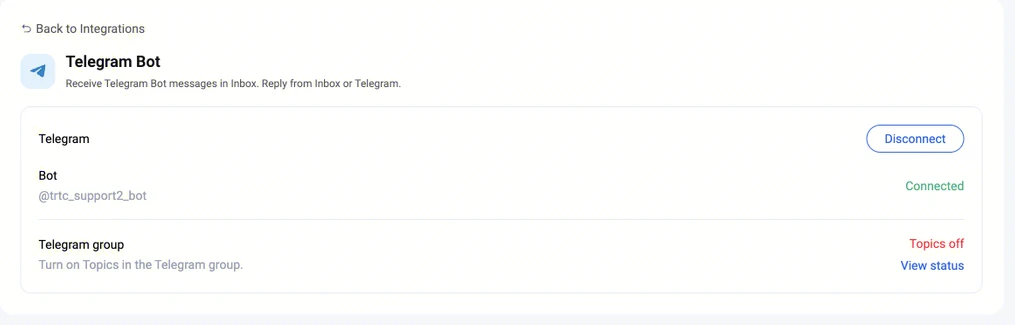
Wymagane kontrole muszą pozostawać spełnione. Direct reply nie przełącza się automatycznie na Notification only, gdy grupa straci uprawnienia. Disconnect usuwa połączenie bota i grupy oraz zatrzymuje wiadomości i alerty Telegram; sprawdź potwierdzenie przed użyciem lub zmianą grupy.
WeCom
Kiedy wysyłane są powiadomienia
WeCom wysyła jednokierunkowe powiadomienia grupowe, gdy zespół jest offline w Knocket. Przeczytaj alert w WeCom i wybierz Open Inbox, aby odpowiedzieć. Połączenie nie obsługuje odpowiedzi wpisywanych do bota grupy WeCom.
- Wiadomość Live Chat: otrzymuj przypomnienie o wiadomości odwiedzającego z Web Widget lub Contact Page, gdy zespół jest offline.
- Przekazanie AI: otrzymuj prośbę o człowieka wraz z podsumowaniem sprawy i powodem, dla którego AI jej nie rozwiązało. Włącz oba ustawienia: WeCom w Notifications i WeCom w AI Agent → Setting → Handoff.
- Gdy zespół jest online w konsoli: obsługuj rozmowy w Inbox; te grupowe alerty offline nie są wysyłane.
Połącz bota grupy
- W WeCom otwórz grupę, która ma otrzymywać alerty. Otwórz jej ustawienia Group Bots, dodaj bota i nazwij go np. Knocket.
- Skopiuj Webhook URL bota. Adres zaczyna się od
https://qyapi.weixin.qq.com/cgi-bin/webhook/send?key=. Zachowaj pełny adres w tajemnicy. - W Knocket otwórz Notifications → Connect WeCom i wklej adres webhooka. Dokończ połączenie i wyślij wiadomość testową, aby sprawdzić odbiór przez właściwą grupę.
- Potwierdź Connected i włącz WeCom notifications. Dla alertów o przekazaniu AI włącz też WeCom w AI Agent → Setting → Handoff → Notify channels.
Grupę odbiorczą określa podłączony webhook. Ta konfiguracja używa bota grupy, bez własnej aplikacji i przychodzących wywołań zwrotnych. Oficjalna dokumentacja botów grupowych WeCom opisuje tę funkcję webhooka.
Zawartość alertu
Alert wiadomości wskazuje rozmowę odwiedzającego, kanał i czas, a potem podgląd wiadomości. Alert przekazania zawiera zamiast tego sprawę odwiedzającego i powód, dla którego AI potrzebuje pomocy. Podgląd jest ograniczony do 200 znaków; załączniki mogą mieć etykiety takie jak [Image] lub [File]. Otwórz Inbox, aby zobaczyć całą rozmowę.
Nowa wiadomość Live Chat
Odwiedzający #a1b2c3 · Web Widget
Czas · 15:30
„Jak dodać czat na żywo do mojej witryny?”
Open Inbox →Nowa prośba o przekazanie do człowieka
Odwiedzający #a1b2c3 · Contact Page
Czas · 15:30
Sprawa: Pomoc w wyborze integracji.
AI nie może rozwiązać: Dostępna wiedza nie odpowiada na pytanie.
Feishu
Gdy zespół jest offline, alerty grupy Feishu obejmują te same dwa ważne momenty: przychodzące wiadomości Live Chat bez AI i przekazania od AI do człowieka. Zespół widzi przypomnienie w Feishu i obsługuje rozmowę w Knocket Inbox.
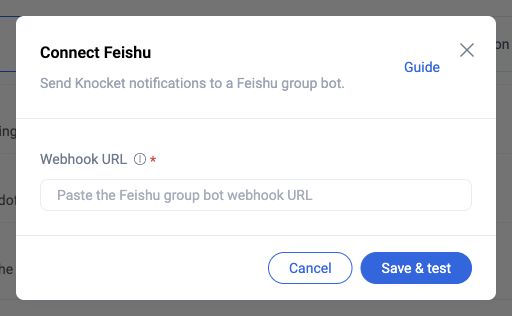
- Otwórz Notifications → Connect Feishu.
- W grupie Feishu otwórz Settings → Group Bots → Add Bot → Custom Bot. Skopiuj Webhook URL nowego bota.
- Wróć do Knocket, wklej adres do okna połączenia i postępuj według aktualnego Guide dotyczącego obsługiwanych ustawień webhooka.
- Wybierz Save & test. Spowoduje to wysłanie prawdziwej wiadomości testowej do wybranej grupy; potwierdź jej odbiór.
- Gdy połączenie jest gotowe, włącz Feishu notifications. Jeśli kanał korzysta z AI, włącz też Feishu w AI Agent → Setting → Handoff.
Browser Push
Otwórz Notifications, znajdź Browser Push i włącz przełącznik. Zezwól na powiadomienia na prośbę przeglądarki i pozostaw otwartą kartę Inbox. To przypomnienia na pulpicie przy otwartym Inbox, a nie gwarancja dostarczenia po zamknięciu przeglądarki.
Jeśli alert pulpitu się nie pojawia, sprawdź uprawnienia witryny do powiadomień w przeglądarce oraz uprawnienia przeglądarki w systemie. Dla przekazań AI sprawdź też AI Agent → Setting → Handoff → Browser Push. Wróć do Inbox, aby odpowiedzieć.
Sprawdź konfigurację
- Potwierdź połączenie miejsca docelowego i włączenie jego przełącznika powiadomień.
- Przy wyłączonym AI sprawdź wiadomość odwiedzającego. Przy włączonym AI sprawdź przekazanie i osobne ustawienie Handoff.
- Dla Telegram Direct reply sprawdź, czy wiadomość trafia do właściwego tematu, a wpisana tam odpowiedź dociera do tego odwiedzającego.
- Dla WeCom lub Feishu sprawdź odbiór alertu przez grupę i możliwość otwarcia właściwej rozmowy w Inbox.
Powiązane ustawienia opisano w AI Agent i wiedza według kanałów oraz Web Widget.