Uyarıları nerede alacağınızı seçin
Knocket Inbox'tan uzaktayken bile sohbetleri sürdürün. Ayrı ziyaretçi konularında yanıtlamak için Telegram, ekibi uyarmak için WeCom veya Feishu, Inbox açıkken masaüstü bildirimleri için Browser Push kullanın.
| Hedef | Ne yapar? | Nereden yanıt verirsiniz? |
|---|---|---|
| Telegram · Direct reply | Her ziyaretçiye ayrı grup konusu ayırır ve insan temsilci aşamasında sohbeti eşitler | Doğrudan ilgili ziyaretçinin konusundan |
| Telegram · Notification only | Kişisel hatırlatma gönderir | Knocket Gelen Kutusu |
| WeCom / Feishu | Ekibinizin grubuna ziyaretçi mesajı ve insan temsilciye aktarım uyarıları gönderir | Knocket Gelen Kutusu |
| Browser Push | Inbox sekmesi açıkken masaüstü uyarıları gösterir | Knocket Gelen Kutusu |
Önce hedefi bağlayın, ardından uygun bildirim anahtarını açın. Telegram bağlantısı Integrations içindedir. WeCom ve Feishu bağlantı denetimleri konsolun Notifications kurulumundadır. Telegram, WeCom ve Feishu insan temsilciye aktarım uyarıları için Notifications içindeki hedef anahtarı ve AI Agent → Setting → Handoff içindeki eşleşen anahtarın ikisi de açık olmalıdır.

Telegram
Her ziyaretçiyi ayrı konuda tutun
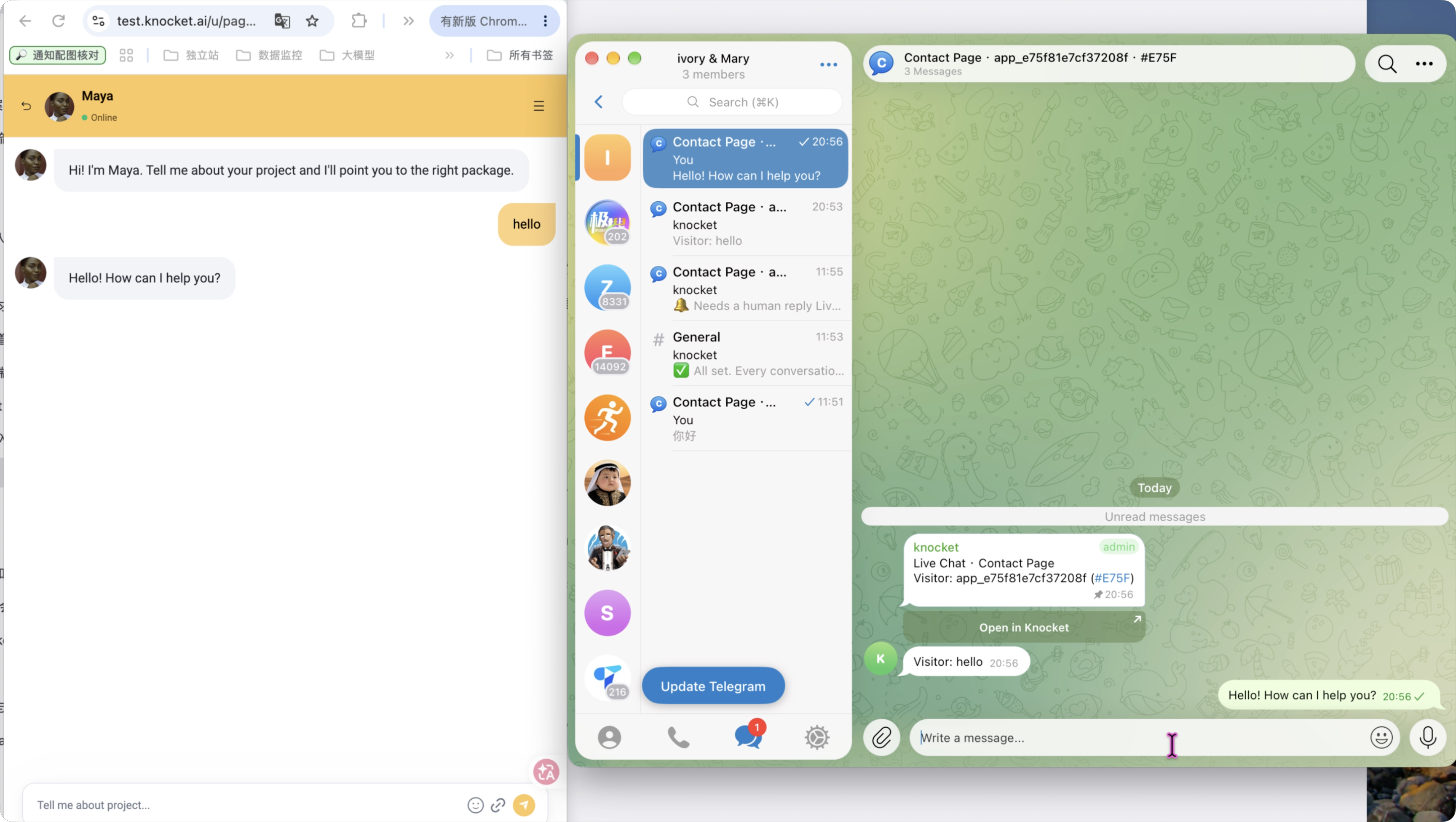
Direct reply ile her ziyaretçiye Telegram grubunuzda ayrı konu verilir. Doğrudan oradan okuyup yanıtlayın. Yanıtladığınız ziyaretçiyi seçmek için bot mesajını alıntılamanız gerekmez.
- Yapay zekâ olmadan: Live Chat mesajları ilk mesajdan itibaren ziyaretçinin konusuna eşitlenir.
- Yapay zekâ etkinken: İlk konuşmayı yapay zekâ yürütür. Sohbet insana aktarıldığında Knocket ziyaretçinin konusunu oluşturur veya yeniden kullanır ve aktarım bağlamını paylaşır. Sonraki ziyaretçi mesajları ve Inbox yanıtları, konsol çevrimiçi olsa bile aynı konuya eşitlenir.
- Aynı ziyaretçinin sonraki aktarımı: Knocket mevcut konuyu yeniden kullanarak ziyaretçinin geçmişini bir arada tutar.
Adım 1 — Botunuzu bağlayın
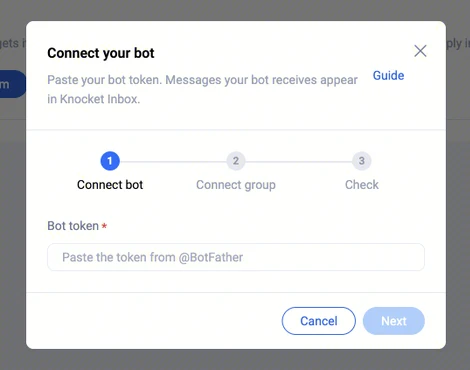
Integrations → Telegram → Connect Telegram açın. @BotFather ile bot oluşturun, tokenını kopyalayın ve Connect your bot içine yapıştırın. Next seçin.
Tokenı gizli tutun. Konsol bu botun başka bir yerde bağlı olduğunu bildirirse devam etmek bağlantıyı bu hesaba taşır ve önceki bağlantı botun mesajlarını almayı durdurur.
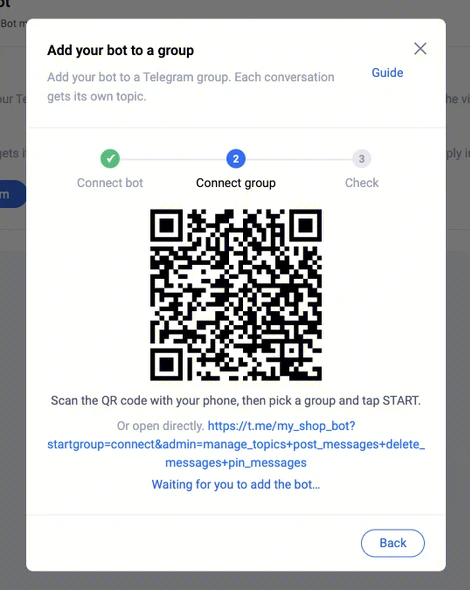
Adım 2 — Topics açın ve botunuzu yönetici yapın
Ziyaretçi konuları için bir Telegram grubu kullanın. Knocket kurulum penceresindeki QR kodu veya Telegram bağlantısını açıp botu bu gruba ekleyin. Örnek resimdeki kod yerine kendi konsolunuzun bağlantısını kullanın.
A. Telegram'da Topics açın
- Grubu açıp ayarlarına gidin. Desktop üzerinde ⋯ → Manage group kullanın. Android üzerinde grup adına, sonra kalem simgesine dokunun. iPhone/iPad üzerinde grup adına dokunup Group Settings açın (uygulama sürümüne göre Edit olabilir).
- Topics bulun, etkinleştirin ve kaydedin. Ayarları düzenleyemiyorsanız grup sahibinden yapmasını isteyin.
- Gruba dönün. General içeren konu listesi görmelisiniz. Knocket uygun sohbetlerde ziyaretçi konularını oluşturur; her ziyaretçi için elle konu oluşturmazsınız.
B. Bota yönetici hakları verin
- Aynı grup ayarlarında Administrators → Add Administrator açın ve botunuzu tam
@usernamedeğeriyle seçin. - Manage Topics etkinleştirip kaydedin. Botu sıradan üye eklemek yeterli değildir; ziyaretçi konuları oluşturmak için yönetici statüsü ve bu izin gerekir.
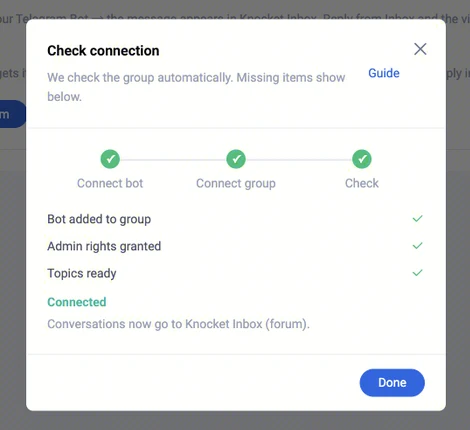
- Knocket'a dönüp Bot added to group, Admin rights granted ve Topics ready kontrollerini inceleyin. Kontrol eksikse seçtiğiniz gruptaki bot izinlerini yeniden gözden geçirin.
Botu elle eklediyseniz grup yöneticisi your_bot yerine gerçek kullanıcı adını yazarak grupta /start@your_bot gönderebilir. Bot tokenı yalnızca Knocket bağlantı formuna girilmelidir.
Telegram'ın resmî kılavuzları grup yöneticisi ayarlarının nerede olduğunu ve grup Topics özelliğinin nasıl çalıştığını açıklar. Gerekli izin, resmî Bot API içinde de belgelenmiştir.
Adım 3 — Bağlantıyı doğrulayın
Knocket'a dönüp üç kontrolü bekleyin: Bot added to group, Admin rights granted ve Topics ready. Tümü geçtiğinde Done seçin. Integrations içinde hem bot hem Telegram grubu Connected göstermelidir.
Bildirim modunuzu seçin
Notifications içinde Telegram'ı açıp şunlardan birini seçin:
- Direct reply: Bağlı grubun ziyaretçi konularında sohbetleri yönetin. Grubu bağlamak bu modu etkinleştirir.
- Notification only: Kişisel hatırlatmalar alın ve Knocket Inbox'ta yanıtlayın. Özel bot sohbetini açıp START dokunarak Integrations içindeki kişisel uyarı kurulumunu tamamlayın; bu, grup bağlamaktan ayrıdır.
Yapay zekâ sohbetlerinde Telegram'ı Notifications içinde açık tutun ve AI Agent → Setting → Handoff altında Telegram aktarım bildirimini açın. Telegram modu seçmek, yapay zekâ aktarım ayarının yerini almaz.
Yanıtlayın ve yapay zekâyı sürdürün
- Kanal ve ziyaretçi etiketi eşleşen konuyu açın.
- Yanıtınızı doğrudan bu konuda yazıp gönderin. Knocket yanıtı ilgili ziyaretçinin Live Chat ekranına iletir.
- Tam Inbox görünümü gerektiğinde Open in Knocket kullanın.
- Yapay zekâ aktarımını işledikten sonra grup yöneticisi, sohbeti yapay zekâya geri vermek için aktif aktarımda Resume AI kullanabilir. Eski turun düğmesi yeni turu sürdüremez.
General bir ziyaretçi sohbeti değildir: Buraya gönderilen mesajlar ziyaretçiye iletilmez. Yapay zekâsız normal sohbetlerde AI aktarım özeti veya Resume AI düğmesi yoktur. Yanıt vermek sohbeti otomatik kapatmaz.
Konu yanıtları çalışmayı durdurursa
Integrations → Telegram açın ve kontrolleri incelemek için View status kullanın. Topics off için Telegram'da Topics açın; Needs admin rights için yönetici erişimini ve Manage Topics iznini geri verin. Bot kaldırıldıysa Connect group ile yeniden bağlayın.
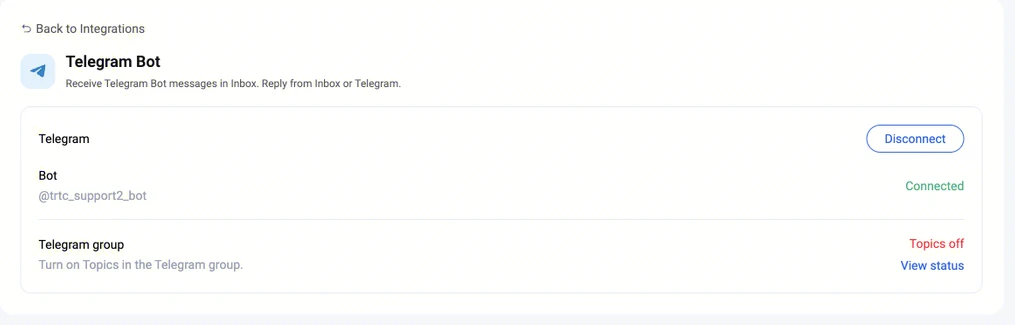
Gerekli kontroller geçerli kalmalıdır. Grup izinlerini kaybettiğinde Direct reply otomatik olarak Notification only moduna geçmez. Disconnect, bot ve grup bağlantısını kaldırıp Telegram mesaj ve uyarılarını durdurur; kullanmadan veya grup değiştirmeden önce onayı inceleyin.
WeCom
Uyarılar ne zaman gönderilir?
WeCom, ekibiniz Knocket'ta çevrimdışıyken tek yönlü grup bildirimleri gönderir. Uyarıyı WeCom'da okuyun ve ziyaretçiye yanıtlamak için Open Inbox seçin. Bu bağlantı, WeCom grup botuna yazılan yanıtları desteklemez.
- Live Chat mesajı: Ekibiniz çevrimdışıyken Web Widget veya Contact Page üzerinden ziyaretçi mesajı hatırlatması alın.
- AI aktarımı: İnsan talebini, sorun özeti ve yapay zekânın neden çözemediği bilgisiyle alın. Notifications içindeki WeCom ve AI Agent → Setting → Handoff altındaki WeCom seçeneklerinin ikisini de etkinleştirin.
- Ekibiniz konsolda çevrimiçiyken: Sohbetleri Inbox'ta yönetin; bu çevrimdışı grup uyarıları gönderilmez.
Grup botunuzu bağlayın
- WeCom'da uyarıları alacak grubu açın. Group Bots ayarlarına girin, bot ekleyin ve örneğin Knocket adını verin.
- Botun Webhook URL adresini kopyalayın. Adres
https://qyapi.weixin.qq.com/cgi-bin/webhook/send?key=ile başlar. Tam URL'yi gizli tutun. - Knocket'ta Notifications → Connect WeCom açıp webhook URL'sini yapıştırın. Bağlantıyı tamamlayın ve ilgili grubun aldığını kontrol etmek için test mesajı gönderin.
- Connected durumunu doğrulayıp WeCom notifications açın. AI aktarım uyarıları için ayrıca AI Agent → Setting → Handoff → Notify channels altındaki WeCom seçeneğini açın.
Alıcı grubu bağladığınız webhook belirler. Bu kurulum özel uygulama veya gelen geri çağrı olmadan grup botu kullanır. WeCom'un resmî grup botu belgeleri bu webhook özelliğini açıklar.
Uyarının içeriği
Mesaj uyarısı ziyaretçi sohbetini, kanalı ve zamanı belirtir, ardından mesaj önizlemesini gösterir. Aktarım uyarısı ise ziyaretçinin sorununu ve yapay zekânın neden yardıma ihtiyaç duyduğunu içerir. Mesaj önizlemeleri 200 karakterle sınırlıdır; ekler [Image] veya [File] gibi etiketlerle gösterilebilir. Tam sohbet için Inbox açın.
Yeni Live Chat Mesajı
Ziyaretçi #a1b2c3 · Web Widget
Zaman · 15:30
“Web siteme canlı sohbeti nasıl eklerim?”
Open Inbox →Yeni İnsan Temsilciye Aktarım Talebi
Ziyaretçi #a1b2c3 · Contact Page
Zaman · 15:30
Sorun: Entegrasyon seçme konusunda yardım.
AI Çözemedi: Mevcut bilgi soruyu yanıtlamıyor.
Feishu
Ekibiniz çevrimdışıyken Feishu grup uyarıları aynı iki önemli anı kapsar: yapay zekâ olmadan gelen Live Chat mesajları ve yapay zekâdan insana aktarımlar. Ekip hatırlatmayı Feishu'da görür ve sohbeti Knocket Inbox içinde yönetir.
- Notifications → Connect Feishu açın.
- Feishu grubunuzda Settings → Group Bots → Add Bot → Custom Bot açın. Yeni botun Webhook URL adresini kopyalayın.
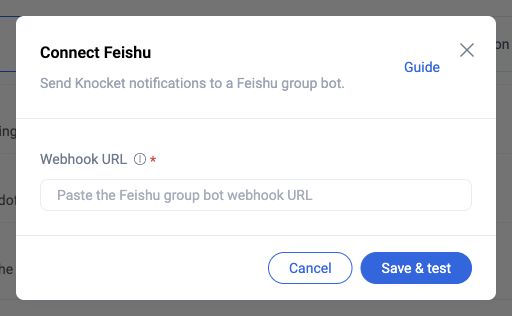
- Knocket'a dönün, URL'yi bağlantı penceresine yapıştırın ve desteklenen webhook ayarları için güncel Guide izleyin.
- Save & test seçin. Bu, seçili gruba gerçek test mesajı gönderir; geldiğini doğrulayın.
- Bağlantı hazır olduğunda Feishu notifications açın. Kanalınız yapay zekâ kullanıyorsa ayrıca AI Agent → Setting → Handoff altındaki Feishu seçeneğini açın.
Browser Push
Notifications açın, Browser Push bulun ve anahtarı etkinleştirin. Tarayıcı istediğinde bildirimlere izin verin ve Inbox sekmesini açık tutun. Bu özellik Inbox açıkken masaüstü hatırlatmasıdır; tarayıcı kapandıktan sonra teslim garantisi sunmaz.
Masaüstü uyarısı görünmüyorsa tarayıcıdaki site bildirim iznini ve işletim sistemindeki tarayıcı bildirim iznini kontrol edin. AI aktarımları için ayrıca AI Agent → Setting → Handoff → Browser Push kontrol edin. Yanıtlamak için Inbox'a dönün.
Kurulumunuzu kontrol edin
- Hedefin bağlı ve bildirim anahtarının açık olduğunu doğrulayın.
- AI kapalıyken ziyaretçi mesajı test edin. AI açıkken aktarım test edip ayrı Handoff ayarını kontrol edin.
- Telegram Direct reply için mesajın doğru ziyaretçi konusuna ulaştığını ve oraya yazılan yanıtın ilgili ziyaretçiye gittiğini doğrulayın.
- WeCom veya Feishu için grubun uyarıyı aldığını ve Inbox'ta doğru sohbeti açabildiğinizi doğrulayın.
İlgili kurulum için AI Agent ve kanala özel bilgi veya Web Widget bölümüne bakın.