Escolha onde receber alertas
Mantenha as conversas em andamento mesmo quando estiver longe do Knocket Inbox. Use Telegram para responder em tópicos dedicados aos visitantes, WeCom ou Feishu para alertar sua equipe e Browser Push para notificações na área de trabalho enquanto o Inbox estiver aberto.
| Destino | O que faz | Onde você responde |
|---|---|---|
| Telegram · Direct reply | Mantém cada visitante em um tópico separado do grupo e sincroniza a conversa durante o atendimento humano | Diretamente no tópico desse visitante |
| Telegram · Notification only | Envia um lembrete pessoal | Caixa de entrada do Knocket |
| WeCom / Feishu | Envia alertas de mensagens de visitantes e transferências para atendimento humano ao grupo da equipe | Caixa de entrada do Knocket |
| Browser Push | Mostra alertas na área de trabalho enquanto a aba do Inbox estiver aberta | Caixa de entrada do Knocket |
Conecte o destino primeiro e depois ative a opção de notificação adequada. A conexão do Telegram fica em Integrations. WeCom e Feishu têm seus controles de conexão na configuração Notifications do console. Para alertas de transferência para atendimento humano do Telegram, WeCom e Feishu, ambas as opções precisam estar ativadas: a do destino em Notifications e a correspondente em AI Agent → Setting → Handoff.

Telegram
Mantenha cada visitante em um tópico separado
Com Direct reply, cada visitante recebe um tópico dedicado no seu grupo do Telegram. Leia e responda diretamente nele. Você não precisa citar uma mensagem do bot para selecionar o visitante a quem está respondendo.
- Sem IA: as mensagens do Live Chat são sincronizadas com o tópico do visitante desde a primeira mensagem.
- Com IA ativada: a IA cuida da troca inicial. Quando a conversa é transferida para uma pessoa, o Knocket cria ou reutiliza o tópico do visitante e publica o contexto da transferência. As mensagens seguintes do visitante e as respostas do Inbox são sincronizadas com o mesmo tópico, mesmo enquanto o console está online.
- Uma transferência posterior do mesmo visitante: o Knocket reutiliza o tópico existente, mantendo o histórico desse visitante reunido.
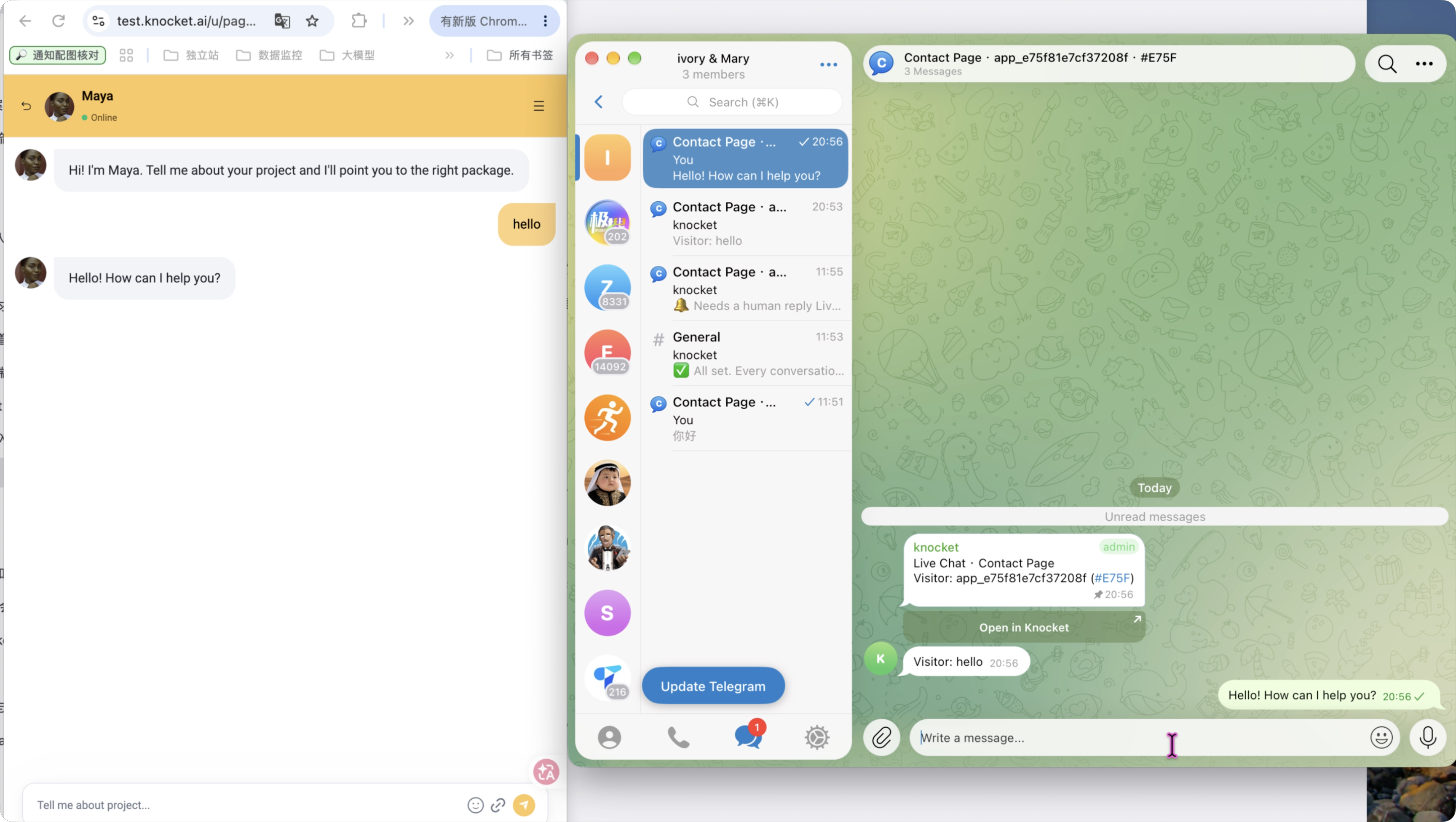
Etapa 1 — Conecte seu bot
Abra Integrations → Telegram → Connect Telegram. Crie um bot pelo @BotFather, copie o token e cole-o em Connect your bot. Selecione Next.
Mantenha o token privado. Se o console informar que o bot já está conectado em outro lugar, continuar move a conexão para esta conta e impede que a conexão anterior receba suas mensagens.
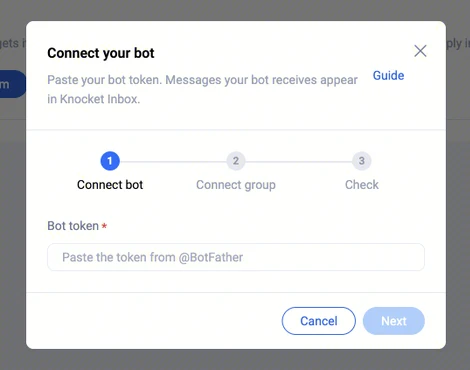
Etapa 2 — Ative Topics e adicione seu bot como administrador
Use um grupo do Telegram para os tópicos dos visitantes. Abra o código QR ou link do Telegram mostrado na configuração do Knocket e adicione seu bot ao grupo. Use o link do seu próprio console em vez do código da imagem de exemplo.
A. Ative Topics no Telegram
- Abra o grupo e acesse suas configurações. No Desktop, use ⋯ → Manage group. No Android, toque no nome do grupo e depois no lápis. No iPhone/iPad, toque no nome do grupo e abra Group Settings (ou Edit, conforme a versão do aplicativo).
- Encontre Topics, ative e salve a alteração. Se não puder editar essas configurações, peça ao proprietário do grupo para fazer isso.
- Volte ao grupo. Você deve ver uma lista de tópicos com General. O Knocket cria os tópicos dos visitantes quando as conversas atendem às condições; você não precisa criar um manualmente para cada visitante.
B. Conceda direitos de administrador ao bot
- Nas mesmas configurações do grupo, abra Administrators → Add Administrator e selecione seu bot pelo
@usernameexato. - Ative Manage Topics e salve. Adicionar o bot como membro comum não basta; ele precisa ser administrador e ter essa permissão para criar tópicos de visitantes.
- Volte ao Knocket e confira Bot added to group, Admin rights granted e Topics ready. Se alguma verificação estiver faltando, reveja as permissões do bot no grupo selecionado.
Se você adicionou o bot manualmente, um administrador pode enviar /start@your_bot no grupo, substituindo your_bot pelo nome de usuário real. O token do bot deve ser inserido somente no formulário de conexão do Knocket.
Os guias oficiais do Telegram explicam onde encontrar as configurações de administrador do grupo e como funcionam os Topics de grupo. A permissão necessária também está documentada na Bot API oficial.
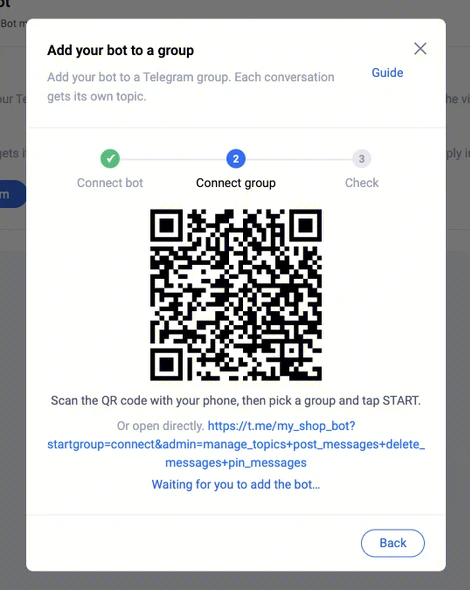
Etapa 3 — Confirme a conexão
Volte ao Knocket e aguarde as três verificações: Bot added to group, Admin rights granted e Topics ready. Selecione Done quando todas forem aprovadas. O bot e o grupo do Telegram devem mostrar Connected em Integrations.
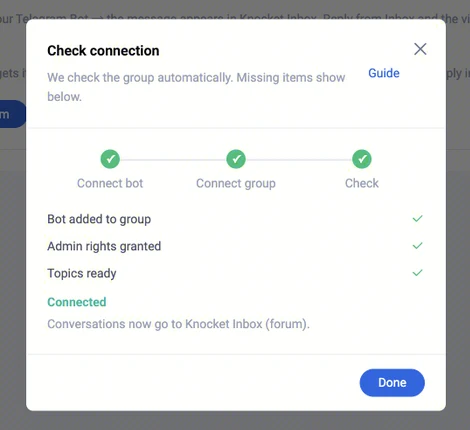
Selecione o modo de notificação
Em Notifications, ative o Telegram e escolha:
- Direct reply: gerencie conversas nos tópicos dos visitantes do grupo conectado. Conectar o grupo habilita esse modo.
- Notification only: receba lembretes pessoais e responda no Knocket Inbox. Conclua a configuração de alertas pessoais em Integrations abrindo o chat privado do bot e tocando em START; isso é separado da conexão de um grupo.
Para conversas com IA, mantenha o Telegram ativado em Notifications e ative a notificação de transferência do Telegram em AI Agent → Setting → Handoff. Escolher um modo do Telegram não substitui a configuração de transferência da IA.
Responda e retome a IA
- Abra o tópico com a identificação correspondente ao canal e ao visitante.
- Digite e envie sua resposta diretamente nesse tópico. O Knocket a devolve ao Live Chat desse visitante.
- Use Open in Knocket quando precisar da visualização completa do Inbox.
- Após atender uma transferência da IA, um administrador do grupo pode usar Resume AI na transferência ativa para devolver a conversa à IA. O botão de uma rodada anterior não pode retomar uma rodada mais recente.
General não é uma conversa de visitante: mensagens enviadas ali não são entregues a um visitante. Conversas comuns sem IA não têm resumo de transferência da IA nem botão Resume AI. Responder não encerra automaticamente uma conversa.
Se as respostas nos tópicos pararem de funcionar
Abra Integrations → Telegram e use View status para inspecionar as verificações. Para Topics off, ative Topics no Telegram; para Needs admin rights, restaure o acesso de administrador e Manage Topics. Se o bot foi removido, use Connect group para reconectá-lo.
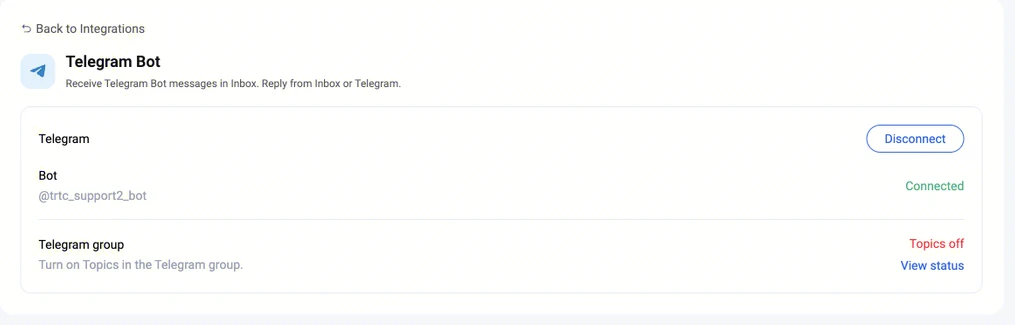
As verificações obrigatórias precisam permanecer válidas. Direct reply não muda automaticamente para Notification only quando um grupo perde permissões. Disconnect remove a conexão do bot e do grupo e interrompe mensagens e alertas do Telegram; confira a confirmação antes de usar essa opção ou mudar de grupo.
WeCom
Quando os alertas são enviados
O WeCom envia notificações unidirecionais ao grupo quando sua equipe está offline no Knocket. Leia o alerta no WeCom e selecione Open Inbox para responder ao visitante. Essa conexão não oferece suporte a respostas digitadas para o bot do grupo do WeCom.
- Mensagem do Live Chat: receba um lembrete de mensagem de visitante do Web Widget ou Contact Page quando sua equipe estiver offline.
- Transferência da IA: receba o pedido para falar com uma pessoa, com o resumo do problema e o motivo pelo qual a IA não conseguiu resolvê-lo. Ative ambas as opções: WeCom em Notifications e WeCom em AI Agent → Setting → Handoff.
- Enquanto sua equipe estiver online no console: gerencie as conversas no Inbox; esses alertas de grupo para o estado offline não são enviados.
Conecte o bot do grupo
- No WeCom, abra o grupo que deve receber os alertas. Abra as configurações Group Bots, adicione um bot e dê um nome a ele, como Knocket.
- Copie a Webhook URL do bot. O endereço começa com
https://qyapi.weixin.qq.com/cgi-bin/webhook/send?key=. Mantenha a URL completa privada. - No Knocket, abra Notifications → Connect WeCom e cole a URL do webhook. Conclua a conexão e envie a mensagem de teste para conferir se o grupo correto a recebe.
- Confirme Connected e ative WeCom notifications. Para alertas de transferência da IA, ative também WeCom em AI Agent → Setting → Handoff → Notify channels.
O grupo que recebe os alertas é determinado pelo webhook conectado. Essa configuração usa um bot de grupo, sem aplicativo personalizado ou callback de entrada. A documentação oficial de bots de grupo do WeCom descreve esse recurso de webhook.
O que o alerta contém
Um alerta de mensagem identifica a conversa do visitante, o canal e o horário, seguidos por uma prévia da mensagem. Já o alerta de transferência inclui o problema do visitante e o motivo pelo qual a IA precisa de ajuda. As prévias têm limite de 200 caracteres; anexos podem ser representados por rótulos como [Image] ou [File]. Abra o Inbox para ver a conversa completa.
Nova mensagem do Live Chat
Visitante #a1b2c3 · Web Widget
Horário · 15:30
“Como adiciono chat ao vivo ao meu site?”
Abrir Inbox →Novo pedido de transferência para atendimento humano
Visitante #a1b2c3 · Contact Page
Horário · 15:30
Problema: Ajuda para escolher uma integração.
A IA não conseguiu resolver: O conhecimento disponível não responde à pergunta.
Feishu
Quando sua equipe está offline, os alertas do grupo do Feishu cobrem os mesmos dois momentos importantes: mensagens recebidas do Live Chat sem IA e transferências da IA para uma pessoa. Sua equipe vê o lembrete no Feishu e gerencia a conversa no Knocket Inbox.
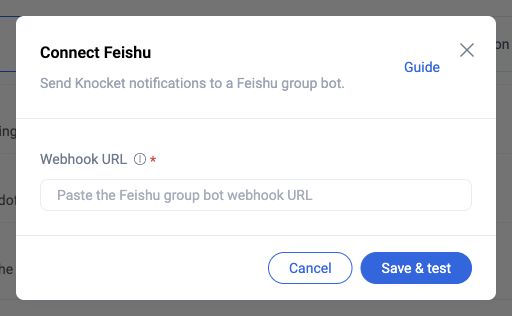
- Abra Notifications → Connect Feishu.
- No grupo do Feishu, abra Settings → Group Bots → Add Bot → Custom Bot. Copie a Webhook URL do novo bot.
- Volte ao Knocket, cole a URL na caixa de conexão e siga o Guide atual para as configurações de webhook compatíveis.
- Selecione Save & test. Isso envia uma mensagem real de teste ao grupo selecionado; confirme o recebimento.
- Quando a conexão estiver pronta, ative Feishu notifications. Se seu canal usa IA, ative também Feishu em AI Agent → Setting → Handoff.
Browser Push
Abra Notifications, encontre Browser Push e ative a opção. Permita as notificações quando o navegador solicitar e mantenha a aba do Inbox aberta. O recurso oferece lembretes na área de trabalho enquanto o Inbox está aberto; não garante entrega após fechar o navegador.
Se nenhum alerta aparecer, confira a permissão de notificações do site no navegador e a permissão de notificações do navegador no sistema operacional. Para transferências da IA, confira também AI Agent → Setting → Handoff → Browser Push. Volte ao Inbox para responder.
Confira sua configuração
- Confirme se o destino está conectado e sua opção de notificação está ativada.
- Com a IA desligada, teste uma mensagem de visitante. Com a IA ligada, teste uma transferência e confira a configuração Handoff separada.
- Para Telegram Direct reply, confirme se a mensagem chega ao tópico do visitante correto e se uma resposta digitada ali chega a esse visitante.
- Para WeCom ou Feishu, confirme se o grupo recebe o alerta e se você consegue abrir a conversa correta no Inbox.
Para configurações relacionadas, veja AI Agent e conhecimento por canal ou Web Widget.