Kies waar je meldingen ontvangt
Houd gesprekken gaande, ook als je niet in Knocket Inbox bent. Gebruik Telegram om in afzonderlijke bezoekersonderwerpen te antwoorden, WeCom of Feishu om je team te waarschuwen en Browser Push voor bureaubladmeldingen terwijl Inbox openstaat.
| Bestemming | Wat het doet | Waar je antwoordt |
|---|---|---|
| Telegram · Direct reply | Houdt elke bezoeker in een apart groepsonderwerp en synchroniseert het gesprek tijdens menselijke afhandeling | Rechtstreeks in het onderwerp van die bezoeker |
| Telegram · Notification only | Stuurt een persoonlijke herinnering | Knocket-inbox |
| WeCom / Feishu | Stuurt meldingen van bezoekersberichten en overdrachten aan medewerkers naar de groep van je team | Knocket-inbox |
| Browser Push | Toont bureaubladmeldingen terwijl het tabblad Inbox openstaat | Knocket-inbox |
Verbind eerst de bestemming en schakel daarna de juiste meldingsschakelaar in. De Telegram-verbinding staat bij Integrations. De verbindingsopties voor WeCom en Feishu staan in de instellingen voor Notifications in de console. Voor meldingen over overdracht aan medewerkers via Telegram, WeCom en Feishu moeten beide schakelaars ingeschakeld zijn: die van de bestemming bij Notifications en de bijbehorende schakelaar bij AI Agent → Setting → Handoff.

Telegram
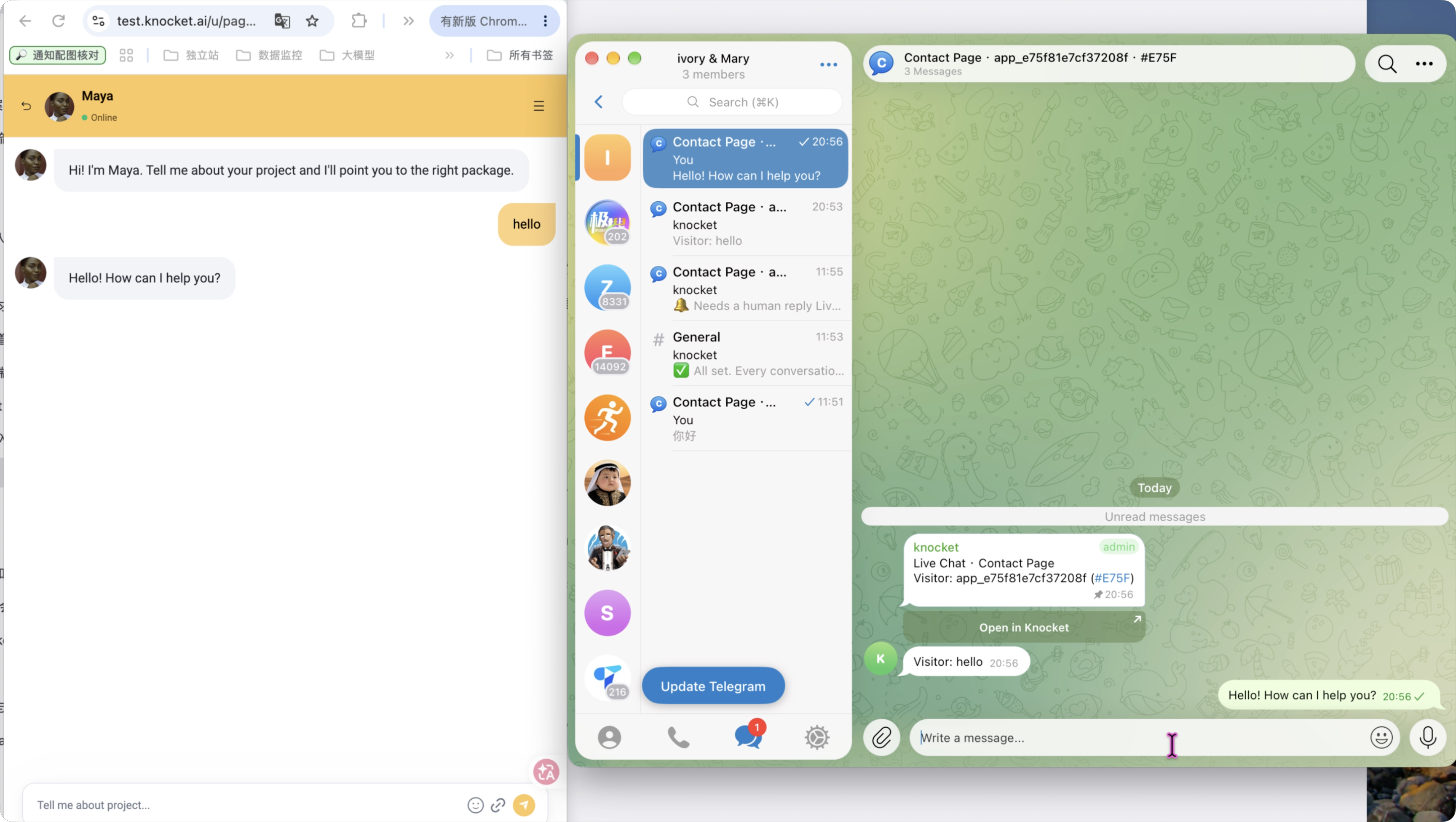
Houd elke bezoeker in een apart onderwerp
Met Direct reply krijgt elke bezoeker een eigen onderwerp in je Telegram-groep. Lees en antwoord daar rechtstreeks. Je hoeft geen botbericht te citeren om te selecteren welke bezoeker je antwoordt.
- Zonder AI: Live Chat-berichten worden vanaf het eerste bericht met het onderwerp van de bezoeker gesynchroniseerd.
- Met AI ingeschakeld: AI handelt de eerste uitwisseling af. Wanneer het gesprek aan een medewerker wordt overgedragen, maakt Knocket het bezoekersonderwerp aan of hergebruikt het en plaatst de overdrachtscontext. Latere bezoekersberichten en Inbox-antwoorden worden met hetzelfde onderwerp gesynchroniseerd, ook terwijl de console online is.
- Een latere overdracht van dezelfde bezoeker: Knocket hergebruikt het bestaande onderwerp en houdt zo de geschiedenis van die bezoeker bij elkaar.
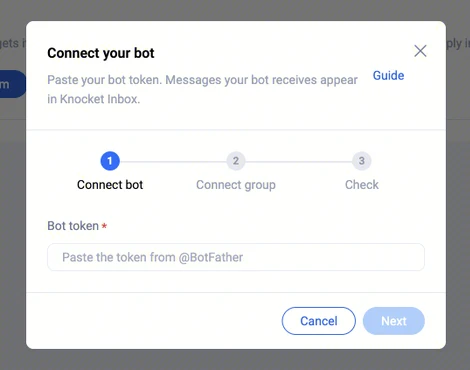
Stap 1 — Verbind je bot
Open Integrations → Telegram → Connect Telegram. Maak een bot via @BotFather, kopieer het token en plak het bij Connect your bot. Selecteer Next.
Houd het token privé. Als de console meldt dat deze bot al ergens anders is verbonden, verplaats je bij doorgaan de verbinding naar dit account en ontvangt de vorige verbinding geen berichten meer van deze bot.
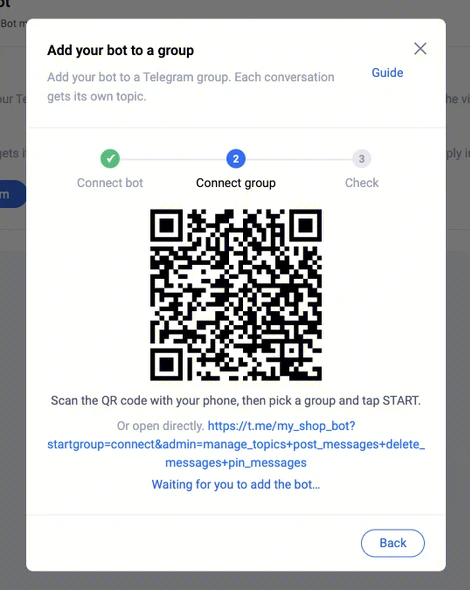
Stap 2 — Schakel Topics in en voeg je bot toe als beheerder
Gebruik een Telegram-groep voor bezoekersonderwerpen. Open de QR-code of Telegram-link in je Knocket-instelvenster en voeg je bot aan die groep toe. Gebruik de link van je eigen console in plaats van de code in de voorbeeldafbeelding.
A. Schakel Topics in Telegram in
- Open de groep en ga naar de instellingen. Gebruik op Desktop de optie ⋯ → Manage group. Tik op Android op de groepsnaam en daarna op het potlood. Tik op iPhone/iPad op de groepsnaam en open Group Settings (of Edit, afhankelijk van de appversie).
- Zoek Topics, schakel het in en sla de wijziging op. Vraag de groepseigenaar dit te doen als je deze instellingen niet kunt wijzigen.
- Ga terug naar de groep. Je zou een onderwerpenlijst met General moeten zien. Knocket maakt bezoekersonderwerpen aan wanneer gesprekken aan de voorwaarden voldoen; je hoeft niet handmatig een onderwerp voor elke bezoeker te maken.
B. Geef de bot beheerdersrechten
- Open in dezelfde groepsinstellingen Administrators → Add Administrator en selecteer je bot met de exacte
@username. - Schakel Manage Topics in en sla op. De bot als gewoon lid toevoegen is niet voldoende; de bot moet beheerder zijn en deze machtiging hebben om bezoekersonderwerpen te maken.
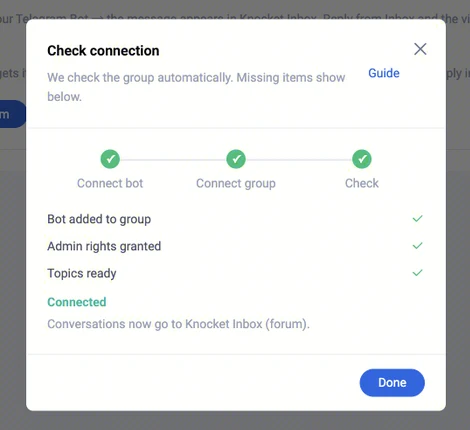
- Ga terug naar Knocket en controleer Bot added to group, Admin rights granted en Topics ready. Als een controle ontbreekt, bekijk dan opnieuw de botmachtigingen in de geselecteerde groep.
Als je de bot handmatig hebt toegevoegd, kan een groepsbeheerder /start@your_bot in de groep sturen en daarbij your_bot vervangen door de echte gebruikersnaam. Het bottoken hoort alleen in het verbindingsformulier van Knocket.
De officiële Telegram-handleidingen leggen uit waar je de instellingen voor groepsbeheerders vindt en hoe Topics in groepen werken. De vereiste machtiging staat ook beschreven in de officiële Bot API.
Stap 3 — Bevestig de verbinding
Ga terug naar Knocket en wacht op alle drie de controles: Bot added to group, Admin rights granted en Topics ready. Selecteer Done als alle controles slagen. Zowel de bot als de Telegram-groep moet Connected tonen bij Integrations.
Selecteer je meldingsmodus
Schakel Telegram in bij Notifications en kies:
- Direct reply: handel gesprekken af in de bezoekersonderwerpen van de verbonden groep. Door de groep te verbinden wordt deze modus ingeschakeld.
- Notification only: ontvang persoonlijke herinneringen en antwoord in Knocket Inbox. Voltooi de instelling voor persoonlijke meldingen in Integrations door de privéchat van de bot te openen en op START te tikken; dit staat los van het verbinden van een groep.
Houd voor AI-gesprekken Telegram ingeschakeld bij Notifications en schakel de Telegram-overdrachtsmelding in bij AI Agent → Setting → Handoff. Een Telegram-modus kiezen vervangt de instelling voor AI-overdracht niet.
Antwoorden en AI hervatten
- Open het onderwerp met het bijpassende kanaal- en bezoekerslabel.
- Typ en verstuur je antwoord rechtstreeks in dat onderwerp. Knocket stuurt het terug naar de Live Chat van die bezoeker.
- Gebruik Open in Knocket als je de volledige Inbox-weergave nodig hebt.
- Na het afhandelen van een AI-overdracht kan een groepsbeheerder Resume AI bij de actieve overdracht gebruiken om het gesprek aan AI terug te geven. De knop van een eerdere ronde kan een nieuwere ronde niet hervatten.
General is geen bezoekersgesprek: berichten die daar worden gestuurd, worden niet bij een bezoeker afgeleverd. Gewone gesprekken zonder AI hebben geen AI-overdrachtssamenvatting of Resume AI-knop. Antwoorden sluit een gesprek niet automatisch.
Als antwoorden in onderwerpen niet meer werken
Open Integrations → Telegram en gebruik View status om de controles te bekijken. Schakel bij Topics off Topics in Telegram in; herstel bij Needs admin rights de beheerdersrechten en Manage Topics. Gebruik Connect group om de bot opnieuw te verbinden als deze is verwijderd.
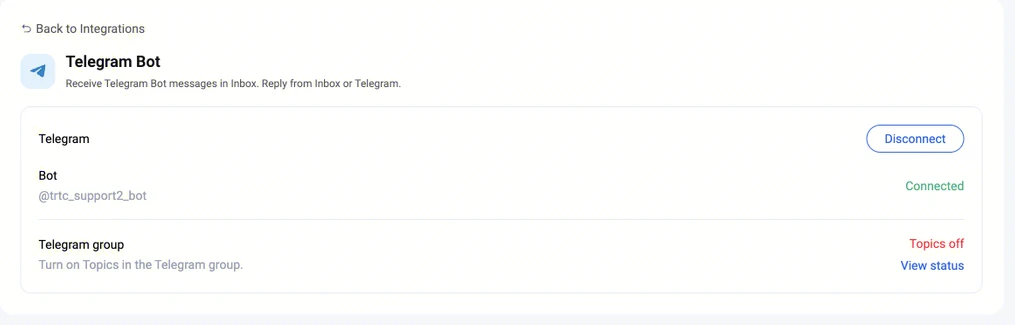
De vereiste controles moeten geldig blijven. Direct reply schakelt niet automatisch over op Notification only als een groep machtigingen verliest. Disconnect verwijdert zowel de bot- als de groepsverbinding en stopt Telegram-berichten en -meldingen; controleer de bevestiging voordat je deze optie gebruikt of van groep wisselt.
WeCom
Wanneer meldingen worden verstuurd
WeCom stuurt eenrichtingsmeldingen naar de groep wanneer je team offline is in Knocket. Lees de melding in WeCom en selecteer Open Inbox om de bezoeker te antwoorden. Deze verbinding ondersteunt geen antwoorden die je naar de WeCom-groepsbot typt.
- Live Chat-bericht: ontvang een herinnering voor een bezoekersbericht van Web Widget of Contact Page wanneer je team offline is.
- AI-overdracht: ontvang het verzoek om een medewerker, inclusief een samenvatting van het probleem en waarom AI het niet kon oplossen. Schakel beide opties in: WeCom bij Notifications en WeCom onder AI Agent → Setting → Handoff.
- Terwijl je team online is in de console: handel gesprekken af in Inbox; deze groepsmeldingen voor de offlinestatus worden dan niet verstuurd.
Verbind je groepsbot
- Open in WeCom de groep die meldingen moet ontvangen. Open de instellingen voor Group Bots, voeg een bot toe en geef deze een naam, bijvoorbeeld Knocket.
- Kopieer de Webhook URL van die bot. Het adres begint met
https://qyapi.weixin.qq.com/cgi-bin/webhook/send?key=. Houd de volledige URL privé. - Open in Knocket Notifications → Connect WeCom en plak de webhook-URL. Voltooi de verbinding en stuur het testbericht om te controleren of de juiste groep het ontvangt.
- Controleer Connected en schakel WeCom notifications in. Schakel voor AI-overdrachtsmeldingen ook WeCom in bij AI Agent → Setting → Handoff → Notify channels.
De ontvangende groep wordt bepaald door de webhook die je verbindt. Deze instelling gebruikt een groepsbot, zonder aangepaste app of inkomende callback. De officiële documentatie voor groepsbots van WeCom beschrijft deze webhookfunctie.
Wat de melding bevat
Een berichtmelding toont het bezoekersgesprek, het kanaal en de tijd, gevolgd door een berichtvoorbeeld. Een overdrachtsmelding bevat juist het probleem van de bezoeker en de reden waarom AI hulp nodig heeft. Berichtvoorbeelden zijn beperkt tot 200 tekens; bijlagen kunnen worden weergegeven met labels zoals [Image] of [File]. Open Inbox voor het volledige gesprek.
Nieuw Live Chat-bericht
Bezoeker #a1b2c3 · Web Widget
Tijd · 15:30
“Hoe voeg ik livechat toe aan mijn website?”
Inbox openen →Nieuw verzoek om overdracht aan een medewerker
Bezoeker #a1b2c3 · Contact Page
Tijd · 15:30
Probleem: Hulp bij het kiezen van een integratie.
AI kan dit niet oplossen: De beschikbare kennis beantwoordt de vraag niet.
Feishu
Wanneer je team offline is, dekken Feishu-groepsmeldingen dezelfde twee belangrijke momenten: inkomende Live Chat-berichten zonder AI en overdrachten van AI aan een medewerker. Je team ziet de herinnering in Feishu en handelt het gesprek af in Knocket Inbox.
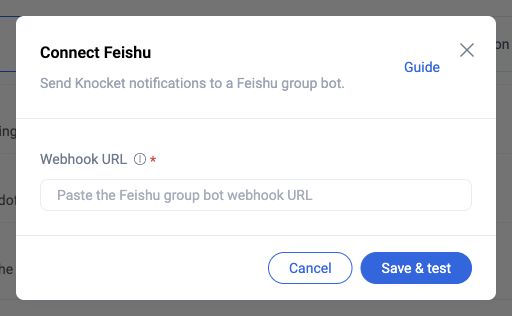
- Open Notifications → Connect Feishu.
- Open in je Feishu-groep Settings → Group Bots → Add Bot → Custom Bot. Kopieer de Webhook URL van de nieuwe bot.
- Ga terug naar Knocket, plak de URL in het verbindingsvenster en volg de huidige Guide voor ondersteunde webhookinstellingen.
- Selecteer Save & test. Hiermee stuur je een echt testbericht naar de geselecteerde groep; controleer of het aankomt.
- Schakel Feishu notifications in zodra de verbinding klaar is. Als je kanaal AI gebruikt, schakel je ook Feishu in onder AI Agent → Setting → Handoff.
Browser Push
Open Notifications, zoek Browser Push en zet de schakelaar aan. Sta meldingen toe wanneer je browser daarom vraagt en houd het tabblad Inbox open. De functie biedt bureaubladherinneringen terwijl Inbox openstaat en garandeert geen aflevering nadat de browser is gesloten.
Als er geen bureaubladmelding verschijnt, controleer dan de meldingsmachtiging van de site in je browser en die van de browser in je besturingssysteem. Controleer voor AI-overdrachten ook AI Agent → Setting → Handoff → Browser Push. Ga terug naar Inbox om te antwoorden.
Controleer je instellingen
- Controleer of de bestemming is verbonden en de meldingsschakelaar is ingeschakeld.
- Test een bezoekersbericht met AI uitgeschakeld. Test een overdracht met AI ingeschakeld en controleer de afzonderlijke Handoff-instelling.
- Controleer voor Telegram Direct reply of het bericht bij het juiste bezoekersonderwerp aankomt en of een daar getypt antwoord die bezoeker bereikt.
- Controleer voor WeCom of Feishu of de groep de melding ontvangt en of je het juiste gesprek in Inbox kunt openen.
Bekijk voor verwante instellingen AI Agent en kennis per kanaal of Web Widget.