通知の受け取り先を選ぶ
Knocket Inbox を離れていても会話に対応できます。Telegram では訪問者別の専用トピックで返信し、WeCom や Feishu ではチームに通知し、Browser Push では Inbox を開いている間にデスクトップ通知を受け取れます。
| 通知先 | 機能 | 返信する場所 |
|---|---|---|
| Telegram · Direct reply | 訪問者ごとにグループトピックを分け、有人対応中の会話を同期します | その訪問者のトピック内で直接返信 |
| Telegram · Notification only | 個人向けのリマインダーを送信 | Knocket受信箱 |
| WeCom / Feishu | 訪問者メッセージと引き継ぎの通知をチームのグループに送信 | Knocket受信箱 |
| Browser Push | Inbox のタブが開いている間にデスクトップ通知を表示 | Knocket受信箱 |
まず通知先を接続し、該当する通知スイッチを有効にします。 Telegram の接続は Integrations にあります。WeCom と Feishu の接続操作は、コンソールの Notifications 設定にあります。Telegram、WeCom、Feishu の有人引き継ぎ通知には、Notifications の通知先スイッチと AI Agent → Setting → Handoff の対応するスイッチの両方を有効にする必要があります。

Telegram
訪問者ごとに専用トピックを使う
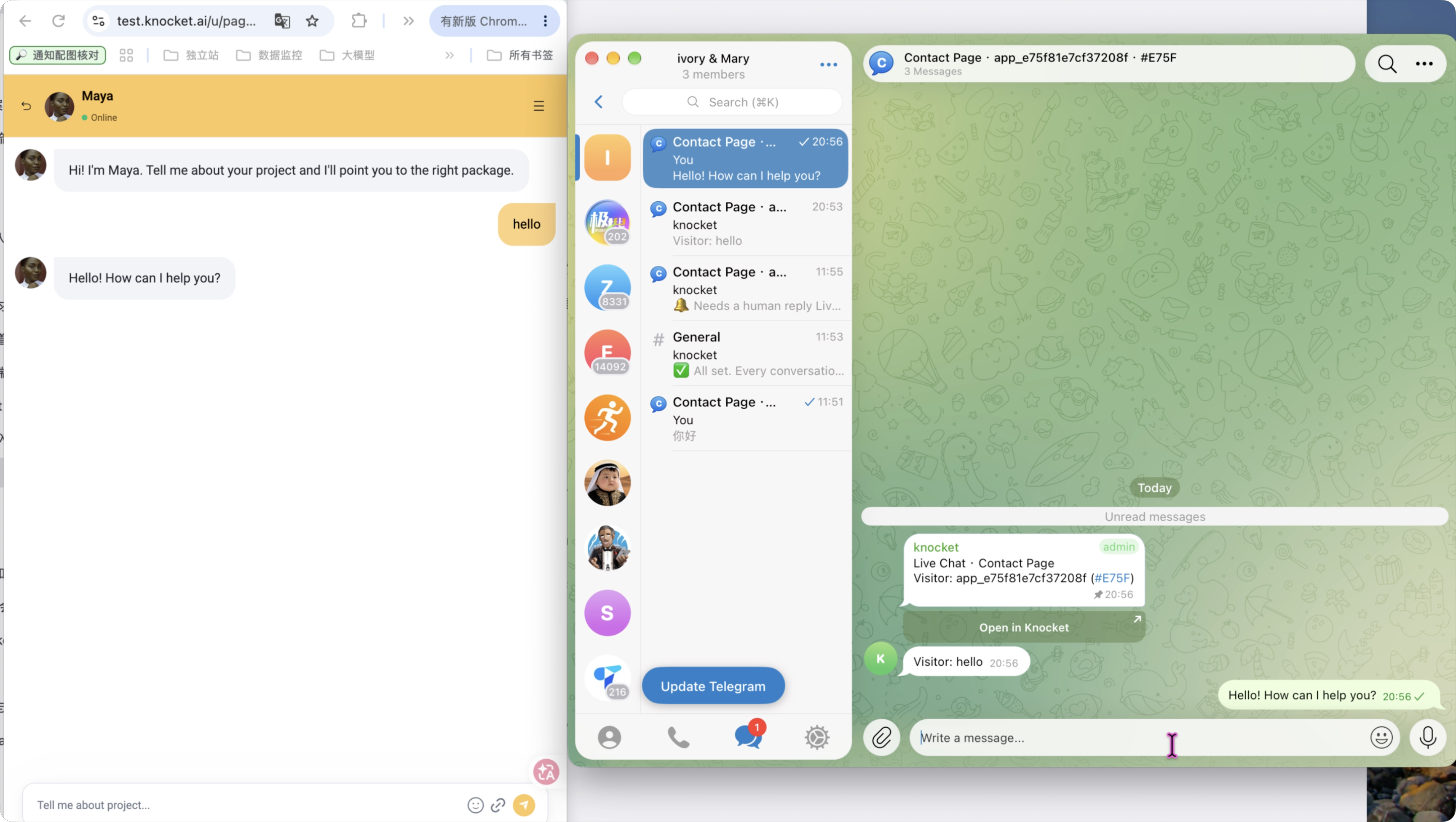
Direct reply では、訪問者ごとに Telegram グループ内の専用トピックが作られます。その中で直接読んで返信できます。返信先の訪問者を選ぶためにボットのメッセージを引用する必要はありません。
- AI なし: Live Chat の最初のメッセージから、訪問者のトピックに同期されます。
- AI 有効時: 最初のやり取りは AI が担当します。有人対応に引き継ぐと、Knocket が訪問者のトピックを作成または再利用し、引き継ぎ情報を投稿します。コンソールがオンラインでも、その後の訪問者メッセージと Inbox の返信は同じトピックに同期されます。
- 同じ訪問者からの後の引き継ぎ: 既存のトピックを再利用するため、その訪問者の履歴がまとまります。
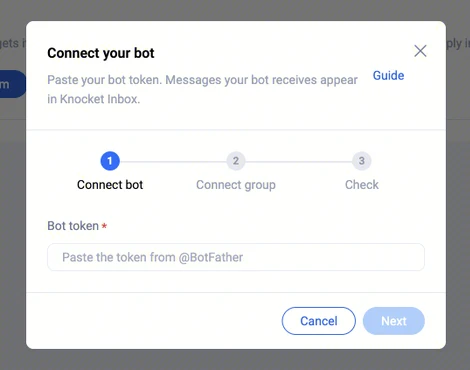
手順1 — ボットを接続する
Integrations → Telegram → Connect Telegram を開きます。@BotFather でボットを作り、トークンをコピーして Connect your bot に貼り付けます。Next を選びます。
トークンは公開しないでください。ボットが別の場所ですでに接続されていると表示された場合、続行するとこのアカウントに接続が移り、以前の接続ではメッセージを受信できなくなります。
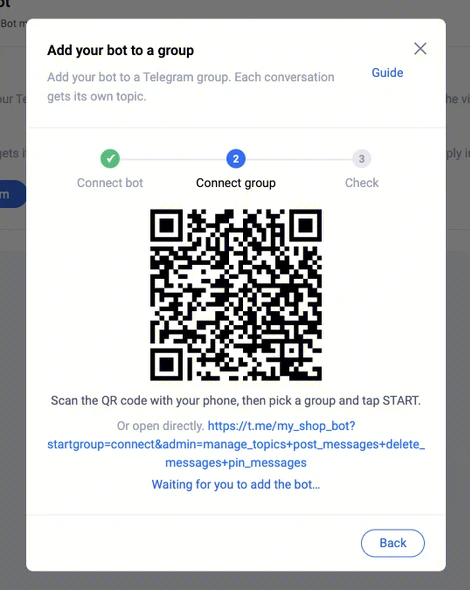
手順2 — Topics を有効にし、ボットを管理者にする
訪問者トピックには Telegram グループを使います。Knocket の設定画面に表示された QR コードまたは Telegram リンクを開き、ボットをグループに追加します。サンプル画像のコードではなく、自分のコンソールのリンクを使ってください。
A. Telegram で Topics を有効にする
- グループの設定を開きます。Desktop では ⋯ → Manage group を使います。Android ではグループ名、次に鉛筆アイコンをタップします。iPhone/iPad ではグループ名から Group Settings(バージョンによっては Edit)を開きます。
- Topics を見つけてオンにし、保存します。設定を編集できない場合は、グループの所有者に依頼してください。
- グループに戻ると、General のあるトピック一覧が表示されます。条件を満たす会話があると Knocket が訪問者トピックを作成するため、訪問者ごとに手動作成する必要はありません。
B. ボットに管理者権限を付与する
- 同じグループ設定の Administrators → Add Administrator で、正確な
@usernameを使ってボットを選びます。 - Manage Topics を有効にして保存します。通常メンバーとして追加するだけでは不十分です。訪問者トピックを作るには管理者の地位とこの権限が必要です。
- Knocket に戻り、Bot added to group、Admin rights granted、Topics ready を確認します。未完了なら、選択したグループでボットの権限を再確認します。
手動でボットを追加した場合、グループ管理者はグループで /start@your_bot を送れます。your_bot は実際のユーザー名に置き換えます。ボットのトークンを入力するのは Knocket の接続フォームだけです。
Telegram 公式ガイドでは、グループ管理者設定の場所とグループ Topics の仕組みを説明しています。必要な権限は公式 Bot APIにも記載されています。
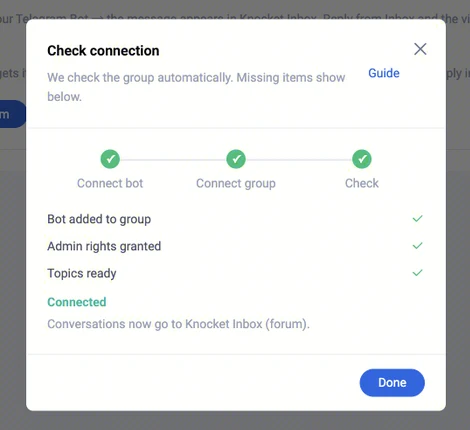
手順3 — 接続を確認する
Knocket に戻り、Bot added to group、Admin rights granted、Topics ready の3つがすべて完了するのを待ちます。完了後に Done を選びます。Integrations で Bot と Telegram group の両方が Connected になっている必要があります。
通知モードを選ぶ
Notifications で Telegram をオンにし、選びます:
- Direct reply: 接続したグループの訪問者トピック内で会話に対応します。グループの接続により、このモードが有効になります。
- Notification only: 個人リマインダーを受け取り、Knocket Inbox で返信します。Integrations で個人通知の設定を完了するには、ボットとの個人チャットを開き START を押します。これはグループの接続とは別の設定です。
AI の会話では、Notifications の Telegram と AI Agent → Setting → Handoff の Telegram 引き継ぎ通知を有効にします。Telegram のモード選択は、AI の引き継ぎ設定を代替しません。
返信して AI を再開する
- チャネルと訪問者ラベルが一致するトピックを開きます。
- トピック内に直接返信を入力して送信します。Knocket がその訪問者の Live Chat に届けます。
- Inbox 全体が必要な場合は Open in Knocket を使います。
- AI の引き継ぎ対応後、グループ管理者は進行中の引き継ぎの Resume AI で AI に戻せます。以前の対応回のボタンでは、新しい対応回を再開できません。
General は訪問者の会話ではありません: そこに送ったメッセージは訪問者に届きません。AI を使わない通常の会話には引き継ぎの要約や Resume AI ボタンはありません。返信しても会話は自動で終了しません。
トピックの返信が動かなくなったら
Integrations → Telegram の View status でチェックを確認します。Topics off なら Telegram で Topics を有効にし、Needs admin rights なら管理者権限と Manage Topics を復元します。ボットが削除されていたら Connect group で再接続します。
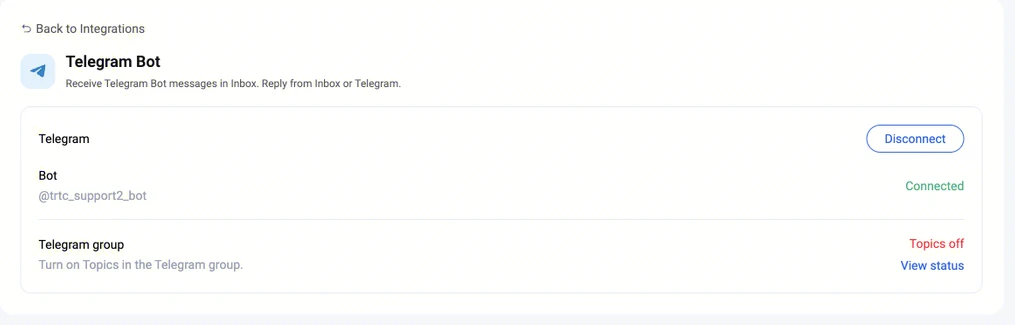
必要なチェックは常に有効である必要があります。グループの権限が失われても、Direct reply は自動で Notification only に切り替わりません。Disconnect はボットとグループの両方を切断し、Telegram のメッセージと通知を停止します。実行やグループ変更の前に確認画面を読んでください。
WeCom
通知が送られるタイミング
WeCom はチームが Knocket でオフラインのときに、グループへ一方向の通知を送ります。WeCom で通知を読み、Open Inbox から訪問者に返信します。WeCom のグループボットに入力した返信には対応していません。
- Live Chat メッセージ: チームがオフラインのときに Web Widget や Contact Page の訪問者メッセージを通知します。
- AI の引き継ぎ: 人を求める要求と、問題の要約、AI が解決できなかった理由を受け取ります。Notifications の WeCom と AI Agent → Setting → Handoff の WeCom の両方を有効にします。
- チームがコンソールでオンラインの間: Inbox で対応します。このオフライン用グループ通知は送られません。
グループボットを接続する
- WeCom で通知を受け取るグループを開き、Group Bots 設定でボットを追加して、Knocket などの名前を付けます。
- ボットの Webhook URL をコピーします。アドレスは
https://qyapi.weixin.qq.com/cgi-bin/webhook/send?key=で始まります。URL 全体を公開しないでください。 - Knocket の Notifications → Connect WeCom に webhook URL を貼り付けます。接続を完了してテストメッセージを送り、想定のグループが受け取るか確認します。
- Connected を確認し、WeCom notifications を有効にします。AI の引き継ぎ通知には、AI Agent → Setting → Handoff → Notify channels の WeCom も有効にします。
受信するグループは接続した webhook で決まります。この設定ではグループボットを使い、独自アプリや受信コールバックは不要です。WeCom の公式グループボット文書にこの webhook 機能が記載されています。
通知に含まれる内容
メッセージ通知には訪問者の会話、チャネル、時刻、メッセージのプレビューが表示されます。引き継ぎ通知には問題と AI が支援を求める理由が含まれます。プレビューは200文字までで、添付ファイルは [Image] や [File] などのラベルになる場合があります。会話全体は Inbox で確認します。
新しい Live Chat メッセージ
訪問者 #a1b2c3 · Web Widget
時刻 · 15:30
「ウェブサイトにチャットを追加するには?」
Inbox を開く →新しい有人対応の要求
訪問者 #a1b2c3 · Contact Page
時刻 · 15:30
問題: 連携方法を選ぶ支援。
AI が解決できない理由: 利用できるナレッジに回答がない。
Feishu
チームがオフラインの間、Feishu のグループ通知はAI を使わない Live Chat の受信メッセージとAI から人への引き継ぎを通知します。チームは Feishu で確認し、Knocket Inbox で対応します。
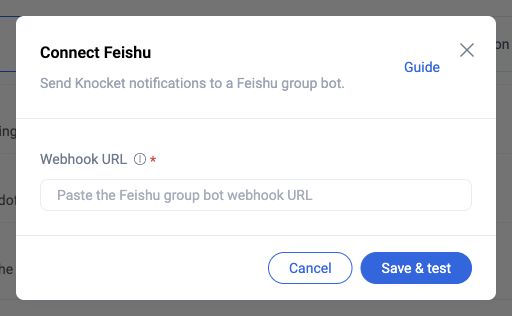
- Notifications → Connect Feishu を開きます。
- Feishu グループで Settings → Group Bots → Add Bot → Custom Bot を開き、新しいボットの Webhook URL をコピーします。
- Knocket に戻り、接続ダイアログに URL を貼り付け、現在の Guide で対応する webhook 設定を確認します。
- Save & test を選びます。対象グループに実際のテストメッセージが送られるので、届くことを確認します。
- 接続ができたら Feishu notifications を有効にします。AI を使うチャネルでは、AI Agent → Setting → Handoff の Feishu も有効にします。
Browser Push
Notifications の Browser Push をオンにします。ブラウザーに確認されたら通知を許可し、Inbox のタブを開いたままにします。これは Inbox を開いている間のデスクトップ通知で、ブラウザーを閉じた後の配信を保証するものではありません。
通知が表示されない場合は、ブラウザー内のサイト通知権限と OS 内のブラウザー通知権限を確認します。AI の引き継ぎには AI Agent → Setting → Handoff → Browser Push も確認します。返信は Inbox で行います。
設定を確認する
- 通知先の接続と通知スイッチの有効化を確認します。
- AI なしでは訪問者メッセージを、AI ありでは引き継ぎをテストし、別途 Handoff 設定も確認します。
- Telegram Direct reply では、正しい訪問者トピックに届き、その場で入力した返信が訪問者に届くか確認します。
- WeCom や Feishu では、グループに通知が届き、Inbox の正しい会話を開けるか確認します。
関連設定はAI Agent とチャネル別ナレッジ、または Web Widget を参照してください。