알림 받을 곳 선택
Knocket Inbox를 떠나 있어도 대화에 대응할 수 있습니다. Telegram에서는 방문자별 토픽에서 답하고, WeCom 또는 Feishu로 팀에 알리며, Browser Push로 Inbox가 열린 동안 데스크톱 알림을 받으세요.
| 알림 대상 | 기능 | 답장 위치 |
|---|---|---|
| Telegram · Direct reply | 방문자마다 별도 그룹 토픽을 만들고 상담원 처리 중 대화를 동기화합니다 | 해당 방문자의 토픽 안에서 직접 답장 |
| Telegram · Notification only | 개인 알림을 보냅니다 | Knocket 받은 편지함 |
| WeCom / Feishu | 방문자 메시지 및 상담원 인계 알림을 팀 그룹에 보냅니다 | Knocket 받은 편지함 |
| Browser Push | Inbox 탭이 열려 있는 동안 데스크톱 알림을 표시합니다 | Knocket 받은 편지함 |
먼저 대상을 연결하고 해당 알림 스위치를 켜세요. Telegram 연결은 Integrations에 있습니다. WeCom과 Feishu 연결 도구는 콘솔의 Notifications 설정에 있습니다. Telegram, WeCom, Feishu 상담원 인계 알림은 Notifications의 대상 스위치와 AI Agent → Setting → Handoff의 해당 스위치를 모두 켜야 합니다.

Telegram
방문자마다 별도 토픽 유지
Direct reply를 사용하면 Telegram 그룹에 방문자별 전용 토픽이 생깁니다. 바로 읽고 답하세요. 답장할 방문자를 선택하려고 봇 메시지를 인용할 필요가 없습니다.
- AI 미사용: 첫 Live Chat 메시지부터 방문자 토픽에 동기화됩니다.
- AI 사용: 초기 대화는 AI가 처리합니다. 상담원에게 인계되면 Knocket이 방문자 토픽을 만들거나 재사용하고 인계 맥락을 게시합니다. 콘솔이 온라인이어도 후속 방문자 메시지와 Inbox 답장은 같은 토픽에 동기화됩니다.
- 같은 방문자의 이후 인계: 기존 토픽을 재사용하여 방문자 이력을 한곳에 유지합니다.
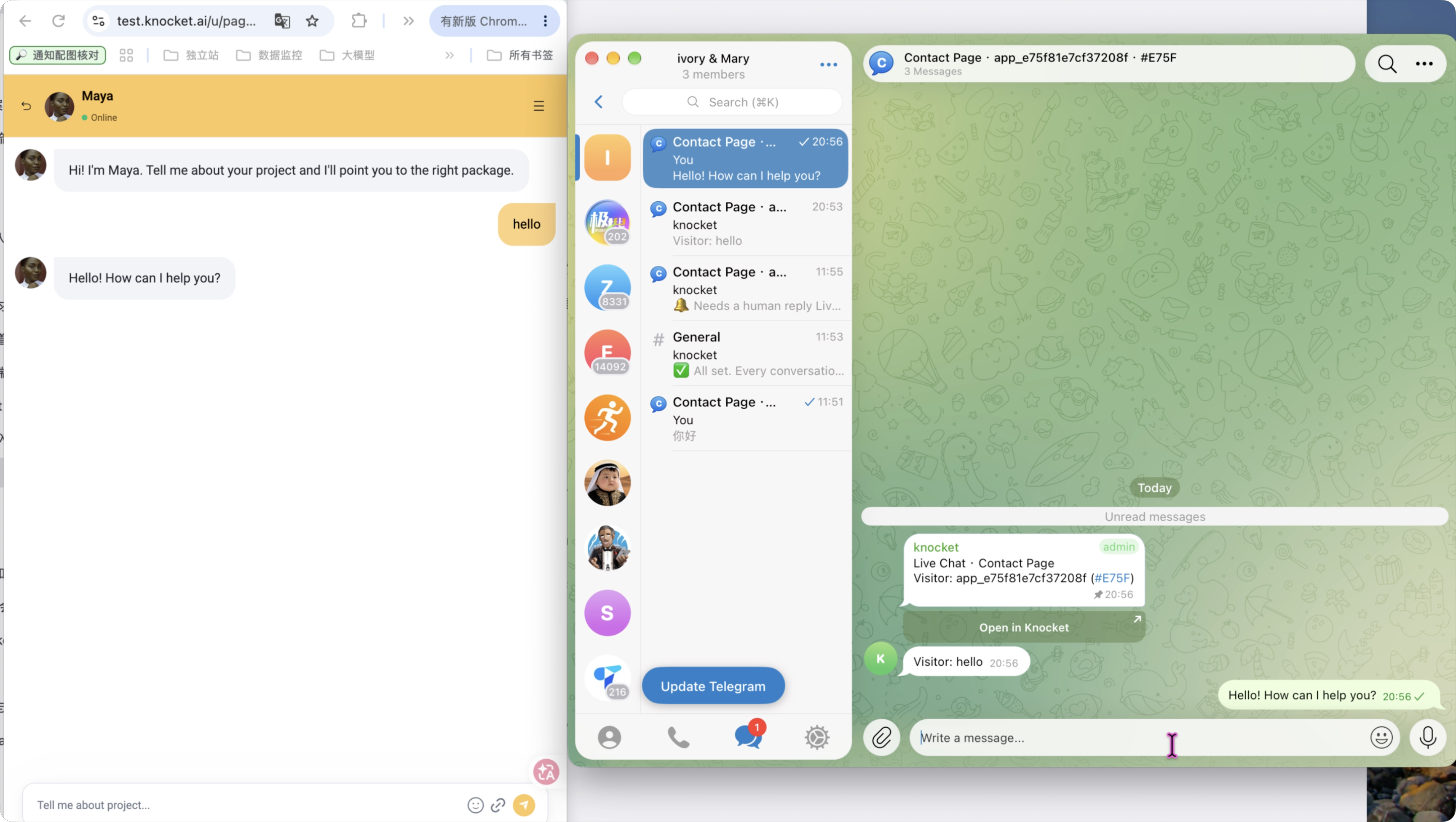
1단계 — 봇 연결
Integrations → Telegram → Connect Telegram을 엽니다. @BotFather로 봇을 만들고 토큰을 복사해 Connect your bot에 붙여 넣습니다. Next를 선택합니다.
토큰을 비공개로 보관하세요. 봇이 다른 곳에 연결되어 있다고 표시되면 계속 진행할 때 이 계정으로 연결이 이동하며 이전 연결은 메시지를 받지 못합니다.
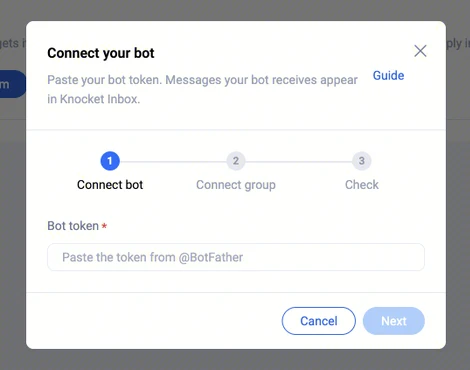
2단계 — Topics 활성화 및 봇 관리자 지정
방문자 토픽에는 Telegram 그룹을 사용합니다. Knocket 설정창의 QR 코드나 Telegram 링크를 열어 봇을 그룹에 추가하세요. 예시 이미지의 코드 대신 본인 콘솔의 링크를 사용하세요.
A. Telegram에서 Topics 켜기
- 그룹 설정을 엽니다. Desktop에서는 ⋯ → Manage group을 사용합니다. Android에서는 그룹 이름과 연필 아이콘을 누릅니다. iPhone/iPad에서는 그룹 이름을 눌러 Group Settings(버전에 따라 Edit)를 엽니다.
- Topics를 켜고 저장합니다. 설정을 수정할 수 없다면 그룹 소유자에게 요청하세요.
- 그룹으로 돌아가면 General이 있는 토픽 목록이 보입니다. 조건에 맞는 대화가 생기면 Knocket이 방문자 토픽을 만들므로 직접 하나씩 만들 필요가 없습니다.
B. 봇에 관리자 권한 부여
- 같은 그룹 설정에서 Administrators → Add Administrator를 열고 정확한
@username으로 봇을 선택합니다. - Manage Topics를 켜고 저장합니다. 일반 멤버 추가만으로는 부족하며 방문자 토픽 생성에는 관리자 지위와 이 권한이 필요합니다.
- Knocket에서 Bot added to group, Admin rights granted, Topics ready를 확인합니다. 누락된 항목이 있다면 선택한 그룹의 봇 권한을 다시 확인하세요.
봇을 수동으로 추가했다면 그룹 관리자가 그룹에 /start@your_bot을 보낼 수 있습니다. your_bot은 실제 사용자 이름으로 바꿉니다. 봇 토큰은 Knocket 연결 양식에만 입력하세요.
Telegram 공식 가이드는 그룹 관리자 설정 위치와 그룹 Topics 작동 방식을 설명합니다. 필요한 권한은 공식 Bot API에도 명시되어 있습니다.
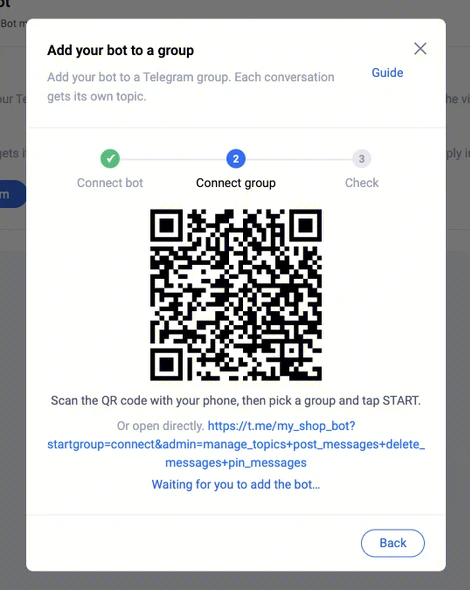
3단계 — 연결 확인
Knocket으로 돌아와 Bot added to group, Admin rights granted, Topics ready 세 검사가 모두 완료되기를 기다립니다. 모두 통과하면 Done을 선택합니다. Integrations에서 Bot과 Telegram group 모두 Connected로 표시되어야 합니다.
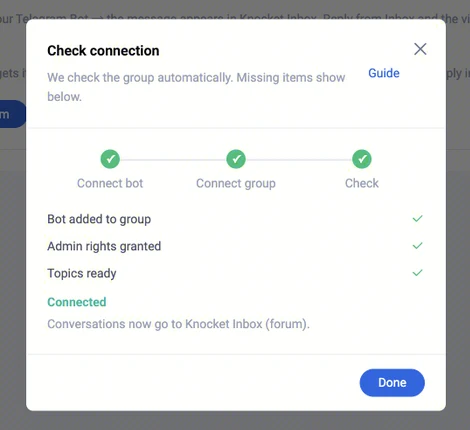
알림 모드 선택
Notifications에서 Telegram을 켜고 선택합니다:
- Direct reply: 연결된 그룹의 방문자 토픽에서 대화를 처리합니다. 그룹을 연결하면 이 모드가 활성화됩니다.
- Notification only: 개인 알림을 받고 Knocket Inbox에서 답합니다. 봇 개인 채팅을 열어 START를 눌러 Integrations의 개인 알림 설정을 완료하세요. 그룹 연결과는 별도입니다.
AI 대화에서는 Notifications의 Telegram과 AI Agent → Setting → Handoff의 Telegram 인계 알림을 켜세요. Telegram 모드 선택은 AI 인계 설정을 대체하지 않습니다.
답장 및 AI 재개
- 채널과 방문자 라벨이 일치하는 토픽을 엽니다.
- 해당 토픽에 직접 답장을 입력해 보냅니다. Knocket이 그 방문자의 Live Chat에 전달합니다.
- 전체 Inbox가 필요하면 Open in Knocket을 사용합니다.
- AI 인계를 처리한 후 그룹 관리자가 진행 중인 인계의 Resume AI로 AI에 돌려보낼 수 있습니다. 이전 회차 버튼으로 새 회차를 재개할 수는 없습니다.
General은 방문자 대화가 아닙니다: 그곳에 보낸 메시지는 방문자에게 전달되지 않습니다. AI 없는 일반 대화에는 인계 요약이나 Resume AI 버튼이 없습니다. 답장해도 대화가 자동 종료되지는 않습니다.
토픽 답장이 작동하지 않을 때
Integrations → Telegram의 View status에서 검사를 확인합니다. Topics off이면 Telegram에서 Topics를 켜고, Needs admin rights이면 관리자 및 Manage Topics 권한을 복원합니다. 봇이 제거되었다면 Connect group으로 다시 연결합니다.
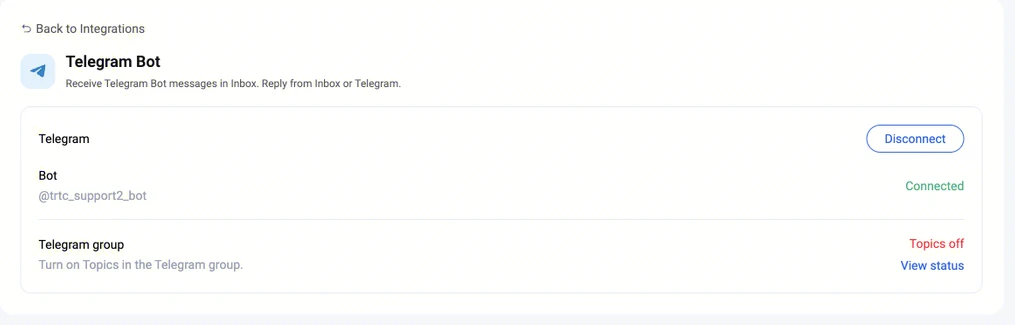
필수 검사는 계속 유효해야 합니다. 그룹 권한이 없어져도 Direct reply가 Notification only로 자동 전환되지 않습니다. Disconnect는 봇과 그룹을 모두 끊고 Telegram 메시지와 알림을 중단합니다. 사용하거나 그룹을 바꾸기 전 확인창을 검토하세요.
WeCom
알림 전송 시점
WeCom은 팀이 Knocket에서 오프라인일 때 단방향 그룹 알림을 보냅니다. WeCom에서 읽고 Open Inbox로 방문자에게 답하세요. WeCom 그룹 봇에 입력한 답장은 지원되지 않습니다.
- Live Chat 메시지: 팀이 오프라인이면 Web Widget 또는 Contact Page의 방문자 메시지 알림을 받습니다.
- AI 인계: 사람을 요청한 내용, 문제 요약, AI가 해결하지 못한 이유를 받습니다. Notifications의 WeCom과 AI Agent → Setting → Handoff의 WeCom을 모두 켜세요.
- 팀이 콘솔에서 온라인일 때: Inbox에서 처리합니다. 이 오프라인 그룹 알림은 보내지 않습니다.
그룹 봇 연결
- WeCom에서 알림을 받을 그룹의 Group Bots 설정을 열고 봇을 추가한 뒤 Knocket 같은 이름을 붙입니다.
- 봇의 Webhook URL을 복사합니다. 주소는
https://qyapi.weixin.qq.com/cgi-bin/webhook/send?key=로 시작합니다. 전체 URL을 비공개로 보관하세요. - Knocket의 Notifications → Connect WeCom에 webhook URL을 붙여 넣습니다. 연결을 완료하고 테스트 메시지를 보내 올바른 그룹이 받는지 확인하세요.
- Connected를 확인하고 WeCom notifications를 켭니다. AI 인계 알림에는 AI Agent → Setting → Handoff → Notify channels의 WeCom도 켭니다.
수신 그룹은 연결한 webhook으로 정해집니다. 별도 앱이나 인바운드 콜백 없이 그룹 봇을 사용하는 설정입니다. WeCom의 공식 그룹 봇 문서에서 이 webhook 기능을 설명합니다.
알림 내용
메시지 알림에는 방문자 대화, 채널, 시간, 메시지 미리보기가 표시됩니다. 인계 알림에는 문제와 AI가 도움이 필요한 이유가 포함됩니다. 미리보기는 200자까지이며 첨부 파일은 [Image] 또는 [File] 같은 라벨로 표시될 수 있습니다. 전체 대화는 Inbox에서 확인하세요.
새 Live Chat 메시지
방문자 #a1b2c3 · Web Widget
시간 · 15:30
“웹사이트에 실시간 채팅을 어떻게 추가하나요?”
Inbox 열기 →새 상담원 인계 요청
방문자 #a1b2c3 · Contact Page
시간 · 15:30
문제: 연동 방식 선택 도움.
AI가 해결하지 못한 이유: 현재 지식에 질문의 답이 없습니다.
Feishu
팀이 오프라인이면 Feishu 그룹 알림은 AI 없는 Live Chat 수신 메시지와 AI에서 상담원으로의 인계를 알려줍니다. 팀은 Feishu에서 알림을 보고 Knocket Inbox에서 대화를 처리합니다.
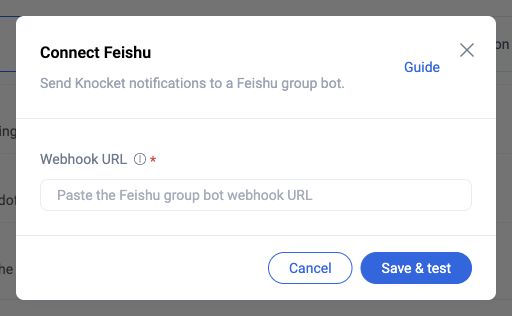
- Notifications → Connect Feishu를 엽니다.
- Feishu 그룹의 Settings → Group Bots → Add Bot → Custom Bot에서 새 봇의 Webhook URL을 복사합니다.
- Knocket 연결창에 URL을 붙여 넣고 현재 Guide에 따라 지원 webhook 설정을 구성합니다.
- Save & test를 선택합니다. 실제 테스트 메시지가 선택한 그룹으로 전송되므로 수신을 확인하세요.
- 연결 후 Feishu notifications를 켭니다. AI 사용 채널이면 AI Agent → Setting → Handoff의 Feishu도 켭니다.
Browser Push
Notifications에서 Browser Push를 켭니다. 브라우저 요청 시 알림을 허용하고 Inbox 탭을 열어 두세요. Inbox가 열려 있는 동안의 데스크톱 알림 기능이며 브라우저 종료 후 전달을 보장하지 않습니다.
데스크톱 알림이 없으면 브라우저의 사이트 알림 권한과 운영체제의 브라우저 알림 권한을 확인합니다. AI 인계는 AI Agent → Setting → Handoff → Browser Push도 확인하세요. 답장은 Inbox에서 합니다.
설정 점검
- 대상 연결과 알림 스위치 활성화를 확인합니다.
- AI를 끄고 방문자 메시지를, AI를 켜고 인계를 테스트합니다. 별도 Handoff 설정도 확인하세요.
- Telegram Direct reply에서는 올바른 방문자 토픽에 도착하고 거기서 입력한 답장이 방문자에게 전달되는지 확인합니다.
- WeCom이나 Feishu에서는 그룹의 알림 수신과 Inbox의 올바른 대화 열기를 확인합니다.
관련 설정은 AI Agent 및 채널별 지식 또는 Web Widget을 참고하세요.