Chọn nơi nhận cảnh báo
Tiếp tục xử lý hội thoại ngay cả khi rời Knocket Inbox. Dùng Telegram để trả lời trong chủ đề riêng của khách, WeCom hoặc Feishu để báo cho nhóm và Browser Push để nhận thông báo máy tính khi Inbox mở.
| Nơi nhận | Chức năng | Nơi trả lời |
|---|---|---|
| Telegram · Direct reply | Giữ mỗi khách trong chủ đề nhóm riêng và đồng bộ hội thoại khi nhân viên xử lý | Trực tiếp trong chủ đề của khách đó |
| Telegram · Notification only | Gửi lời nhắc cá nhân | Hộp thư đến Knocket |
| WeCom / Feishu | Gửi cảnh báo tin nhắn khách và chuyển cho nhân viên đến nhóm của bạn | Hộp thư đến Knocket |
| Browser Push | Hiển thị cảnh báo máy tính khi tab Inbox mở | Hộp thư đến Knocket |
Kết nối nơi nhận trước, rồi bật công tắc thông báo phù hợp. Kết nối Telegram nằm trong Integrations. WeCom và Feishu có công cụ kết nối trong cài đặt Notifications của bảng điều khiển. Với cảnh báo chuyển cho nhân viên qua Telegram, WeCom, Feishu, phải bật cả công tắc nơi nhận trong Notifications và công tắc tương ứng trong AI Agent → Setting → Handoff.

Telegram
Giữ mỗi khách trong một chủ đề riêng
Với Direct reply, mỗi khách có một chủ đề riêng trong nhóm Telegram. Đọc và trả lời trực tiếp ở đó. Không cần trích dẫn tin nhắn bot để chọn khách cần trả lời.
- Không có AI: tin nhắn Live Chat được đồng bộ vào chủ đề của khách từ tin nhắn đầu tiên.
- Khi bật AI: AI xử lý trao đổi ban đầu. Khi chuyển cho người, Knocket tạo hoặc dùng lại chủ đề của khách và đăng bối cảnh chuyển tiếp. Tin nhắn khách tiếp theo và câu trả lời Inbox đồng bộ vào cùng chủ đề, ngay cả khi bảng điều khiển trực tuyến.
- Lần chuyển tiếp sau từ cùng khách: Knocket dùng lại chủ đề hiện có để giữ chung lịch sử của khách.
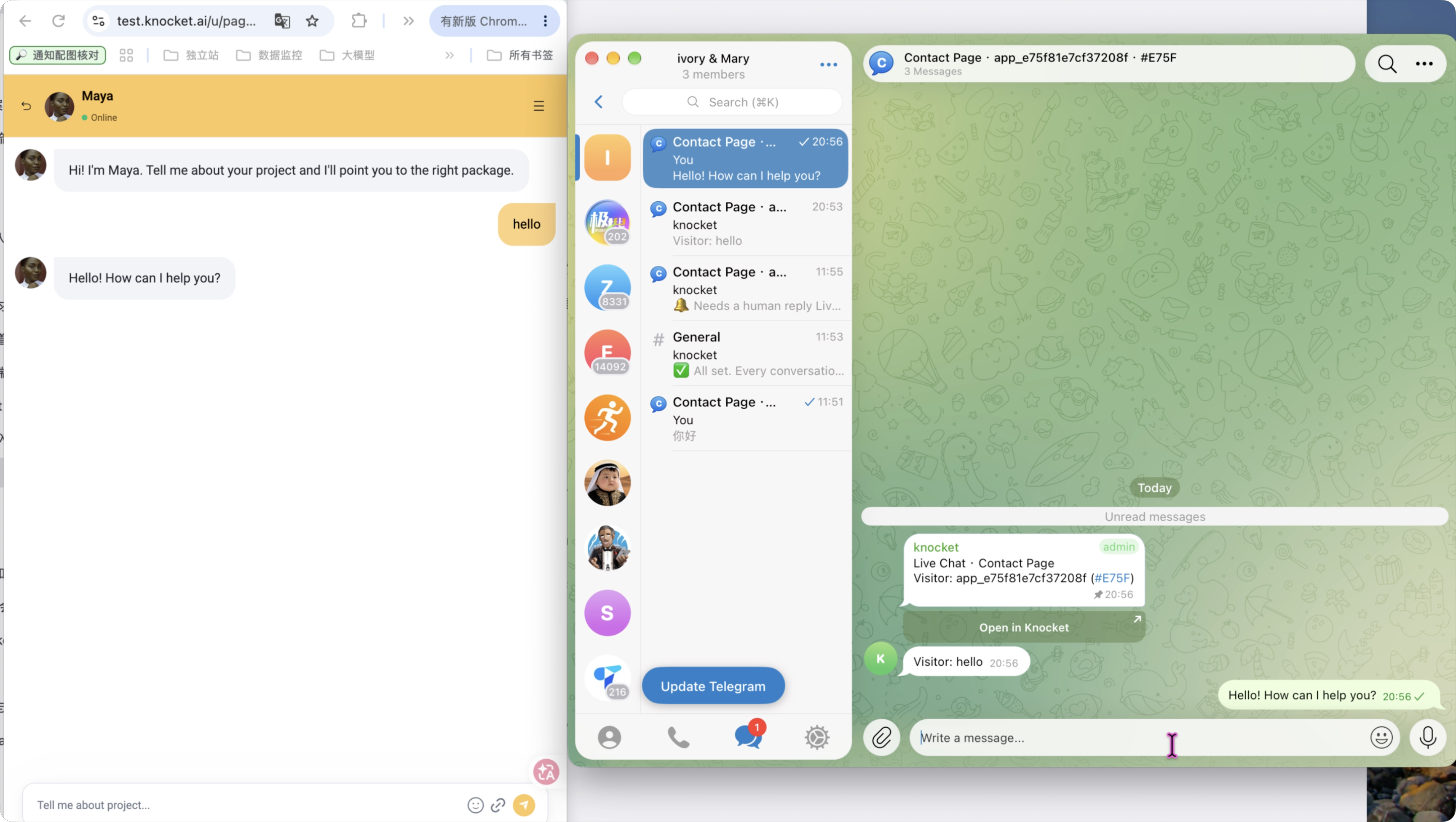
Bước 1 — Kết nối bot
Mở Integrations → Telegram → Connect Telegram. Tạo bot qua @BotFather, sao chép token và dán vào Connect your bot. Chọn Next.
Giữ token riêng tư. Nếu bảng điều khiển báo bot đã được kết nối ở nơi khác, tiếp tục sẽ chuyển kết nối sang tài khoản này và kết nối trước ngừng nhận tin nhắn.
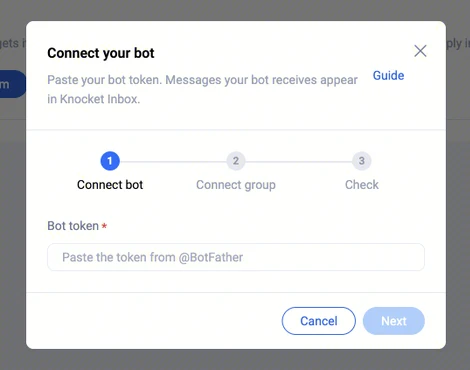
Bước 2 — Bật Topics và thêm bot làm quản trị viên
Dùng nhóm Telegram cho chủ đề khách. Mở mã QR hoặc liên kết Telegram trong hộp thiết lập Knocket và thêm bot vào nhóm. Dùng liên kết của bảng điều khiển riêng, thay vì mã trong ảnh ví dụ.
A. Bật Topics trong Telegram
- Mở cài đặt nhóm. Trên Desktop, dùng ⋯ → Manage group. Trên Android, nhấn tên nhóm rồi biểu tượng bút. Trên iPhone/iPad, nhấn tên nhóm và mở Group Settings (hoặc Edit, tùy phiên bản ứng dụng).
- Tìm Topics, bật và lưu. Nếu không sửa được các cài đặt này, nhờ chủ nhóm thực hiện.
- Quay lại nhóm sẽ thấy danh sách chủ đề có General. Knocket tạo chủ đề khách khi hội thoại đủ điều kiện; bạn không cần tạo thủ công cho từng khách.
B. Cấp quyền quản trị viên cho bot
- Trong cùng cài đặt nhóm, mở Administrators → Add Administrator và chọn bot bằng đúng
@username. - Bật Manage Topics, rồi lưu. Chỉ thêm bot làm thành viên thường là chưa đủ; bot cần tư cách quản trị viên và quyền này để tạo chủ đề khách.
- Quay lại Knocket và kiểm tra Bot added to group, Admin rights granted, Topics ready. Nếu thiếu mục nào, xem lại quyền bot trong nhóm đã chọn.
Nếu thêm bot thủ công, quản trị viên nhóm có thể gửi /start@your_bot trong nhóm, thay your_bot bằng tên người dùng thật. Token bot chỉ được nhập trong biểu mẫu kết nối Knocket.
Hướng dẫn chính thức Telegram giải thích vị trí cài đặt quản trị viên nhóm và cách Topics nhóm hoạt động. Quyền cần thiết cũng được nêu trong Bot API chính thức.
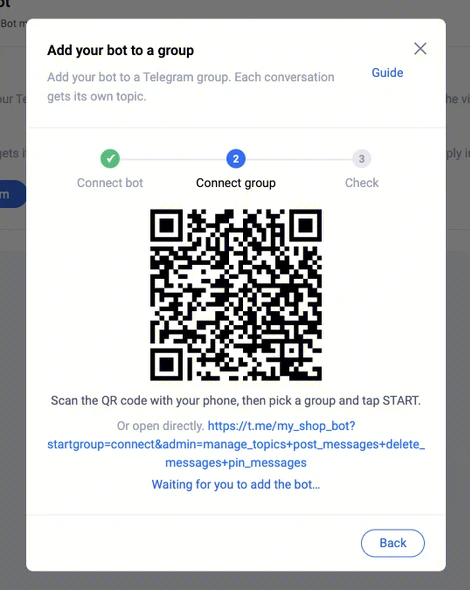
Bước 3 — Xác nhận kết nối
Quay lại Knocket và chờ đủ ba kiểm tra: Bot added to group, Admin rights granted, Topics ready. Chọn Done khi tất cả đạt. Bot và Telegram group đều phải hiển thị Connected trong Integrations.
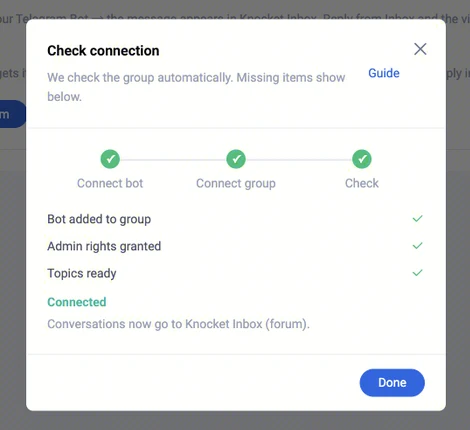
Chọn chế độ thông báo
Trong Notifications, bật Telegram và chọn:
- Direct reply: xử lý hội thoại trong chủ đề khách của nhóm đã kết nối. Kết nối nhóm sẽ bật chế độ này.
- Notification only: nhận lời nhắc cá nhân và trả lời trong Knocket Inbox. Hoàn tất thiết lập cảnh báo cá nhân trong Integrations bằng cách mở chat riêng với bot và nhấn START; việc này tách biệt với kết nối nhóm.
Với hội thoại AI, giữ Telegram bật trong Notifications và bật thông báo chuyển tiếp Telegram trong AI Agent → Setting → Handoff. Chọn chế độ Telegram không thay thế cài đặt chuyển tiếp AI.
Trả lời và tiếp tục AI
- Mở chủ đề có kênh và nhãn khách khớp nhau.
- Nhập và gửi câu trả lời trực tiếp trong chủ đề. Knocket đưa về Live Chat của khách đó.
- Dùng Open in Knocket khi cần toàn bộ giao diện Inbox.
- Sau khi xử lý lượt chuyển từ AI, quản trị viên nhóm có thể dùng Resume AI trên lượt chuyển đang hoạt động để giao lại cho AI. Nút của lượt cũ không thể tiếp tục lượt mới.
General không phải hội thoại khách: tin nhắn gửi ở đó không đến khách. Hội thoại thường không có AI không có tóm tắt chuyển tiếp AI hay nút Resume AI. Trả lời không tự động đóng hội thoại.
Nếu trả lời qua chủ đề ngừng hoạt động
Mở Integrations → Telegram, dùng View status để xem kiểm tra. Với Topics off, bật Topics trong Telegram; với Needs admin rights, khôi phục quyền quản trị và Manage Topics. Nếu bot bị xóa, dùng Connect group để kết nối lại.
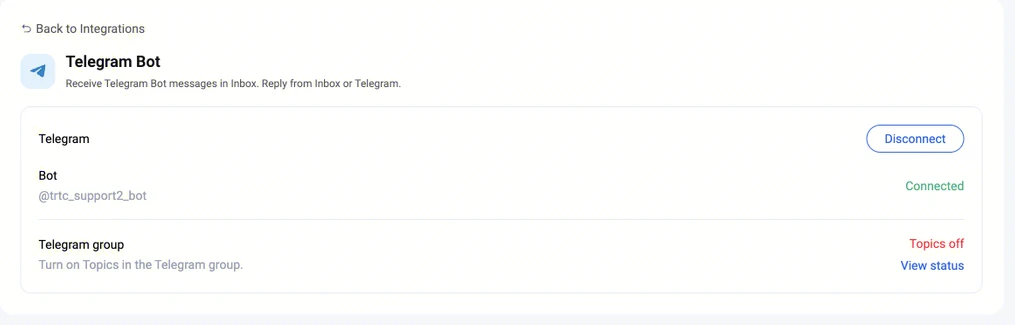
Các kiểm tra bắt buộc phải luôn hợp lệ. Direct reply không tự chuyển thành Notification only khi nhóm mất quyền. Disconnect xóa cả kết nối bot và nhóm, ngừng tin nhắn và cảnh báo Telegram; xem xác nhận trước khi dùng hoặc đổi nhóm.
WeCom
Khi nào gửi cảnh báo
WeCom gửi thông báo nhóm một chiều khi nhóm của bạn ngoại tuyến trong Knocket. Đọc cảnh báo trong WeCom và chọn Open Inbox để trả lời khách. Kết nối này không hỗ trợ câu trả lời nhập vào bot nhóm WeCom.
- Tin nhắn Live Chat: nhận lời nhắc tin nhắn khách từ Web Widget hoặc Contact Page khi nhóm ngoại tuyến.
- Chuyển từ AI: nhận yêu cầu gặp người, kèm tóm tắt vấn đề và lý do AI không giải quyết được. Bật cả WeCom trong Notifications và WeCom tại AI Agent → Setting → Handoff.
- Khi nhóm trực tuyến trong bảng điều khiển: xử lý hội thoại trong Inbox; các cảnh báo nhóm ngoại tuyến này không được gửi.
Kết nối bot nhóm
- Trong WeCom, mở nhóm sẽ nhận cảnh báo. Mở cài đặt Group Bots, thêm bot và đặt tên, ví dụ Knocket.
- Sao chép Webhook URL của bot. Địa chỉ bắt đầu bằng
https://qyapi.weixin.qq.com/cgi-bin/webhook/send?key=. Giữ toàn bộ URL riêng tư. - Trong Knocket, mở Notifications → Connect WeCom và dán URL webhook. Hoàn tất kết nối rồi gửi tin nhắn thử để kiểm tra đúng nhóm nhận được.
- Xác nhận Connected và bật WeCom notifications. Với cảnh báo chuyển tiếp AI, cũng bật WeCom trong AI Agent → Setting → Handoff → Notify channels.
Nhóm nhận được xác định bởi webhook bạn kết nối. Thiết lập dùng bot nhóm, không có ứng dụng tùy chỉnh hay hàm gọi lại đầu vào. Tài liệu bot nhóm chính thức của WeCom mô tả khả năng webhook này.
Nội dung cảnh báo
Cảnh báo tin nhắn xác định hội thoại khách, kênh, thời gian, rồi hiển thị bản xem trước. Cảnh báo chuyển tiếp gồm vấn đề của khách và lý do AI cần giúp đỡ. Bản xem trước giới hạn 200 ký tự; tệp đính kèm có thể được biểu diễn bằng nhãn như [Image] hoặc [File]. Mở Inbox để xem toàn bộ hội thoại.
Tin nhắn Live Chat mới
Khách #a1b2c3 · Web Widget
Thời gian · 15:30
“Làm thế nào để thêm trò chuyện trực tiếp vào website?”
Mở Inbox →Yêu cầu chuyển cho nhân viên mới
Khách #a1b2c3 · Contact Page
Thời gian · 15:30
Vấn đề: Cần giúp chọn cách tích hợp.
AI không thể giải quyết: Kiến thức hiện có không trả lời được câu hỏi.
Feishu
Khi nhóm ngoại tuyến, cảnh báo nhóm Feishu bao quát cùng hai thời điểm quan trọng: tin nhắn Live Chat đến khi không dùng AI và chuyển từ AI sang nhân viên. Nhóm thấy lời nhắc trong Feishu và xử lý hội thoại trong Knocket Inbox.
- Mở Notifications → Connect Feishu.
- Trong nhóm Feishu, mở Settings → Group Bots → Add Bot → Custom Bot. Sao chép Webhook URL của bot mới.
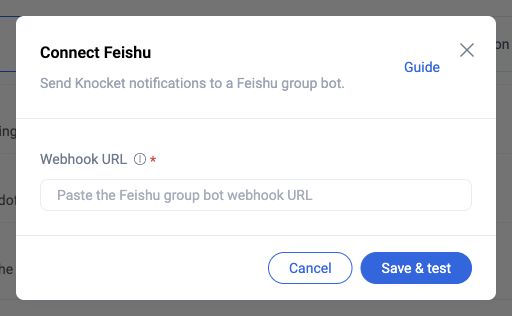
- Quay lại Knocket, dán URL vào hộp kết nối và làm theo Guide hiện tại cho các cài đặt webhook được hỗ trợ.
- Chọn Save & test. Tin nhắn thử thật sẽ gửi đến nhóm đã chọn; xác nhận đã nhận được.
- Khi kết nối sẵn sàng, bật Feishu notifications. Nếu kênh dùng AI, cũng bật Feishu tại AI Agent → Setting → Handoff.
Browser Push
Mở Notifications, tìm Browser Push và bật công tắc. Cho phép thông báo khi trình duyệt hỏi và giữ tab Inbox mở. Đây là lời nhắc trên máy tính khi Inbox mở, không đảm bảo gửi sau khi đóng trình duyệt.
Nếu không thấy cảnh báo máy tính, kiểm tra quyền thông báo của website trong trình duyệt và quyền thông báo của trình duyệt trong hệ điều hành. Với chuyển tiếp AI, kiểm tra thêm AI Agent → Setting → Handoff → Browser Push. Quay lại Inbox để trả lời.
Kiểm tra thiết lập
- Xác nhận nơi nhận đã kết nối và bật công tắc thông báo.
- Khi tắt AI, thử tin nhắn khách. Khi bật AI, thử chuyển tiếp và kiểm tra cài đặt Handoff riêng.
- Với Telegram Direct reply, xác nhận tin nhắn đến đúng chủ đề và câu trả lời nhập ở đó đến đúng khách.
- Với WeCom hoặc Feishu, xác nhận nhóm nhận cảnh báo và bạn mở được đúng hội thoại trong Inbox.
Về thiết lập liên quan, xem AI Agent và kiến thức theo kênh hoặc Web Widget.