Elige dónde recibir alertas
Mantén las conversaciones en marcha incluso cuando no estés en Knocket Inbox. Usa Telegram para responder en temas dedicados a cada visitante, WeCom o Feishu para avisar a tu equipo y Browser Push para recibir notificaciones de escritorio mientras Inbox esté abierto.
| Destino | Qué hace | Dónde respondes |
|---|---|---|
| Telegram · Direct reply | Mantiene a cada visitante en un tema de grupo independiente y sincroniza la conversación durante la atención humana | Directamente en el tema de ese visitante |
| Telegram · Notification only | Envía un recordatorio personal | Bandeja de entrada de Knocket |
| WeCom / Feishu | Envía alertas de mensajes de visitantes y transferencias a personas al grupo de tu equipo | Bandeja de entrada de Knocket |
| Browser Push | Muestra alertas de escritorio mientras la pestaña de Inbox esté abierta | Bandeja de entrada de Knocket |
Conecta primero el destino y después activa el interruptor de notificaciones adecuado. La conexión de Telegram está en Integrations. WeCom y Feishu tienen sus controles de conexión en la configuración Notifications de la consola. Para las alertas de transferencia a una persona de Telegram, WeCom y Feishu, deben estar activados ambos interruptores: el del destino en Notifications y el correspondiente en AI Agent → Setting → Handoff.

Telegram
Mantén a cada visitante en un tema independiente
Con Direct reply, cada visitante tiene un tema dedicado en tu grupo de Telegram. Lee y responde directamente allí. No necesitas citar un mensaje del bot para seleccionar al visitante al que respondes.
- Sin IA: los mensajes de Live Chat se sincronizan con el tema del visitante desde el primer mensaje.
- Con la IA activada: la IA atiende el intercambio inicial. Cuando se transfiere la conversación a una persona, Knocket crea o reutiliza el tema del visitante y publica el contexto de la transferencia. Los mensajes posteriores del visitante y las respuestas de Inbox se sincronizan en el mismo tema, incluso mientras la consola está en línea.
- Una transferencia posterior del mismo visitante: Knocket reutiliza el tema existente y mantiene unido el historial de ese visitante.
Paso 1: conecta tu bot
Abre Integrations → Telegram → Connect Telegram. Crea un bot mediante @BotFather, copia su token y pégalo en Connect your bot. Selecciona Next.
Mantén el token en privado. Si la consola indica que el bot ya está conectado en otro lugar, continuar traslada su conexión a esta cuenta y la conexión anterior deja de recibir sus mensajes.
Paso 2: activa Topics y añade tu bot como administrador
Usa un grupo de Telegram para los temas de visitantes. Abre el código QR o el enlace de Telegram que aparece en el cuadro de configuración de Knocket y añade tu bot al grupo. Usa el enlace de tu propia consola en lugar del código de la imagen de ejemplo.
A. Activa Topics en Telegram
- Abre el grupo y ve a sus ajustes. En Desktop, usa ⋯ → Manage group. En Android, toca el nombre del grupo y después el lápiz. En iPhone/iPad, toca el nombre del grupo y abre Group Settings (o Edit, según la versión de la aplicación).
- Busca Topics, actívalo y guarda el cambio. Si no puedes editar estos ajustes, pide al propietario del grupo que lo haga.
- Vuelve al grupo. Deberías ver una lista de temas con General. Knocket crea los temas de visitantes cuando las conversaciones cumplen las condiciones; no tienes que crear uno manualmente para cada visitante.
B. Concede permisos de administrador al bot
- En los mismos ajustes del grupo, abre Administrators → Add Administrator y selecciona tu bot por su
@usernameexacto. - Activa Manage Topics y guarda. Añadir al bot como miembro normal no es suficiente; necesita ser administrador y tener este permiso para crear temas de visitantes.
- Vuelve a Knocket y comprueba Bot added to group, Admin rights granted y Topics ready. Si falta alguna comprobación, revisa los permisos del bot en el grupo seleccionado.
Si has añadido el bot manualmente, un administrador puede enviar /start@your_bot en el grupo, sustituyendo your_bot por su nombre de usuario real. El token del bot debe introducirse únicamente en el formulario de conexión de Knocket.
Las guías oficiales de Telegram explican dónde encontrar los ajustes de administrador del grupo y cómo funcionan los Topics de grupo. El permiso necesario también se documenta en la Bot API oficial.
Paso 3: confirma la conexión
Vuelve a Knocket y espera a que se completen las tres comprobaciones: Bot added to group, Admin rights granted y Topics ready. Selecciona Done cuando se superen todas. El bot y el grupo de Telegram deben mostrar Connected en Integrations.
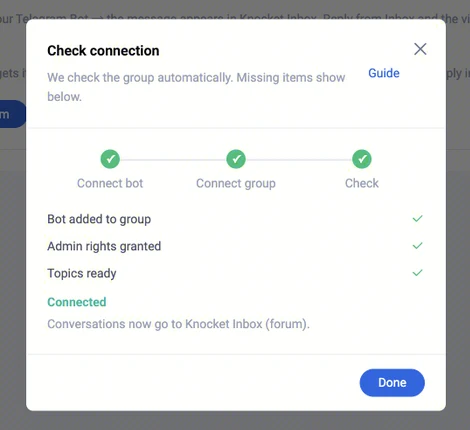
Selecciona el modo de notificación
En Notifications, activa Telegram y elige:
- Direct reply: gestiona conversaciones en los temas de visitantes del grupo conectado. Conectar el grupo habilita este modo.
- Notification only: recibe recordatorios personales y responde en Knocket Inbox. Completa la configuración de alertas personales en Integrations abriendo el chat privado del bot y tocando START; esto es independiente de conectar un grupo.
Para las conversaciones con IA, mantén Telegram activado en Notifications y activa la notificación de transferencia de Telegram en AI Agent → Setting → Handoff. Elegir un modo de Telegram no sustituye el ajuste de transferencia de la IA.
Responde y reanuda la IA
- Abre el tema cuya etiqueta coincida con el canal y el visitante.
- Escribe y envía tu respuesta directamente en ese tema. Knocket la devuelve al Live Chat de ese visitante.
- Usa Open in Knocket cuando necesites la vista completa de Inbox.
- Después de atender una transferencia de IA, un administrador del grupo puede usar Resume AI en la transferencia activa para devolver la conversación a la IA. El botón de una ronda anterior no puede reanudar una ronda más reciente.
General no es una conversación de visitante: los mensajes enviados allí no se entregan a ningún visitante. Las conversaciones normales sin IA no tienen un resumen de transferencia de IA ni un botón Resume AI. Responder no cierra automáticamente una conversación.
Si las respuestas en los temas dejan de funcionar
Abre Integrations → Telegram y usa View status para revisar las comprobaciones. Para Topics off, activa Topics en Telegram; para Needs admin rights, restaura el acceso de administrador y Manage Topics. Si el bot ha sido eliminado, usa Connect group para volver a conectarlo.
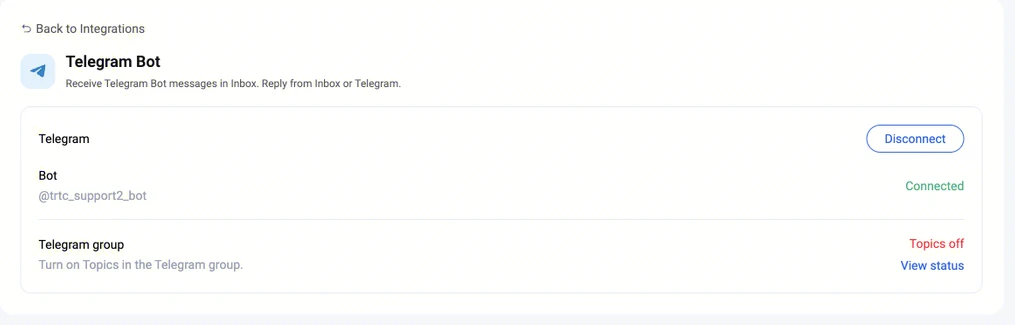
Las comprobaciones necesarias deben seguir siendo válidas. Direct reply no cambia automáticamente a Notification only cuando un grupo pierde permisos. Disconnect elimina la conexión del bot y del grupo y detiene los mensajes y las alertas de Telegram; revisa la confirmación antes de usarlo o cambiar de grupo.
WeCom
Cuándo se envían las alertas
WeCom envía notificaciones unidireccionales al grupo cuando tu equipo está desconectado en Knocket. Lee la alerta en WeCom y selecciona Open Inbox para responder al visitante. Esta conexión no admite respuestas escritas al bot del grupo de WeCom.
- Mensaje de Live Chat: recibe un recordatorio de mensaje de visitante desde Web Widget o Contact Page cuando tu equipo está desconectado.
- Transferencia de IA: recibe la solicitud de hablar con una persona, con el resumen del problema y el motivo por el que la IA no pudo resolverlo. Activa ambos ajustes: WeCom en Notifications y WeCom en AI Agent → Setting → Handoff.
- Mientras tu equipo está conectado en la consola: gestiona las conversaciones en Inbox; estas alertas de grupo para el estado desconectado no se envían.
Conecta el bot de tu grupo
- En WeCom, abre el grupo que deba recibir las alertas. Abre sus ajustes Group Bots, añade un bot y asígnale un nombre, por ejemplo Knocket.
- Copia la Webhook URL de ese bot. La dirección empieza por
https://qyapi.weixin.qq.com/cgi-bin/webhook/send?key=. Mantén la URL completa en privado. - En Knocket, abre Notifications → Connect WeCom y pega la URL del webhook. Completa la conexión y envía el mensaje de prueba para comprobar que lo recibe el grupo previsto.
- Confirma Connected y activa WeCom notifications. Para las alertas de transferencia de IA, activa también WeCom en AI Agent → Setting → Handoff → Notify channels.
El grupo receptor depende del webhook que conectes. Esta configuración usa un bot de grupo, sin aplicación personalizada ni callback de entrada. La documentación oficial de bots de grupo de WeCom describe esta función de webhook.
Qué contiene la alerta
Una alerta de mensaje identifica la conversación del visitante, el canal y la hora, seguidos de una vista previa del mensaje. Una alerta de transferencia incluye el problema del visitante y el motivo por el que la IA necesita ayuda. Las vistas previas se limitan a 200 caracteres; los adjuntos pueden representarse con etiquetas como [Image] o [File]. Abre Inbox para ver la conversación completa.
Nuevo mensaje de Live Chat
Visitante #a1b2c3 · Web Widget
Hora · 15:30
“¿Cómo añado chat en vivo a mi sitio web?”
Abrir Inbox →Nueva solicitud de transferencia a una persona
Visitante #a1b2c3 · Contact Page
Hora · 15:30
Problema: Ayuda para elegir una integración.
La IA no puede resolverlo: El conocimiento disponible no responde a la pregunta.
Feishu
Cuando tu equipo está desconectado, las alertas del grupo de Feishu cubren los mismos dos momentos importantes: mensajes entrantes de Live Chat sin IA y transferencias de IA a una persona. Tu equipo ve el recordatorio en Feishu y gestiona la conversación en Knocket Inbox.
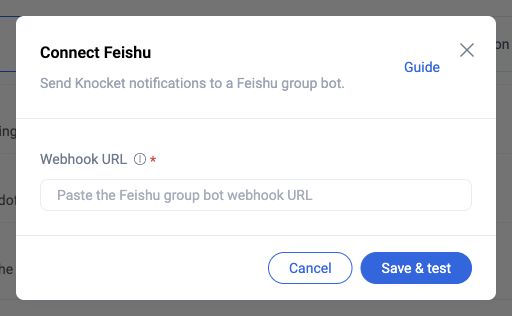
- Abre Notifications → Connect Feishu.
- En tu grupo de Feishu, abre Settings → Group Bots → Add Bot → Custom Bot. Copia la Webhook URL del nuevo bot.
- Vuelve a Knocket, pega la URL en el cuadro de conexión y sigue la Guide actual para los ajustes de webhook compatibles.
- Selecciona Save & test. Esto envía un mensaje de prueba real al grupo seleccionado; confirma su recepción.
- Cuando la conexión esté lista, activa Feishu notifications. Si tu canal usa IA, activa también Feishu en AI Agent → Setting → Handoff.
Browser Push
Abre Notifications, busca Browser Push y activa el interruptor. Permite las notificaciones cuando el navegador lo solicite y mantén la pestaña de Inbox abierta. Esta función ofrece recordatorios de escritorio mientras Inbox está abierto; no garantiza la entrega después de cerrar el navegador.
Si no aparece ninguna alerta de escritorio, revisa el permiso de notificaciones del sitio en el navegador y el permiso de notificaciones del navegador en el sistema operativo. Para las transferencias de IA, comprueba también AI Agent → Setting → Handoff → Browser Push. Vuelve a Inbox para responder.
Comprueba tu configuración
- Confirma que el destino esté conectado y su interruptor de notificaciones activado.
- Con la IA desactivada, prueba un mensaje de visitante. Con la IA activada, prueba una transferencia y revisa el ajuste Handoff independiente.
- Para Telegram Direct reply, confirma que el mensaje llega al tema del visitante correcto y que una respuesta escrita allí llega a ese visitante.
- Para WeCom o Feishu, confirma que el grupo recibe la alerta y que puedes abrir la conversación correcta en Inbox.
Para configuraciones relacionadas, consulta AI Agent y el conocimiento por canal o Web Widget.