เลือกที่รับแจ้งเตือน
ดูแลการสนทนาต่อได้แม้ไม่ได้อยู่ที่ Knocket Inbox ใช้ Telegram เพื่อตอบในหัวข้อเฉพาะผู้เยี่ยมชม ใช้ WeCom หรือ Feishu เพื่อแจ้งทีม และใช้ Browser Push รับแจ้งเตือนเดสก์ท็อปขณะ Inbox เปิดอยู่
| ปลายทาง | หน้าที่ | ที่ตอบกลับ |
|---|---|---|
| Telegram · Direct reply | แยกผู้เยี่ยมชมแต่ละคนเป็นหัวข้อกลุ่มและซิงค์การสนทนาในช่วงเจ้าหน้าที่ดูแล | ตอบโดยตรงในหัวข้อของผู้เยี่ยมชมนั้น |
| Telegram · Notification only | ส่งการเตือนส่วนบุคคล | กล่องข้อความ Knocket |
| WeCom / Feishu | ส่งแจ้งเตือนข้อความผู้เยี่ยมชมและการส่งต่อให้เจ้าหน้าที่ไปยังกลุ่มของทีม | กล่องข้อความ Knocket |
| Browser Push | แสดงแจ้งเตือนเดสก์ท็อปขณะที่แท็บ Inbox เปิด | กล่องข้อความ Knocket |
เชื่อมปลายทางก่อน แล้วเปิดสวิตช์แจ้งเตือนที่เกี่ยวข้อง การเชื่อม Telegram อยู่ใน Integrations ส่วน WeCom และ Feishu มีเครื่องมือเชื่อมต่อในการตั้งค่า Notifications สำหรับแจ้งเตือนส่งต่อผ่าน Telegram, WeCom และ Feishu ต้องเปิดทั้งสวิตช์ปลายทางใน Notifications และสวิตช์ที่ตรงกันใน AI Agent → Setting → Handoff

Telegram
แยกผู้เยี่ยมชมแต่ละคนในหัวข้อของตัวเอง
เมื่อใช้ Direct reply ผู้เยี่ยมชมแต่ละคนมีหัวข้อเฉพาะในกลุ่ม Telegram อ่านและตอบได้โดยตรง ไม่ต้องอ้างอิงข้อความบอตเพื่อเลือกผู้เยี่ยมชมที่จะตอบ
- ไม่มี AI: ข้อความ Live Chat ซิงค์เข้าหัวข้อผู้เยี่ยมชมตั้งแต่ข้อความแรก
- เปิด AI: AI ดูแลช่วงเริ่มต้น เมื่อส่งต่อให้คน Knocket จะสร้างหรือใช้หัวข้อเดิมของผู้เยี่ยมชมและโพสต์บริบทการส่งต่อ ข้อความถัดไปและคำตอบ Inbox ซิงค์เข้าหัวข้อเดียวกัน แม้คอนโซลออนไลน์อยู่
- การส่งต่อครั้งถัดไปจากคนเดิม: Knocket ใช้หัวข้อเดิมเพื่อรวมประวัติผู้เยี่ยมชมไว้ด้วยกัน
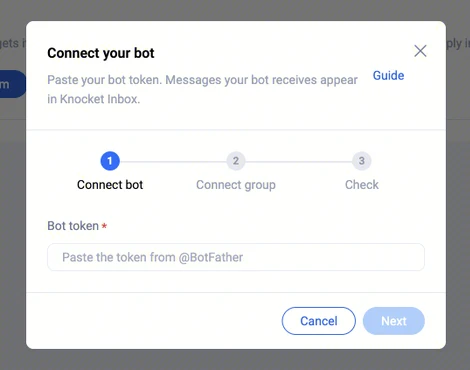
ขั้นตอน 1 — เชื่อมบอต
เปิด Integrations → Telegram → Connect Telegram สร้างบอตผ่าน @BotFather คัดลอก token แล้ววางใน Connect your bot เลือก Next
เก็บ token เป็นความลับ หากคอนโซลแจ้งว่าบอตเชื่อมอยู่ที่อื่นแล้ว การดำเนินการต่อจะย้ายการเชื่อมต่อมาบัญชีนี้ และการเชื่อมต่อเดิมจะหยุดรับข้อความ
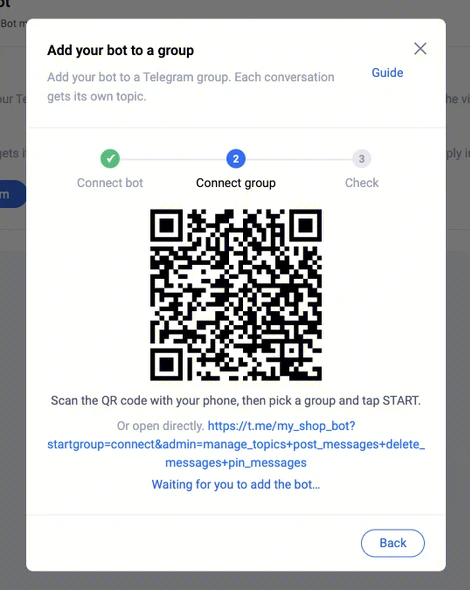
ขั้นตอน 2 — เปิด Topics และเพิ่มบอตเป็นผู้ดูแล
ใช้กลุ่ม Telegram สำหรับหัวข้อผู้เยี่ยมชม เปิด QR code หรือลิงก์ Telegram ในกล่องตั้งค่า Knocket แล้วเพิ่มบอตเข้ากลุ่ม ใช้ลิงก์จากคอนโซลของคุณ ไม่ใช่โค้ดในภาพตัวอย่าง
A. เปิด Topics ใน Telegram
- เปิดการตั้งค่ากลุ่ม บน Desktop ใช้ ⋯ → Manage group บน Android แตะชื่อกลุ่มแล้วแตะดินสอ บน iPhone/iPad แตะชื่อกลุ่มแล้วเปิด Group Settings หรือ Edit ตามเวอร์ชันแอป
- หา Topics เปิดแล้วบันทึก หากแก้การตั้งค่าไม่ได้ ให้เจ้าของกลุ่มดำเนินการ
- กลับกลุ่ม คุณควรเห็นรายการหัวข้อที่มี General Knocket จะสร้างหัวข้อเมื่อการสนทนาเข้าเงื่อนไข ไม่ต้องสร้างเองให้ผู้เยี่ยมชมทีละคน
B. ให้สิทธิ์ผู้ดูแลแก่บอต
- ในการตั้งค่ากลุ่มเดิม เปิด Administrators → Add Administrator และเลือกบอตด้วย
@usernameที่ตรงกันทุกตัว - เปิด Manage Topics แล้วบันทึก การเพิ่มเป็นสมาชิกทั่วไปไม่พอ บอตต้องเป็นผู้ดูแลและมีสิทธิ์นี้เพื่อสร้างหัวข้อผู้เยี่ยมชม
- กลับ Knocket แล้วตรวจสอบ Bot added to group, Admin rights granted และ Topics ready หากยังไม่ครบ ให้ทบทวนสิทธิ์บอตในกลุ่มที่เลือก
หากเพิ่มบอตเอง ผู้ดูแลส่ง /start@your_bot ในกลุ่มได้ โดยเปลี่ยน your_bot เป็นชื่อผู้ใช้จริง ส่วน token บอตใส่เฉพาะในแบบฟอร์มเชื่อมต่อของ Knocket
คู่มือทางการ Telegram อธิบายที่ตั้งค่าผู้ดูแลกลุ่มและการทำงานของ Topics ในกลุ่ม สิทธิ์ที่จำเป็นยังระบุในเอกสาร Bot API ทางการ
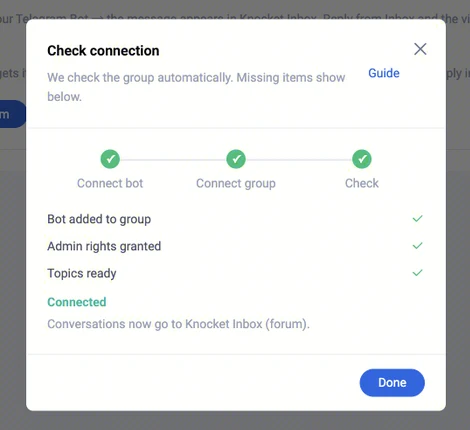
ขั้นตอน 3 — ยืนยันการเชื่อมต่อ
กลับ Knocket และรอครบสามรายการ: Bot added to group, Admin rights granted และ Topics ready เมื่อผ่านทั้งหมดเลือก Done ทั้ง Bot และ Telegram group ต้องแสดง Connected ใน Integrations
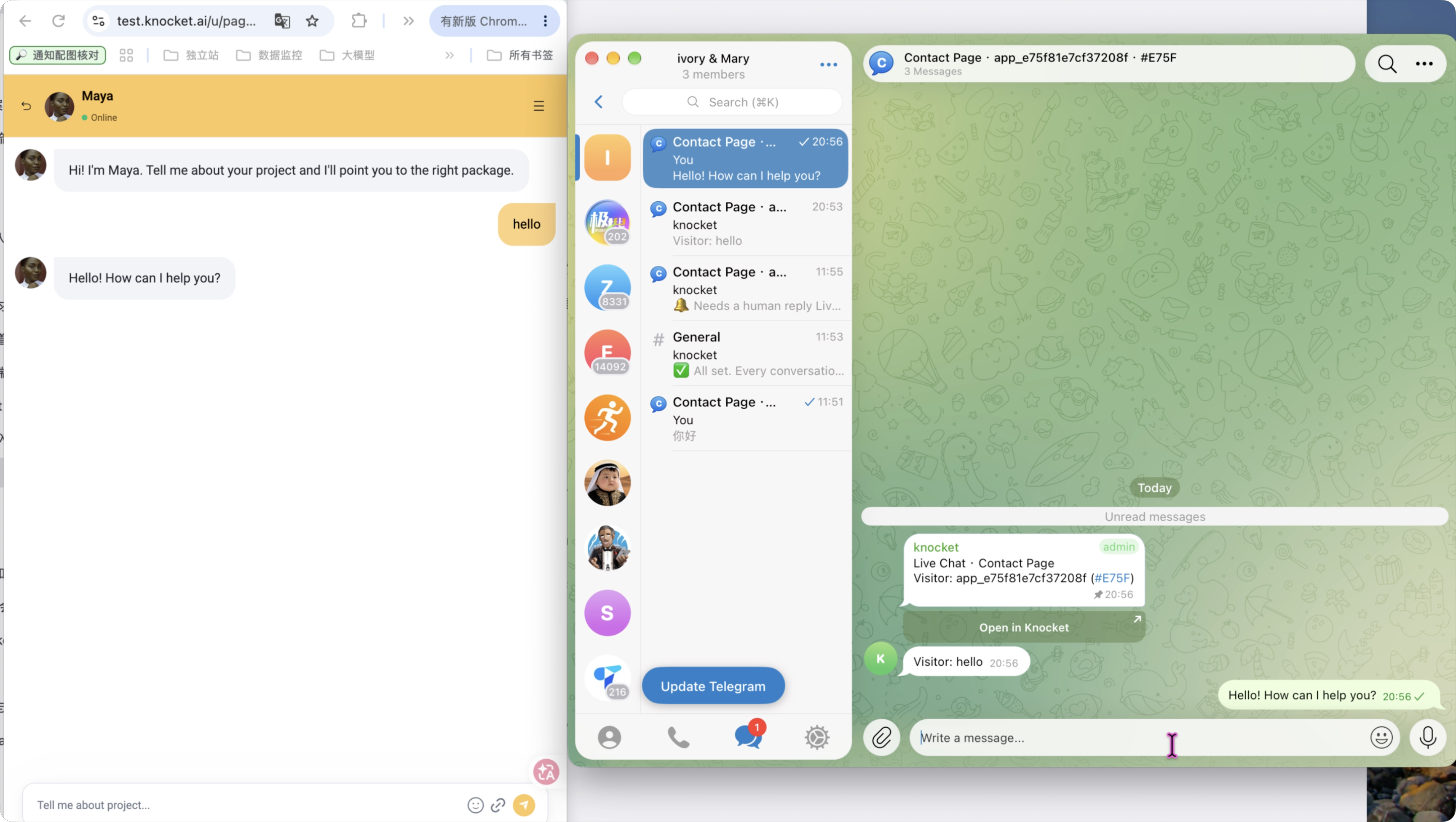
เลือกโหมดแจ้งเตือน
ใน Notifications เปิด Telegram แล้วเลือก:
- Direct reply: จัดการสนทนาในหัวข้อผู้เยี่ยมชมของกลุ่มที่เชื่อม การเชื่อมกลุ่มจะเปิดโหมดนี้
- Notification only: รับเตือนส่วนบุคคลและตอบใน Knocket Inbox ตั้งค่าเตือนส่วนบุคคลใน Integrations โดยเปิดแชตส่วนตัวบอตแล้วแตะ START ซึ่งแยกจากการเชื่อมกลุ่ม
สำหรับการสนทนา AI ให้เปิด Telegram ใน Notifications และเปิดการแจ้งเตือนส่งต่อ Telegram ใน AI Agent → Setting → Handoff การเลือกโหมด Telegram ไม่ได้แทนการตั้งค่าส่งต่อ AI
ตอบและกลับไปใช้ AI
- เปิดหัวข้อที่มีช่องทางและป้ายผู้เยี่ยมชมตรงกัน
- พิมพ์และส่งคำตอบในหัวข้อโดยตรง Knocket จะส่งไปยัง Live Chat ของผู้เยี่ยมชมคนนั้น
- ใช้ Open in Knocket เมื่อต้องการดู Inbox แบบเต็ม
- หลังจัดการการส่งต่อ AI ผู้ดูแลกลุ่มใช้ Resume AI ในรอบที่กำลังดำเนินอยู่เพื่อคืนการสนทนาให้ AI ได้ ปุ่มจากรอบเก่าไม่สามารถเริ่มรอบใหม่ต่อได้
General ไม่ใช่การสนทนาผู้เยี่ยมชม: ข้อความที่ส่งที่นั่นไม่ถึงผู้เยี่ยมชม การสนทนาปกติที่ไม่มี AI จะไม่มีสรุปส่งต่อ AI หรือปุ่ม Resume AI การตอบไม่ปิดการสนทนาอัตโนมัติ
หากการตอบในหัวข้อหยุดทำงาน
เปิด Integrations → Telegram แล้วใช้ View status ตรวจรายการ หากเป็น Topics off ให้เปิด Topics ใน Telegram หากเป็น Needs admin rights ให้คืนสิทธิ์ผู้ดูแลและ Manage Topics หากบอตถูกลบ ใช้ Connect group เชื่อมใหม่
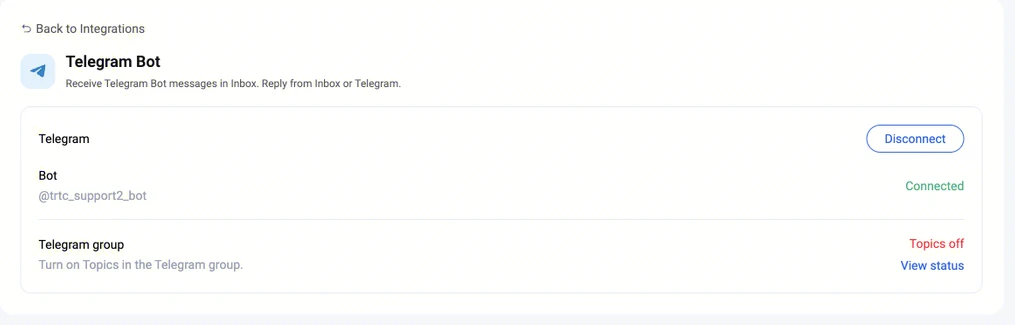
รายการตรวจสอบที่จำเป็นต้องยังคงใช้ได้ หากกลุ่มเสียสิทธิ์ Direct reply จะไม่เปลี่ยนเป็น Notification only เอง ส่วน Disconnect จะตัดทั้งบอตและกลุ่ม หยุดข้อความและแจ้งเตือน Telegram ตรวจกล่องยืนยันก่อนใช้หรือเปลี่ยนกลุ่ม
WeCom
เวลาแจ้งเตือน
WeCom ส่งแจ้งเตือนกลุ่มแบบทางเดียวเมื่อทีมออฟไลน์ใน Knocket อ่านแจ้งเตือนใน WeCom แล้วเลือก Open Inbox เพื่อตอบผู้เยี่ยมชม การเชื่อมต่อนี้ไม่รองรับคำตอบที่พิมพ์ให้บอตกลุ่ม WeCom
- ข้อความ Live Chat: รับการเตือนข้อความผู้เยี่ยมชมจาก Web Widget หรือ Contact Page เมื่อทีมออฟไลน์
- การส่งต่อ AI: รับคำขอคุยกับคนพร้อมสรุปปัญหาและเหตุผลที่ AI แก้ไม่ได้ เปิดทั้ง WeCom ใน Notifications และ WeCom ภายใต้ AI Agent → Setting → Handoff
- เมื่อทีมออนไลน์ในคอนโซล: ดูแลการสนทนาใน Inbox โดยไม่ส่งการแจ้งเตือนกลุ่มสำหรับออฟไลน์เหล่านี้
เชื่อมบอตกลุ่ม
- ใน WeCom เปิดกลุ่มที่จะรับแจ้งเตือน เปิดการตั้งค่า Group Bots เพิ่มบอตและตั้งชื่อ เช่น Knocket
- คัดลอก Webhook URL ของบอต ที่อยู่เริ่มด้วย
https://qyapi.weixin.qq.com/cgi-bin/webhook/send?key=เก็บ URL เต็มเป็นความลับ - ใน Knocket เปิด Notifications → Connect WeCom แล้ววาง webhook URL เชื่อมต่อให้เสร็จและส่งข้อความทดสอบเพื่อยืนยันว่ากลุ่มที่ต้องการได้รับ
- ยืนยัน Connected แล้วเปิด WeCom notifications สำหรับส่งต่อ AI ให้เปิด WeCom ใน AI Agent → Setting → Handoff → Notify channels ด้วย
กลุ่มรับขึ้นกับ webhook ที่เชื่อม การตั้งค่านี้ใช้บอตกลุ่ม ไม่ต้องสร้างแอปเฉพาะหรือ callback ขาเข้า เอกสารบอตกลุ่มทางการของ WeCom อธิบายความสามารถ webhook นี้
เนื้อหาแจ้งเตือน
แจ้งเตือนข้อความระบุการสนทนาผู้เยี่ยมชม ช่องทาง เวลา และตัวอย่างข้อความ ส่วนแจ้งเตือนส่งต่อมีปัญหาและเหตุผลที่ AI ต้องการความช่วยเหลือ ตัวอย่างยาวไม่เกิน 200 ตัวอักษร ไฟล์แนบอาจแทนด้วยป้าย เช่น [Image] หรือ [File] เปิด Inbox เพื่อดูการสนทนาเต็ม
ข้อความ Live Chat ใหม่
ผู้เยี่ยมชม #a1b2c3 · Web Widget
เวลา · 15:30
“ฉันจะเพิ่มแชทสดในเว็บไซต์ได้อย่างไร?”
เปิด Inbox →คำขอส่งต่อให้เจ้าหน้าที่ใหม่
ผู้เยี่ยมชม #a1b2c3 · Contact Page
เวลา · 15:30
ปัญหา: ต้องการช่วยเลือกวิธีเชื่อมต่อ
เหตุที่ AI แก้ไม่ได้: ความรู้ที่มีไม่ตอบคำถามนี้
Feishu
เมื่อทีมออฟไลน์ แจ้งเตือนกลุ่ม Feishu ครอบคลุมสองช่วงสำคัญเช่นกัน ได้แก่ ข้อความ Live Chat ขาเข้าเมื่อไม่ใช้ AI และการส่งต่อจาก AI ให้คน ทีมเห็นการเตือนใน Feishu และจัดการสนทนาใน Knocket Inbox
- เปิด Notifications → Connect Feishu
- ในกลุ่ม Feishu เปิด Settings → Group Bots → Add Bot → Custom Bot แล้วคัดลอก Webhook URL ของบอตใหม่
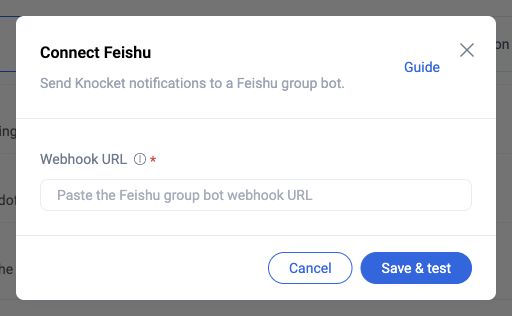
- กลับ Knocket วาง URL ในกล่องเชื่อมต่อ แล้วทำตาม Guide ปัจจุบันสำหรับการตั้งค่า webhook ที่รองรับ
- เลือก Save & test ระบบจะส่งข้อความทดสอบจริงไปกลุ่มที่เลือก ตรวจสอบว่าได้รับ
- เมื่อเชื่อมต่อพร้อม ให้เปิด Feishu notifications หากช่องทางใช้ AI ให้เปิด Feishu ภายใต้ AI Agent → Setting → Handoff ด้วย
Browser Push
เปิด Notifications หา Browser Push แล้วเปิดสวิตช์ อนุญาตการแจ้งเตือนเมื่อเบราว์เซอร์ถาม และเปิดแท็บ Inbox ไว้ ฟีเจอร์นี้เตือนบนเดสก์ท็อปขณะ Inbox เปิด ไม่ได้รับประกันการส่งหลังปิดเบราว์เซอร์
หากไม่เห็นแจ้งเตือนเดสก์ท็อป ตรวจสิทธิ์แจ้งเตือนเว็บไซต์ในเบราว์เซอร์และสิทธิ์แจ้งเตือนเบราว์เซอร์ในระบบปฏิบัติการ สำหรับส่งต่อ AI ตรวจ AI Agent → Setting → Handoff → Browser Push ด้วย กลับ Inbox เพื่อตอบ
ตรวจสอบการตั้งค่า
- ยืนยันว่าปลายทางเชื่อมต่อและเปิดสวิตช์แจ้งเตือนแล้ว
- เมื่อปิด AI ทดสอบข้อความผู้เยี่ยมชม เมื่อเปิด AI ทดสอบการส่งต่อและตรวจการตั้งค่า Handoff แยก
- สำหรับ Telegram Direct reply ตรวจว่าข้อความเข้าหัวข้อที่ถูกต้อง และคำตอบที่พิมพ์ในนั้นถึงผู้เยี่ยมชมคนนั้น
- สำหรับ WeCom หรือ Feishu ตรวจว่ากลุ่มได้แจ้งเตือนและเปิดการสนทนาที่ถูกต้องใน Inbox ได้
ดูการตั้งค่าที่เกี่ยวข้องใน AI Agent และความรู้แยกตามช่องทาง หรือ Web Widget