选择通知和回复位置
即使不在 Knocket Inbox 前,也能继续接待访客。使用 Telegram 在独立访客话题中回复,使用 WeCom 或 Feishu 提醒团队,并在 Inbox 打开时通过 Browser Push 接收桌面通知。
| 方式 | 具体能力 | 在哪里回复 |
|---|---|---|
| Telegram · Direct reply | 为每位访客建立独立群话题,同步人工处理阶段的会话 | 直接在对应访客话题中回复 |
| Telegram · Notification only | 接收个人提醒 | Knocket 收件箱 |
| 企业微信 / 飞书 | 接收访客消息与 AI 转人工提醒 | Knocket 收件箱 |
| Browser Push | Inbox 打开时接收桌面提醒 | Knocket 收件箱 |
先连接通知目标,再开启对应的通知开关。Telegram 的连接入口位于 Integrations,企业微信和飞书的连接入口位于控制台的 Notifications。接收 Telegram、企业微信或飞书转人工通知时,必须同时开启 Notifications 中对应目标的开关,以及 AI Agent → Setting → Handoff 中的对应开关。

Telegram
每位访客一个话题,直接回复
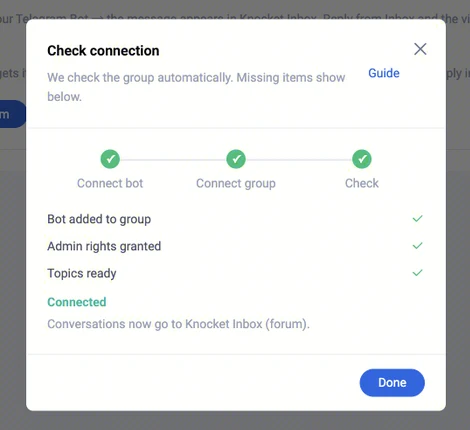
启用 Direct reply 后,每位访客都会在 Telegram 群内拥有独立话题,团队可直接在对应话题中查看消息并回复,无需引用 Bot 消息来指定回复对象。
- 未启用 AI:从第一条消息开始,Live Chat 消息便同步到该访客的话题。
- 启用 AI:先由 AI 接待。会话转人工时,Knocket 会创建或复用该访客的话题,并发送转人工上下文。后续访客消息和 Inbox 回复会同步到同一话题,控制台在线时也会继续同步。
- 同一访客再次转人工:Knocket 会复用原有话题,将该访客的历史保留在一起。
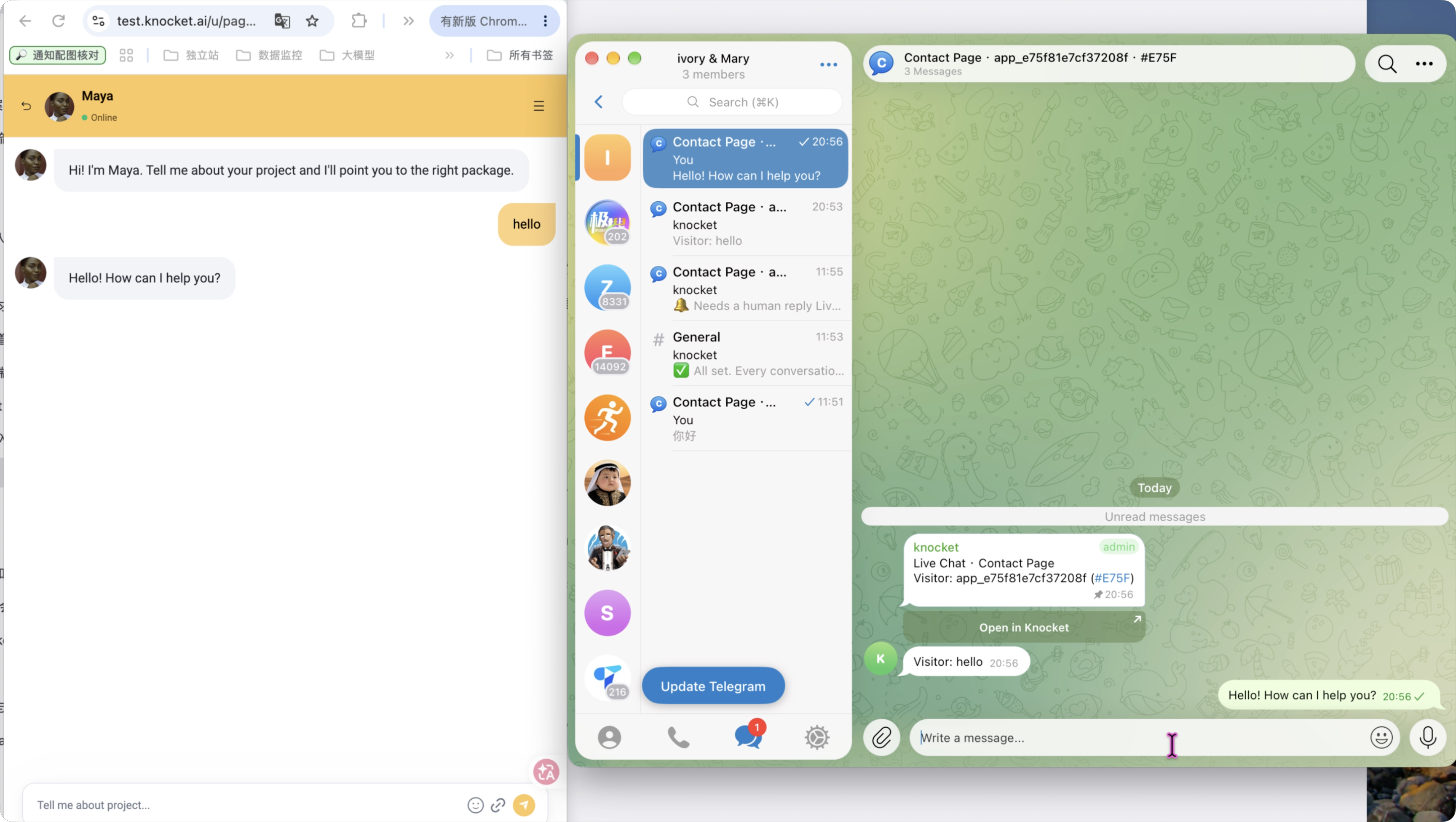
第一步:连接 Bot
打开 Integrations → Telegram → Connect Telegram。通过 @BotFather 创建自己的 Bot,复制 Token,填写到 Connect your bot 中,再点击 Next。
请妥善保管 Token。如果控制台提示 Bot 已在其他地方连接,继续操作会将连接转到当前账号,原连接将停止接收这个 Bot 的消息。
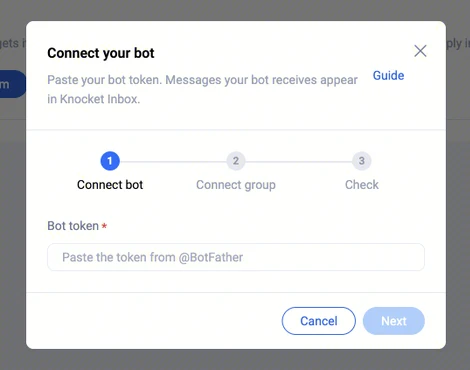
第 2 步 — 开启 Topics,并将 Bot 设为管理员
访客话题使用 Telegram 群组。打开 Knocket 连接弹窗中显示的二维码或 Telegram 链接,将自己的 Bot 加入目标群。请使用你当前控制台的链接,不要扫描教程示意图中的二维码。
A. 在 Telegram 开启 Topics(话题)
- 打开目标群的设置。桌面版:群右上角 ⋯ → Manage group;Android:点击群名称,再点击铅笔图标;iPhone/iPad:点击群名称,进入 Group Settings(部分版本显示为 Edit)。
- 找到 Topics,开启后保存。如果无法修改群设置,请让群主操作。
- 返回群聊天,确认出现话题列表和 General。访客会话满足同步条件后,Knocket 会自动创建对应话题,无需你逐个手工创建。
B. 授予 Bot 管理员权限
- 在同一群设置中进入 Administrators → Add Administrator,按准确的
@username选择自己的 Bot。 - 打开 Manage Topics 并保存。仅把 Bot 加为普通成员不够;创建访客话题需要管理员身份及这项权限。
- 返回 Knocket,检查 Bot added to group、Admin rights granted 和 Topics ready。某项未通过时,回到所选群检查 Bot 的权限。
如果手动添加 Bot,群管理员可在群内发送 /start@your_bot,将 your_bot 换成真实用户名。Bot Token 只需填入 Knocket 的连接表单。
可参考 Telegram 官方的群管理员设置说明、Topics 介绍,以及Bot API 对话题权限的说明。
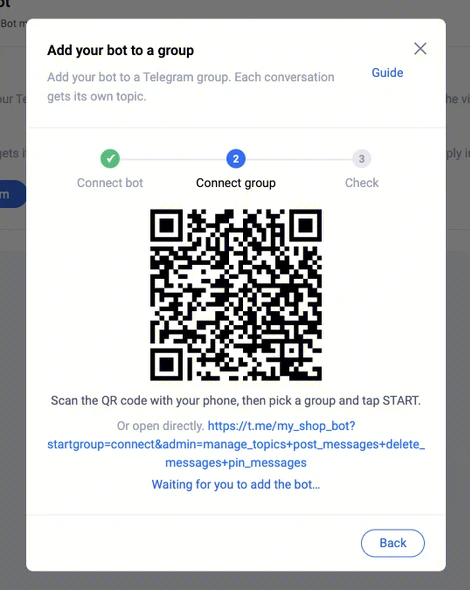
第三步:确认连接状态
回到 Knocket,等待 Bot added to group、Admin rights granted、Topics ready 三项检测全部通过,再点击 Done。Integrations 中的 Bot 与 Telegram group 都应显示 Connected。
选择通知模式
在 Notifications 中打开 Telegram,选择所需模式:
- Direct reply:在已连接群组的独立访客话题中处理会话。连接群组后即可使用此模式。
- Notification only:接收个人提醒,并在 Knocket Inbox 中回复。在 Integrations 中完成个人提醒设置:打开与 Bot 的私聊并点击 START。这与连接群组是两项独立设置。
对于 AI 会话,需在 Notifications 中开启 Telegram,并在 AI Agent → Setting → Handoff 中开启 Telegram 转人工通知。选择 Telegram 模式不能代替 AI 转人工设置。
回复访客与恢复 AI
- 核对话题上的渠道和访客标识,打开需要处理的访客话题。
- 直接输入并发送回复,Knocket 会将答案发送回这位访客的 Live Chat。
- 需要完整会话时,点击 Open in Knocket 打开 Inbox。
- 处理完 AI 转人工后,群管理员可以使用当前有效轮次的 Resume AI 将会话交回 AI。旧轮次的按钮不能恢复新轮次。
General 不是访客会话:发到该话题的消息不会送达访客。未使用 AI 的普通会话没有 AI 转人工摘要或 Resume AI 按钮。发送回复不会自动关闭会话。
话题回复不可用时
进入 Integrations → Telegram,通过 View status 查看检测状态。显示 Topics off 时,在 Telegram 群内重新开启 Topics;显示 Needs admin rights 时,恢复管理员身份与 Manage Topics 权限;Bot 被移出群时,通过 Connect group 重新连接。
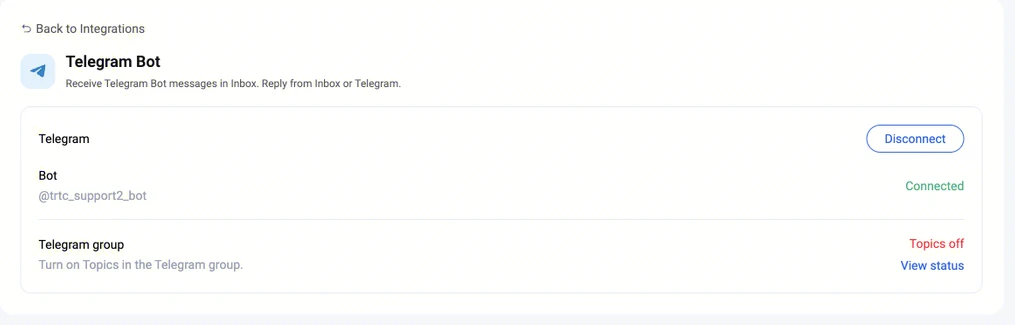
需要持续满足连接条件。群组权限失效时,Direct reply 不会自动切换为仅通知。Disconnect 会同时移除 Bot 和群组连接,停止 Telegram 消息与提醒;断开或更换群组前,请核对确认弹窗。
WeCom
什么时候发送通知
企业微信通过群机器人,在坐席离线时发送单向通知。你在企微查看提醒,点击 Open Inbox 返回 Knocket 回复访客;在企微群机器人下面打字,不会回传给访客。
- Live Chat 消息:团队离线时,接收来自 Web Widget 或 Contact Page 的访客消息提醒。
- AI 转人工:接收人工请求、问题摘要和 AI 无法解决的原因。需要同时开启 Notifications 中的企微通知,以及 AI Agent → Setting → Handoff 中的 WeCom 开关。
- 团队在控制台在线时:在 Inbox 中处理会话,不发送这些离线群提醒。
连接群机器人
- 在企业微信打开要接收提醒的群,进入群机器人设置,添加机器人并命名,例如 Knocket。
- 复制机器人的 Webhook URL,地址以
https://qyapi.weixin.qq.com/cgi-bin/webhook/send?key=开头。请妥善保管完整链接。 - 回到 Knocket,打开 Notifications → Connect WeCom,粘贴 Webhook,完成连接并发送测试消息,确认目标群收到。
- 确认状态为 Connected,并开启 WeCom notifications。接收 AI 转人工提醒时,还需开启 AI Agent → Setting → Handoff → Notify channels 中的 WeCom。
接收提醒的群由所连接的 Webhook 决定。这种接法使用群机器人,无需自建应用或配置入站回调。Webhook 能力可参考企微官方群机器人文档。
通知里能看到什么
访客消息提醒包含会话标识、来源渠道、时间与消息预览;转人工提醒包含访客问题及 AI 需要人工帮助的原因。消息预览最多 200 字,附件可能显示为 [Image]、[File] 等标签。点击 Open Inbox 可查看完整会话并回复。
New Live Chat Message
访客 #a1b2c3 · Web Widget
时间 · 15:30
“怎么给我的网站加上在线聊天?”
Open Inbox →New Human Handoff Request
访客 #a1b2c3 · Contact Page
时间 · 15:30
Issue:需要帮助选择接入方式。
AI Unable To Resolve:现有知识无法回答该问题。
Feishu
坐席离线时,飞书群提醒覆盖两个关键场景:没有 AI 时收到 Live Chat 消息,以及 AI 转人工时需要团队介入。团队在飞书看到提醒,在 Knocket Inbox 中回复访客。
- 打开 Notifications → Connect Feishu。
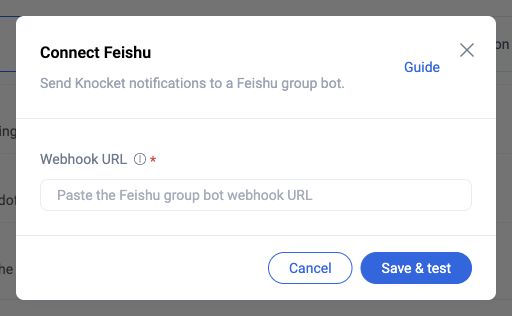
- 在飞书群中依次进入 设置 → 群机器人 → 添加机器人 → 自定义机器人,复制机器人的 Webhook URL。
- 回到 Knocket,填写地址;Webhook 兼容设置以弹窗中的当前 Guide 为准。
- 点击 Save & test。这一步会向目标群发送真实测试消息,请确认群里收到提醒。
- 连接就绪后,开启 Feishu notifications。若渠道使用 AI,还需开启 AI Agent → Setting → Handoff 中的 Feishu。
Browser Push
在 Notifications 中找到 Browser Push 并打开开关。浏览器询问时允许通知,并保持 Inbox 标签页打开。这是 Inbox 打开期间的桌面提醒,不代表关闭浏览器后仍能保证送达。
没有看到桌面通知时,检查浏览器中该站点的通知权限,以及系统对浏览器的通知权限。AI 转人工还需要核对 AI Agent → Setting → Handoff → Browser Push。收到提醒后回到 Inbox 回复访客。
检查配置
- 确认目标渠道已连接,通知开关已打开。
- AI 关闭时测试访客消息;AI 打开时测试转人工,并核对独立的 Handoff 设置。
- Telegram Direct reply:确认消息进入正确的访客话题,并且话题内发送的回复能回到该访客。
- 企业微信、飞书:确认群内收到提醒,并能进入 Inbox 中的正确会话。
相关配置:AI Agent 与渠道知识库或 Web Widget。