Pilih tempat menerima peringatan
Terus tangani percakapan meski jauh dari Knocket Inbox. Gunakan Telegram untuk membalas dalam topik khusus pengunjung, WeCom atau Feishu untuk memperingatkan tim, serta Browser Push untuk notifikasi desktop saat Inbox terbuka.
| Tujuan | Fungsi | Tempat membalas |
|---|---|---|
| Telegram · Direct reply | Memisahkan setiap pengunjung dalam topik grup dan menyinkronkan percakapan selama penanganan petugas | Langsung dalam topik pengunjung tersebut |
| Telegram · Notification only | Mengirim pengingat pribadi | Kotak Masuk Knocket |
| WeCom / Feishu | Mengirim peringatan pesan pengunjung dan pengalihan ke petugas ke grup tim | Kotak Masuk Knocket |
| Browser Push | Menampilkan peringatan desktop saat tab Inbox terbuka | Kotak Masuk Knocket |
Hubungkan tujuan dahulu, lalu aktifkan sakelar notifikasi yang sesuai. Koneksi Telegram ada di Integrations. Kontrol koneksi WeCom dan Feishu ada di pengaturan Notifications konsol. Untuk peringatan pengalihan Telegram, WeCom, dan Feishu, sakelar tujuan di Notifications dan sakelar yang sesuai di AI Agent → Setting → Handoff harus keduanya aktif.

Telegram
Pisahkan tiap pengunjung dalam topiknya sendiri
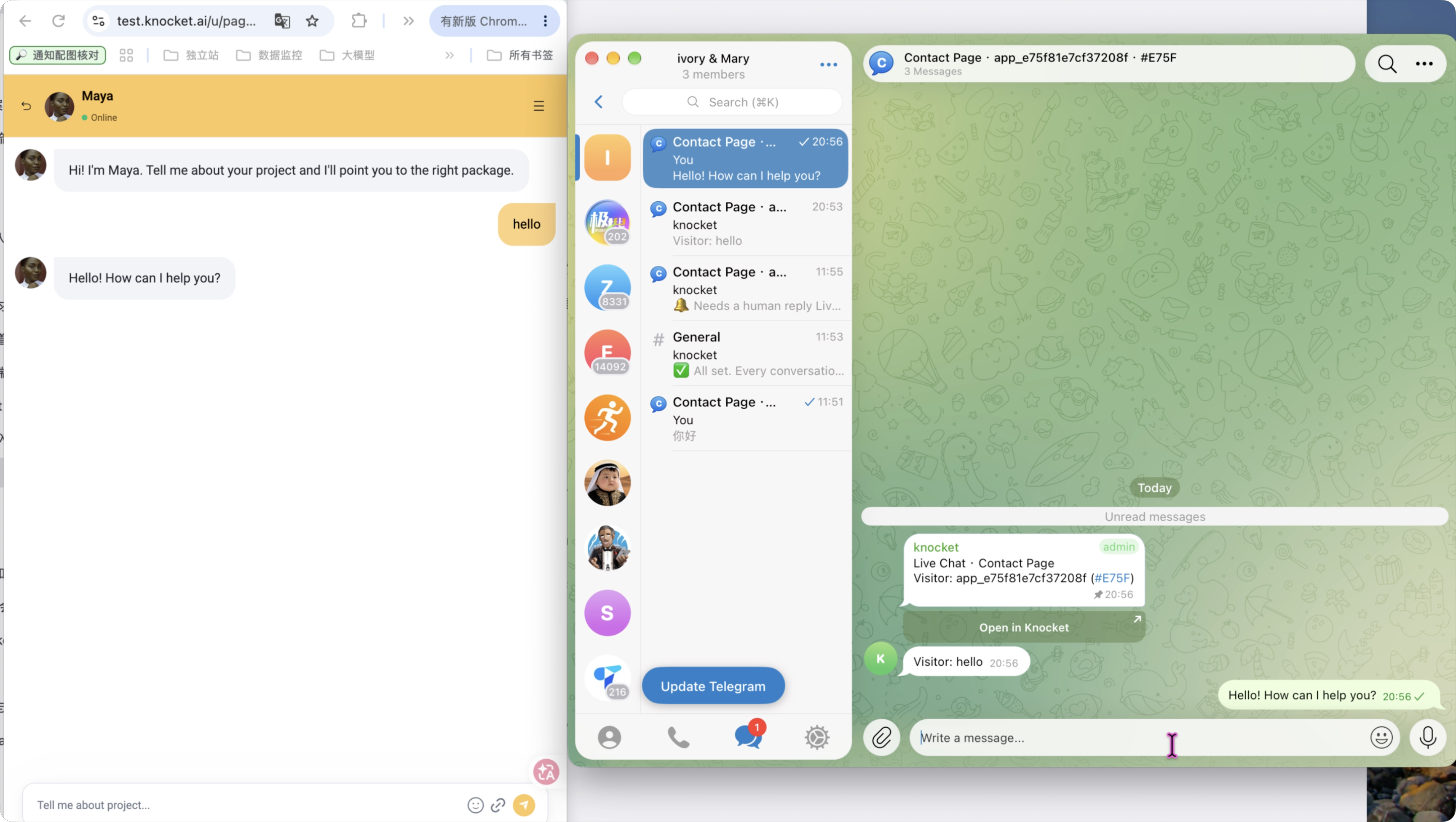
Dengan Direct reply, tiap pengunjung mendapat topik khusus di grup Telegram. Baca dan balas langsung di sana. Anda tidak perlu mengutip pesan bot untuk memilih pengunjung yang dibalas.
- Tanpa AI: pesan Live Chat disinkronkan ke topik pengunjung sejak pesan pertama.
- Dengan AI aktif: AI menangani percakapan awal. Saat dialihkan ke petugas, Knocket membuat atau memakai kembali topik pengunjung dan mengirim konteks pengalihan. Pesan pengunjung berikutnya dan balasan Inbox disinkronkan ke topik yang sama, bahkan saat konsol online.
- Pengalihan berikutnya dari pengunjung yang sama: Knocket menggunakan kembali topik yang ada agar riwayatnya tetap menyatu.
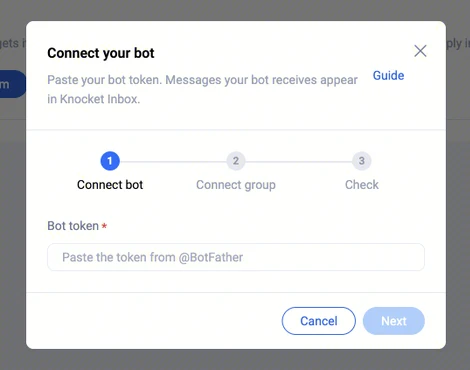
Langkah 1 — Hubungkan bot
Buka Integrations → Telegram → Connect Telegram. Buat bot melalui @BotFather, salin tokennya, lalu tempel di Connect your bot. Pilih Next.
Rahasiakan token. Jika konsol melaporkan bot sudah terhubung di tempat lain, melanjutkan akan memindahkan koneksinya ke akun ini dan menghentikan penerimaan pesan pada koneksi sebelumnya.
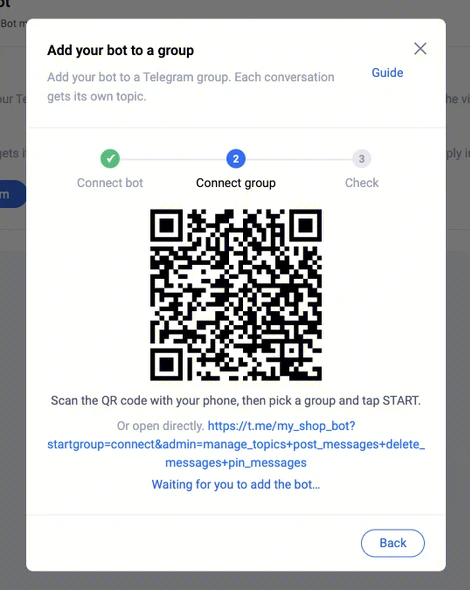
Langkah 2 — Aktifkan Topics dan jadikan bot admin
Gunakan grup Telegram untuk topik pengunjung. Buka kode QR atau tautan Telegram dalam dialog penyiapan Knocket dan tambahkan bot ke grup. Gunakan tautan konsol Anda sendiri, bukan kode dalam gambar contoh.
A. Aktifkan Topics di Telegram
- Buka pengaturan grup. Pada Desktop, gunakan ⋯ → Manage group. Pada Android, ketuk nama grup lalu ikon pensil. Pada iPhone/iPad, ketuk nama grup dan buka Group Settings (atau Edit, tergantung versi aplikasi).
- Temukan Topics, aktifkan, lalu simpan. Jika tidak dapat mengedit pengaturan ini, minta pemilik grup melakukannya.
- Kembali ke grup. Daftar topik akan memuat General. Knocket membuat topik pengunjung saat percakapan memenuhi syarat; Anda tidak perlu membuatnya satu per satu.
B. Berikan hak administrator kepada bot
- Di pengaturan grup yang sama, buka Administrators → Add Administrator dan pilih bot berdasarkan
@usernamepersisnya. - Aktifkan Manage Topics, lalu simpan. Menambahkan bot sebagai anggota biasa tidak cukup; status administrator dan izin ini diperlukan untuk membuat topik pengunjung.
- Kembali ke Knocket dan periksa Bot added to group, Admin rights granted, serta Topics ready. Jika ada pemeriksaan yang belum lolos, periksa lagi izin bot dalam grup yang dipilih.
Jika bot ditambahkan manual, administrator grup dapat mengirim /start@your_bot di grup dengan mengganti your_bot menjadi username aslinya. Token bot hanya dimasukkan dalam formulir koneksi Knocket.
Panduan resmi Telegram menjelaskan letak pengaturan administrator grup dan cara kerja Topics grup. Izin yang diperlukan juga dijelaskan dalam Bot API resmi.
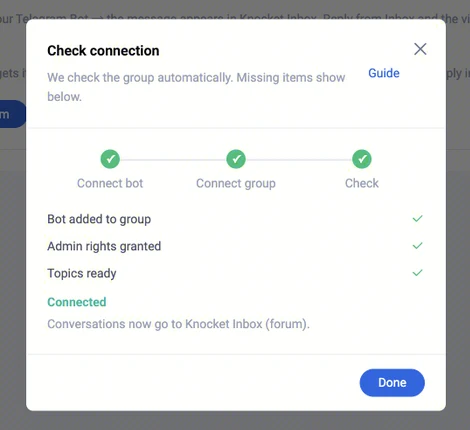
Langkah 3 — Konfirmasi koneksi
Kembali ke Knocket dan tunggu ketiga pemeriksaan: Bot added to group, Admin rights granted, dan Topics ready. Pilih Done setelah semuanya lolos. Bot dan Telegram group harus sama-sama menampilkan Connected di Integrations.
Pilih mode notifikasi
Di Notifications, aktifkan Telegram dan pilih:
- Direct reply: tangani percakapan dalam topik pengunjung di grup terhubung. Menghubungkan grup mengaktifkan mode ini.
- Notification only: terima pengingat pribadi dan balas di Knocket Inbox. Selesaikan pengaturan peringatan pribadi di Integrations dengan membuka chat pribadi bot dan mengetuk START; ini terpisah dari koneksi grup.
Untuk percakapan AI, aktifkan Telegram di Notifications dan notifikasi pengalihan Telegram di AI Agent → Setting → Handoff. Memilih mode Telegram tidak menggantikan pengaturan pengalihan AI.
Balas dan lanjutkan AI
- Buka topik dengan kanal dan label pengunjung yang sesuai.
- Ketik dan kirim balasan langsung dalam topik. Knocket mengirimkannya ke Live Chat pengunjung tersebut.
- Gunakan Open in Knocket saat memerlukan tampilan Inbox lengkap.
- Setelah menangani pengalihan AI, administrator grup dapat memakai Resume AI pada pengalihan aktif untuk mengembalikan percakapan ke AI. Tombol dari putaran lama tidak dapat melanjutkan putaran baru.
General bukan percakapan pengunjung: pesan di sana tidak dikirim ke pengunjung. Percakapan biasa tanpa AI tidak memiliki ringkasan pengalihan AI atau tombol Resume AI. Membalas tidak otomatis menutup percakapan.
Jika balasan topik berhenti berfungsi
Buka Integrations → Telegram dan gunakan View status untuk memeriksa. Untuk Topics off, aktifkan Topics di Telegram; untuk Needs admin rights, pulihkan akses administrator dan Manage Topics. Jika bot dihapus, gunakan Connect group untuk menghubungkan ulang.
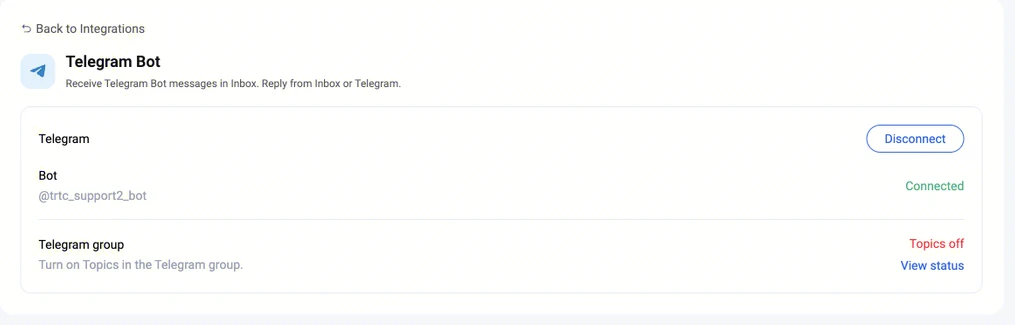
Pemeriksaan wajib harus tetap valid. Direct reply tidak otomatis beralih ke Notification only saat grup kehilangan izin. Disconnect menghapus koneksi bot dan grup serta menghentikan pesan dan peringatan Telegram; periksa konfirmasi sebelum memakainya atau mengganti grup.
WeCom
Kapan peringatan dikirim
WeCom mengirim notifikasi grup satu arah saat tim offline di Knocket. Baca peringatan di WeCom lalu pilih Open Inbox untuk membalas pengunjung. Koneksi ini tidak mendukung balasan yang diketik ke bot grup WeCom.
- Pesan Live Chat: terima pengingat pesan pengunjung dari Web Widget atau Contact Page saat tim offline.
- Pengalihan AI: terima permintaan petugas, ringkasan masalah, dan alasan AI tidak bisa menyelesaikannya. Aktifkan keduanya: WeCom di Notifications dan WeCom di AI Agent → Setting → Handoff.
- Saat tim online di konsol: tangani percakapan di Inbox; peringatan grup offline ini tidak dikirim.
Hubungkan bot grup
- Di WeCom, buka grup penerima peringatan. Buka pengaturan Group Bots, tambahkan bot, dan beri nama, misalnya Knocket.
- Salin Webhook URL bot. Alamat diawali
https://qyapi.weixin.qq.com/cgi-bin/webhook/send?key=. Rahasiakan URL lengkap. - Di Knocket, buka Notifications → Connect WeCom dan tempel webhook URL. Selesaikan koneksi dan kirim pesan uji untuk memastikan grup yang tepat menerimanya.
- Pastikan Connected lalu aktifkan WeCom notifications. Untuk peringatan pengalihan AI, aktifkan juga WeCom di AI Agent → Setting → Handoff → Notify channels.
Grup penerima ditentukan oleh webhook yang dihubungkan. Penyiapan ini menggunakan bot grup tanpa aplikasi kustom atau callback masuk. Dokumentasi resmi bot grup WeCom menjelaskan kemampuan webhook ini.
Isi peringatan
Peringatan pesan mencantumkan percakapan pengunjung, kanal, waktu, lalu pratinjau pesan. Peringatan pengalihan berisi masalah pengunjung dan alasan AI perlu bantuan. Pratinjau dibatasi 200 karakter; lampiran dapat diwakili label seperti [Image] atau [File]. Buka Inbox untuk percakapan lengkap.
Pesan Live Chat Baru
Pengunjung #a1b2c3 · Web Widget
Waktu · 15:30
“Bagaimana cara menambahkan live chat ke situs saya?”
Buka Inbox →Permintaan Pengalihan ke Petugas Baru
Pengunjung #a1b2c3 · Contact Page
Waktu · 15:30
Masalah: Bantuan memilih integrasi.
AI Tidak Dapat Menyelesaikan: Pengetahuan yang tersedia tidak menjawab pertanyaan.
Feishu
Saat tim offline, peringatan grup Feishu mencakup dua momen penting yang sama: pesan Live Chat masuk tanpa AI dan pengalihan AI ke petugas. Tim melihat pengingat di Feishu dan menangani percakapan di Knocket Inbox.
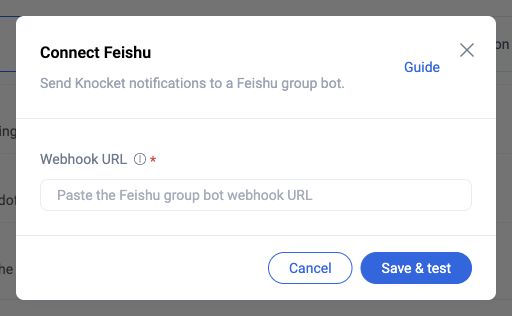
- Buka Notifications → Connect Feishu.
- Di grup Feishu, buka Settings → Group Bots → Add Bot → Custom Bot. Salin Webhook URL bot baru.
- Kembali ke Knocket, tempel URL ke dialog koneksi, dan ikuti Guide saat ini untuk pengaturan webhook yang didukung.
- Pilih Save & test. Pesan uji sungguhan dikirim ke grup terpilih; pastikan diterima.
- Setelah koneksi siap, aktifkan Feishu notifications. Jika kanal memakai AI, aktifkan juga Feishu di AI Agent → Setting → Handoff.
Browser Push
Buka Notifications, cari Browser Push, lalu aktifkan. Izinkan notifikasi saat browser meminta, dan biarkan tab Inbox terbuka. Fitur ini pengingat desktop saat Inbox terbuka, bukan jaminan pengiriman setelah browser ditutup.
Jika peringatan desktop tidak muncul, periksa izin notifikasi situs di browser serta izin notifikasi browser di sistem operasi. Untuk pengalihan AI, periksa juga AI Agent → Setting → Handoff → Browser Push. Kembali ke Inbox untuk membalas.
Periksa konfigurasi
- Pastikan tujuan terhubung dan sakelar notifikasinya aktif.
- Dengan AI nonaktif, uji pesan pengunjung. Dengan AI aktif, uji pengalihan dan periksa pengaturan Handoff terpisah.
- Untuk Telegram Direct reply, pastikan pesan masuk ke topik pengunjung yang tepat dan jawaban di sana diterima pengunjung itu.
- Untuk WeCom atau Feishu, pastikan grup menerima peringatan dan Anda dapat membuka percakapan yang tepat di Inbox.
Untuk pengaturan terkait, lihat AI Agent dan pengetahuan per kanal atau Web Widget.