Choisir où recevoir les alertes
Poursuivez les conversations même lorsque vous êtes loin de Knocket Inbox. Utilisez Telegram pour répondre dans des sujets propres aux visiteurs, WeCom ou Feishu pour alerter votre équipe et Browser Push pour les notifications de bureau lorsque Inbox est ouvert.
| Destination | Fonction | Où vous répondez |
|---|---|---|
| Telegram · Direct reply | Réserve un sujet de groupe à chaque visiteur et synchronise la conversation pendant le traitement humain | Directement dans le sujet de ce visiteur |
| Telegram · Notification only | Envoie un rappel personnel | Boîte de réception Knocket |
| WeCom / Feishu | Envoie les alertes de messages visiteurs et de transferts à un humain au groupe de votre équipe | Boîte de réception Knocket |
| Browser Push | Affiche des alertes de bureau lorsque l’onglet Inbox est ouvert | Boîte de réception Knocket |
Connectez d’abord la destination, puis activez la bonne option de notification. La connexion Telegram se trouve dans Integrations. Les commandes de connexion de WeCom et Feishu se trouvent dans la configuration Notifications de la console. Pour les alertes de transfert à un humain de Telegram, WeCom et Feishu, les deux options doivent être activées : celle de la destination dans Notifications et celle correspondante dans AI Agent → Setting → Handoff.

Telegram
Réserver un sujet distinct à chaque visiteur
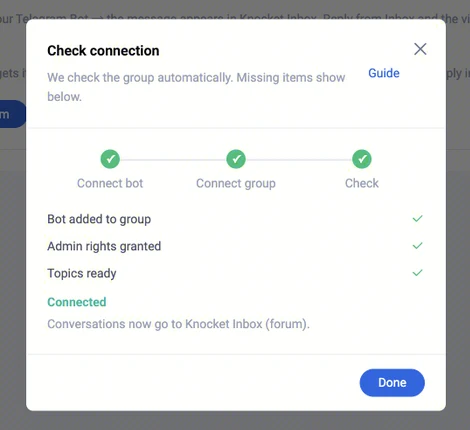
Avec Direct reply, chaque visiteur dispose d’un sujet dédié dans votre groupe Telegram. Lisez et répondez directement dans ce sujet. Vous n’avez pas besoin de citer un message du bot pour sélectionner le visiteur auquel vous répondez.
- Sans IA : les messages Live Chat sont synchronisés dans le sujet du visiteur dès le premier message.
- Avec l’IA activée : l’IA gère l’échange initial. Au transfert à un humain, Knocket crée ou réutilise le sujet du visiteur et y publie le contexte du transfert. Les messages ultérieurs du visiteur et les réponses d’Inbox sont synchronisés dans le même sujet, même lorsque la console est en ligne.
- Transfert ultérieur du même visiteur : Knocket réutilise le sujet existant et conserve ainsi l’historique du visiteur au même endroit.
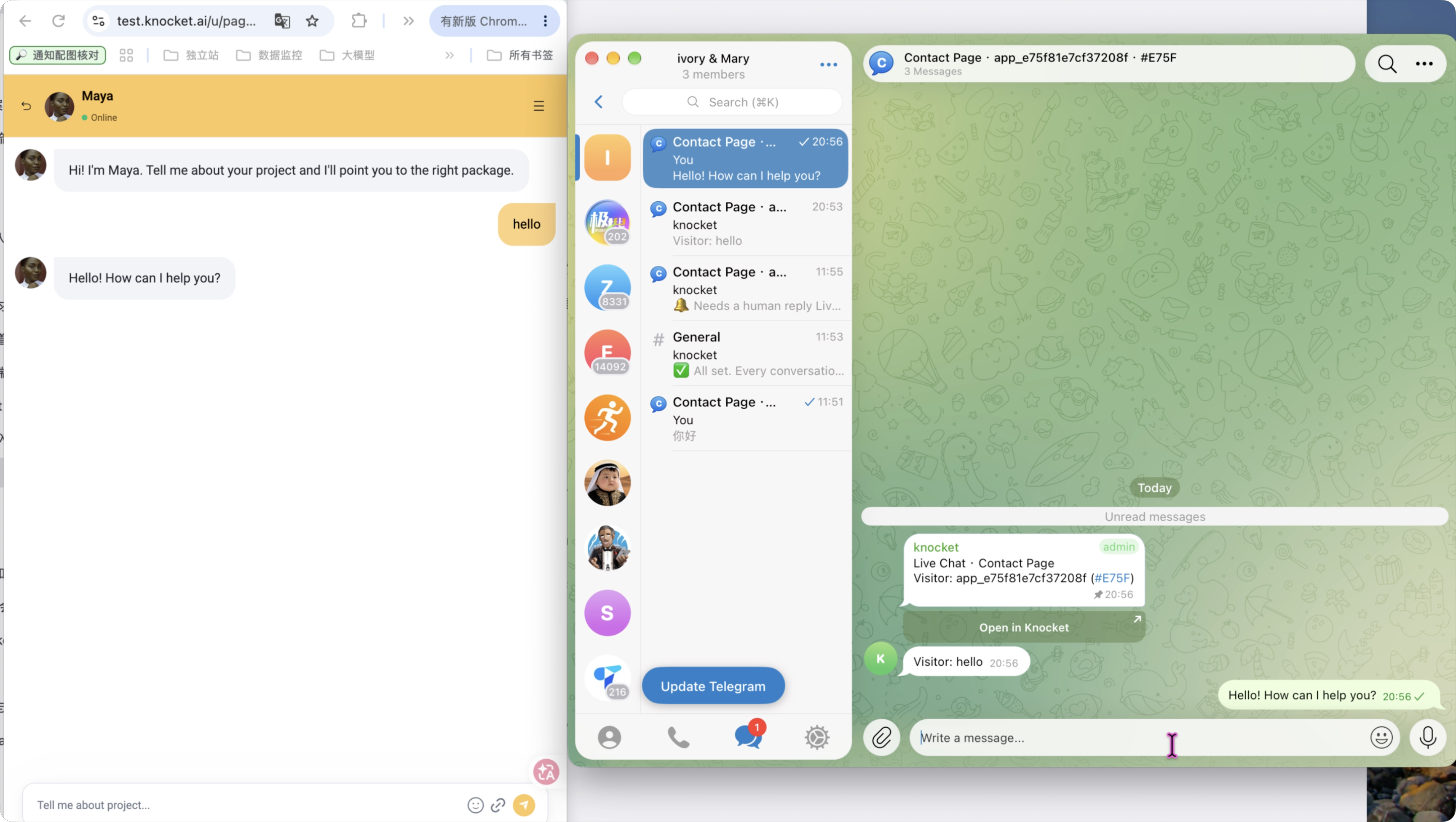
Étape 1 — Connecter votre bot
Ouvrez Integrations → Telegram → Connect Telegram. Créez un bot avec @BotFather, copiez son token et collez-le dans Connect your bot. Sélectionnez Next.
Gardez le token privé. Si la console indique que ce bot est déjà connecté ailleurs, poursuivre déplace sa connexion vers ce compte et l’ancienne connexion cesse de recevoir ses messages.
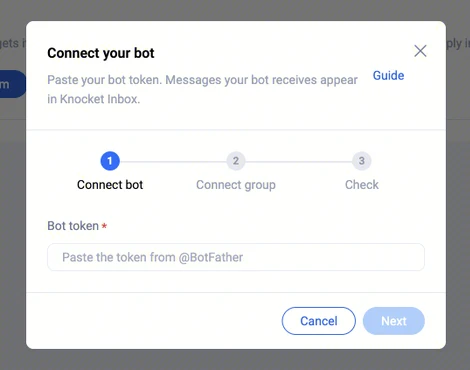
Étape 2 — Activer Topics et ajouter votre bot comme administrateur
Utilisez un groupe Telegram pour les sujets visiteurs. Ouvrez le code QR ou le lien Telegram affiché dans la configuration Knocket et ajoutez votre bot à ce groupe. Utilisez le lien de votre propre console, et non le code de l’image d’exemple.
A. Activer Topics dans Telegram
- Ouvrez le groupe et accédez à ses paramètres. Sur Desktop, utilisez ⋯ → Manage group. Sur Android, touchez le nom du groupe, puis le crayon. Sur iPhone/iPad, touchez le nom du groupe et ouvrez Group Settings (ou Edit, selon la version de l’application).
- Trouvez Topics, activez l’option et enregistrez. Si vous ne pouvez pas modifier ces paramètres, demandez au propriétaire du groupe de le faire.
- Revenez dans le groupe. Une liste de sujets avec General doit apparaître. Knocket crée les sujets visiteurs lorsque les conversations remplissent les conditions ; vous n’avez pas à en créer un manuellement pour chaque visiteur.
B. Accorder les droits d’administrateur au bot
- Dans les mêmes paramètres du groupe, ouvrez Administrators → Add Administrator et sélectionnez votre bot à partir de son
@usernameexact. - Activez Manage Topics, puis enregistrez. Ajouter le bot comme simple membre ne suffit pas ; il doit être administrateur et disposer de cette autorisation pour créer des sujets visiteurs.
- Revenez dans Knocket et vérifiez Bot added to group, Admin rights granted et Topics ready. Si une vérification manque, revoyez les autorisations du bot dans le groupe choisi.
Si vous avez ajouté le bot manuellement, un administrateur du groupe peut y envoyer /start@your_bot en remplaçant your_bot par son véritable nom d’utilisateur. Le token du bot doit être saisi uniquement dans le formulaire de connexion de Knocket.
Les guides officiels de Telegram expliquent où trouver les paramètres d’administrateur de groupe et comment fonctionnent les Topics de groupe. L’autorisation nécessaire est aussi documentée dans la Bot API officielle.
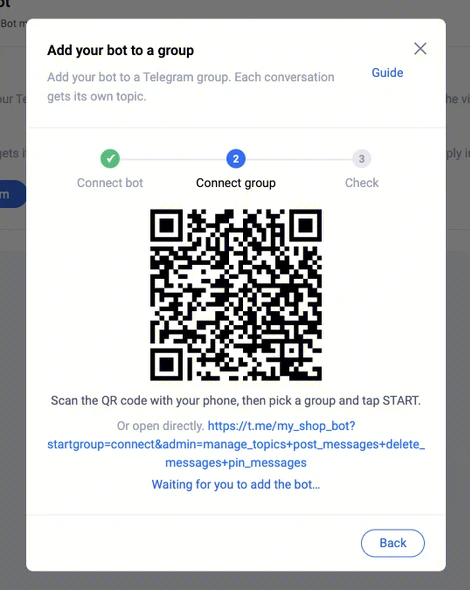
Étape 3 — Confirmer la connexion
Revenez dans Knocket et attendez les trois vérifications : Bot added to group, Admin rights granted et Topics ready. Sélectionnez Done lorsqu’elles sont toutes validées. Le bot et le groupe Telegram doivent afficher Connected dans Integrations.
Sélectionner votre mode de notification
Dans Notifications, activez Telegram et choisissez :
- Direct reply: traitez les conversations dans les sujets visiteurs du groupe connecté. La connexion du groupe active ce mode.
- Notification only: recevez des rappels personnels et répondez dans Knocket Inbox. Terminez la configuration des alertes personnelles dans Integrations en ouvrant le chat privé du bot et en touchant START ; cette opération est distincte de la connexion d’un groupe.
Pour les conversations avec IA, gardez Telegram activé dans Notifications et activez la notification de transfert Telegram sous AI Agent → Setting → Handoff. Le choix d’un mode Telegram ne remplace pas le paramètre de transfert de l’IA.
Répondre et reprendre l’IA
- Ouvrez le sujet dont l’étiquette correspond au canal et au visiteur.
- Saisissez et envoyez votre réponse directement dans ce sujet. Knocket la renvoie au Live Chat de ce visiteur.
- Utilisez Open in Knocket lorsque vous avez besoin de la vue complète d’Inbox.
- Après avoir traité un transfert de l’IA, un administrateur du groupe peut utiliser Resume AI sur le transfert actif pour rendre la conversation à l’IA. Le bouton d’un ancien cycle ne peut pas reprendre un cycle plus récent.
General n’est pas une conversation visiteur : les messages qui y sont envoyés ne sont transmis à aucun visiteur. Les conversations ordinaires sans IA n’ont ni résumé de transfert de l’IA ni bouton Resume AI. Répondre ne ferme pas automatiquement une conversation.
Si les réponses dans les sujets cessent de fonctionner
Ouvrez Integrations → Telegram et utilisez View status pour examiner les vérifications. Pour Topics off, activez Topics dans Telegram ; pour Needs admin rights, rétablissez les droits d’administrateur et Manage Topics. Si le bot a été retiré, utilisez Connect group pour le reconnecter.
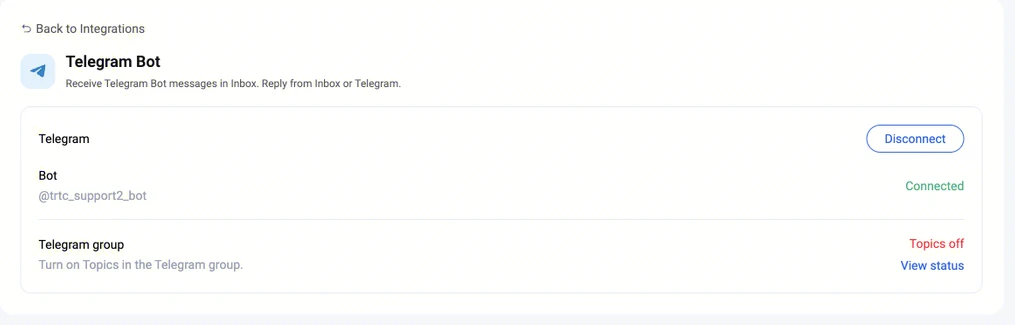
Les vérifications obligatoires doivent rester valides. Direct reply ne passe pas automatiquement à Notification only lorsqu’un groupe perd ses autorisations. Disconnect supprime la connexion du bot et du groupe et arrête les messages et alertes Telegram ; vérifiez la confirmation avant d’utiliser cette option ou de changer de groupe.
WeCom
Quand les alertes sont envoyées
WeCom envoie des notifications de groupe à sens unique lorsque votre équipe est hors ligne dans Knocket. Lisez l’alerte dans WeCom et sélectionnez Open Inbox pour répondre au visiteur. Cette connexion ne prend pas en charge les réponses saisies au bot du groupe WeCom.
- Message Live Chat : recevez un rappel de message visiteur provenant de Web Widget ou Contact Page lorsque votre équipe est hors ligne.
- Transfert de l’IA : recevez la demande de contact humain, avec le résumé du problème et la raison pour laquelle l’IA n’a pas pu le résoudre. Activez les deux options : WeCom dans Notifications et WeCom sous AI Agent → Setting → Handoff.
- Lorsque votre équipe est en ligne dans la console : traitez les conversations dans Inbox ; ces alertes de groupe destinées au mode hors ligne ne sont pas envoyées.
Connecter votre bot de groupe
- Dans WeCom, ouvrez le groupe qui doit recevoir les alertes. Ouvrez ses paramètres Group Bots, ajoutez un bot et nommez-le, par exemple Knocket.
- Copiez la Webhook URL du bot. L’adresse commence par
https://qyapi.weixin.qq.com/cgi-bin/webhook/send?key=. Gardez l’URL complète privée. - Dans Knocket, ouvrez Notifications → Connect WeCom et collez l’URL du webhook. Terminez la connexion et envoyez le message de test pour vérifier que le bon groupe le reçoit.
- Vérifiez Connected et activez WeCom notifications. Pour les alertes de transfert de l’IA, activez aussi WeCom dans AI Agent → Setting → Handoff → Notify channels.
Le groupe destinataire dépend du webhook connecté. Cette configuration utilise un bot de groupe, sans application personnalisée ni callback entrant. La documentation officielle des bots de groupe de WeCom décrit cette fonctionnalité de webhook.
Contenu de l’alerte
Une alerte de message indique la conversation du visiteur, le canal et l’heure, puis un aperçu du message. Une alerte de transfert contient plutôt le problème du visiteur et la raison pour laquelle l’IA a besoin d’aide. Les aperçus sont limités à 200 caractères ; les pièces jointes peuvent être représentées par des libellés comme [Image] ou [File]. Ouvrez Inbox pour voir toute la conversation.
Nouveau message Live Chat
Visiteur #a1b2c3 · Web Widget
Heure · 15:30
« Comment ajouter un chat en direct à mon site web ? »
Ouvrir Inbox →Nouvelle demande de transfert à un humain
Visiteur #a1b2c3 · Contact Page
Heure · 15:30
Problème : Besoin d’aide pour choisir une intégration.
L’IA ne peut pas résoudre le problème : Les connaissances disponibles ne répondent pas à la question.
Feishu
Lorsque votre équipe est hors ligne, les alertes de groupe Feishu couvrent les mêmes deux moments importants : les messages Live Chat entrants sans IA et les transferts de l’IA à un humain. Votre équipe consulte le rappel dans Feishu et traite la conversation dans Knocket Inbox.
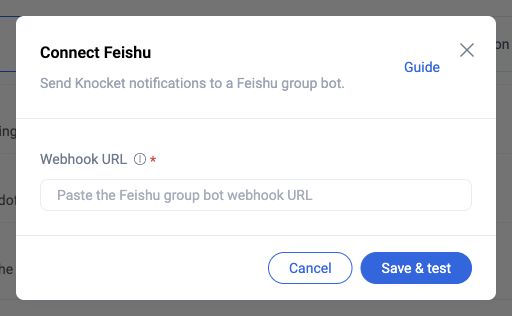
- Ouvrez Notifications → Connect Feishu.
- Dans votre groupe Feishu, ouvrez Settings → Group Bots → Add Bot → Custom Bot. Copiez la Webhook URL du nouveau bot.
- Revenez dans Knocket, collez l’URL dans la boîte de connexion et suivez le Guide actuel pour les paramètres de webhook pris en charge.
- Sélectionnez Save & test. Un véritable message de test est envoyé au groupe choisi ; vérifiez sa réception.
- Une fois la connexion prête, activez Feishu notifications. Si votre canal utilise l’IA, activez aussi Feishu sous AI Agent → Setting → Handoff.
Browser Push
Ouvrez Notifications, trouvez Browser Push et activez l’option. Autorisez les notifications lorsque votre navigateur le demande et gardez l’onglet Inbox ouvert. Cette fonction sert de rappel de bureau lorsque Inbox est ouvert ; elle ne garantit pas la réception après la fermeture du navigateur.
Si aucune alerte de bureau n’apparaît, vérifiez l’autorisation de notification du site dans votre navigateur et celle du navigateur dans votre système d’exploitation. Pour les transferts de l’IA, vérifiez aussi AI Agent → Setting → Handoff → Browser Push. Revenez dans Inbox pour répondre.
Vérifier votre configuration
- Vérifiez que la destination est connectée et que son option de notification est activée.
- Avec l’IA désactivée, testez un message visiteur. Avec l’IA activée, testez un transfert et vérifiez le paramètre Handoff distinct.
- Pour Telegram Direct reply, vérifiez que le message arrive dans le bon sujet visiteur et qu’une réponse saisie dans ce sujet parvient à ce visiteur.
- Pour WeCom ou Feishu, vérifiez que le groupe reçoit l’alerte et que vous pouvez ouvrir la bonne conversation dans Inbox.
Pour les configurations associées, consultez AI Agent et les connaissances par canal ou Web Widget.