Scegli dove ricevere gli avvisi
Mantieni attive le conversazioni anche quando non sei in Knocket Inbox. Usa Telegram per rispondere negli argomenti dedicati ai visitatori, WeCom o Feishu per avvisare il team e Browser Push per le notifiche desktop mentre Inbox è aperto.
| Destinazione | Cosa fa | Dove rispondi |
|---|---|---|
| Telegram · Direct reply | Mantiene ogni visitatore in un argomento separato del gruppo e sincronizza la conversazione durante l’assistenza umana | Direttamente nell’argomento di quel visitatore |
| Telegram · Notification only | Invia un promemoria personale | Posta in arrivo di Knocket |
| WeCom / Feishu | Invia gli avvisi dei messaggi dei visitatori e dei passaggi a operatori al gruppo del team | Posta in arrivo di Knocket |
| Browser Push | Mostra avvisi desktop mentre la scheda Inbox è aperta | Posta in arrivo di Knocket |
Collega prima la destinazione, poi abilita il relativo interruttore di notifica. La connessione Telegram si trova in Integrations. WeCom e Feishu hanno i controlli di connessione nella configurazione Notifications della console. Per gli avvisi di passaggio a operatori di Telegram, WeCom e Feishu, devono essere abilitati entrambi gli interruttori: quello della destinazione in Notifications e quello corrispondente in AI Agent → Setting → Handoff.

Telegram
Mantieni ogni visitatore in un argomento separato
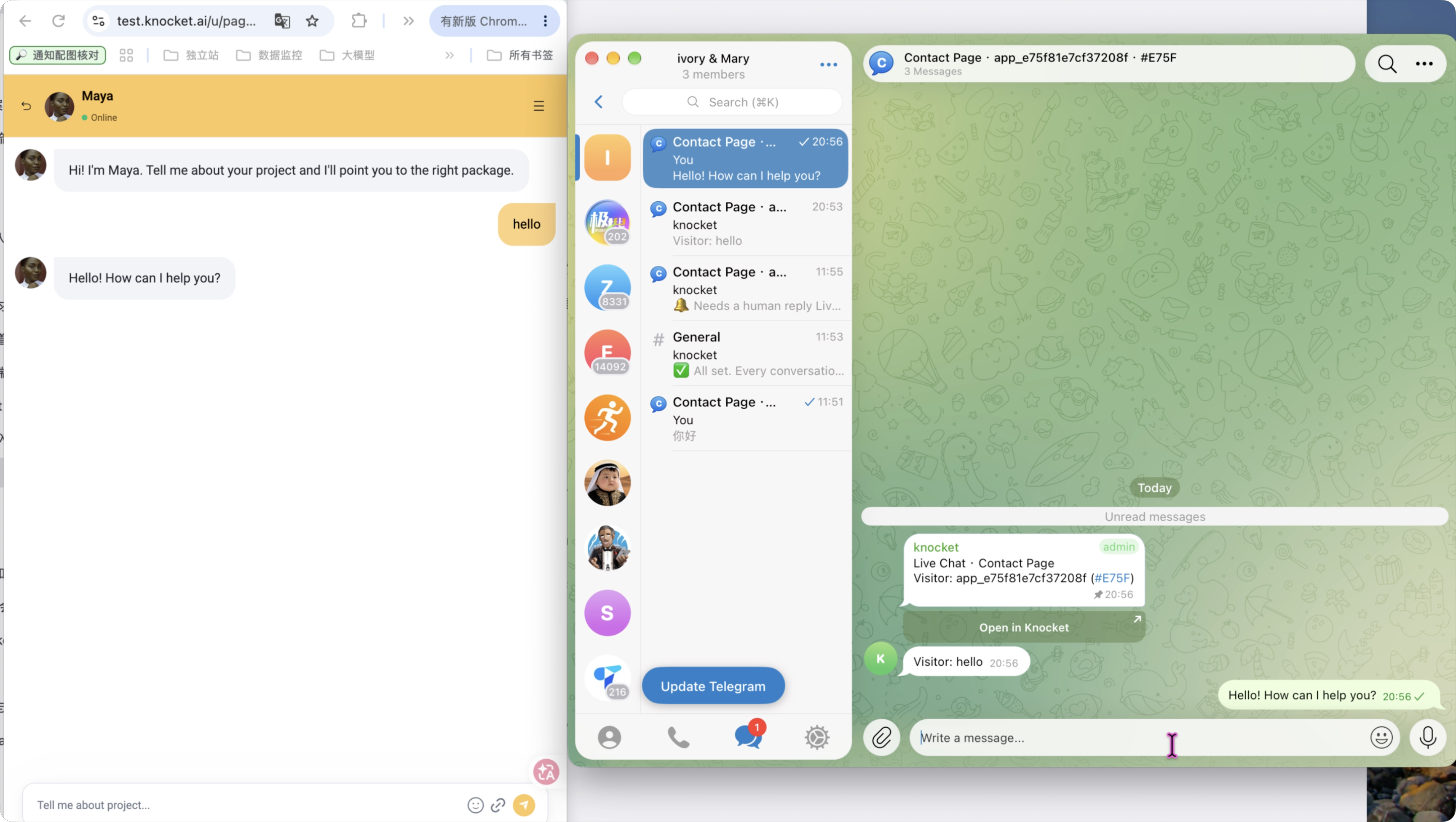
Con Direct reply, ogni visitatore ha un argomento dedicato nel tuo gruppo Telegram. Leggi e rispondi direttamente lì. Non devi citare un messaggio del bot per selezionare il visitatore a cui rispondi.
- Senza IA: i messaggi Live Chat si sincronizzano nell’argomento del visitatore dal primo messaggio.
- Con IA abilitata: l’IA gestisce lo scambio iniziale. Quando la conversazione passa a un operatore, Knocket crea o riutilizza l’argomento del visitatore e pubblica il contesto del passaggio. I messaggi successivi del visitatore e le risposte di Inbox si sincronizzano nello stesso argomento, anche mentre la console è online.
- Un passaggio successivo dello stesso visitatore: Knocket riutilizza l’argomento esistente, mantenendo unita la cronologia di quel visitatore.
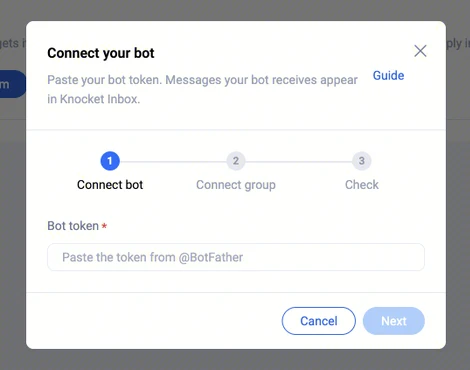
Passaggio 1 — Collega il bot
Apri Integrations → Telegram → Connect Telegram. Crea un bot tramite @BotFather, copia il token e incollalo in Connect your bot. Seleziona Next.
Mantieni il token privato. Se la console indica che il bot è già collegato altrove, continuando sposti la connessione a questo account e quella precedente smette di ricevere i suoi messaggi.
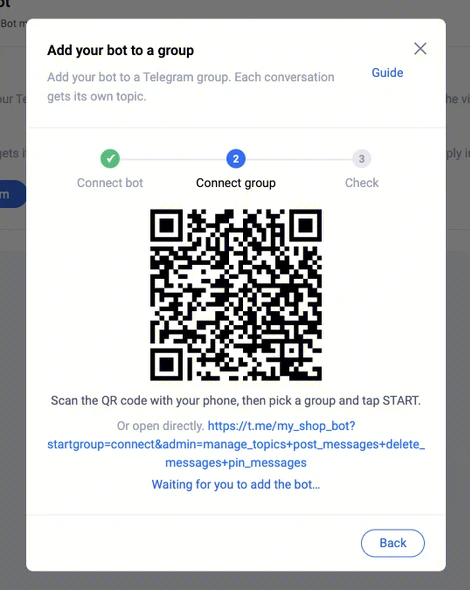
Passaggio 2 — Abilita Topics e aggiungi il bot come amministratore
Usa un gruppo Telegram per gli argomenti dei visitatori. Apri il codice QR o il link Telegram mostrato nella configurazione Knocket e aggiungi il bot a quel gruppo. Usa il link della tua console, non il codice nell’immagine di esempio.
A. Abilita Topics in Telegram
- Apri il gruppo e vai alle impostazioni. Su Desktop, usa ⋯ → Manage group. Su Android, tocca il nome del gruppo e poi la matita. Su iPhone/iPad, tocca il nome del gruppo e apri Group Settings (o Edit, secondo la versione dell’app).
- Trova Topics, abilitalo e salva. Se non puoi modificare queste impostazioni, chiedi al proprietario del gruppo di farlo.
- Torna al gruppo. Dovresti vedere un elenco di argomenti con General. Knocket crea gli argomenti dei visitatori quando le conversazioni soddisfano le condizioni; non devi crearne uno manualmente per ogni visitatore.
B. Concedi al bot i diritti di amministratore
- Nelle stesse impostazioni del gruppo, apri Administrators → Add Administrator e seleziona il bot tramite il suo esatto
@username. - Abilita Manage Topics, poi salva. Aggiungere il bot come membro normale non basta; per creare gli argomenti dei visitatori deve essere amministratore e avere questa autorizzazione.
- Torna a Knocket e controlla Bot added to group, Admin rights granted e Topics ready. Se manca una verifica, ricontrolla le autorizzazioni del bot nel gruppo selezionato.
Se hai aggiunto il bot manualmente, un amministratore può inviare /start@your_bot nel gruppo, sostituendo your_bot con il nome utente reale. Il token del bot va inserito solo nel modulo di connessione di Knocket.
Le guide ufficiali di Telegram spiegano dove trovare le impostazioni degli amministratori di gruppo e come funzionano i Topics nei gruppi. L’autorizzazione richiesta è documentata anche nella Bot API ufficiale.
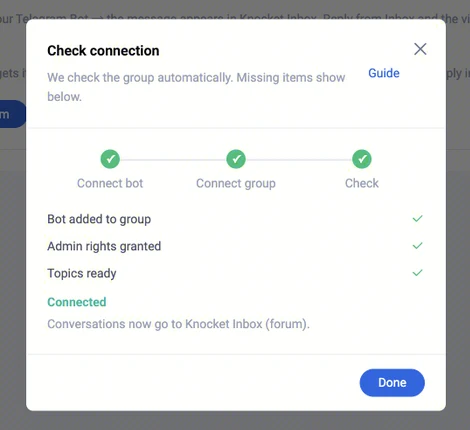
Passaggio 3 — Conferma la connessione
Torna a Knocket e attendi tutte e tre le verifiche: Bot added to group, Admin rights granted e Topics ready. Seleziona Done quando sono tutte superate. Il bot e il gruppo Telegram devono mostrare Connected in Integrations.
Seleziona la modalità di notifica
In Notifications, abilita Telegram e scegli:
- Direct reply: gestisci le conversazioni negli argomenti dei visitatori del gruppo collegato. Collegare il gruppo abilita questa modalità.
- Notification only: ricevi promemoria personali e rispondi in Knocket Inbox. Completa la configurazione degli avvisi personali in Integrations aprendo la chat privata del bot e toccando START; è un’operazione distinta dal collegamento di un gruppo.
Per le conversazioni con IA, mantieni Telegram abilitato in Notifications e abilita la notifica di passaggio di Telegram in AI Agent → Setting → Handoff. Scegliere una modalità Telegram non sostituisce l’impostazione di passaggio dell’IA.
Rispondi e riprendi l’IA
- Apri l’argomento con l’etichetta corrispondente al canale e al visitatore.
- Digita e invia la risposta direttamente in quell’argomento. Knocket la restituisce alla Live Chat di quel visitatore.
- Usa Open in Knocket quando serve la vista completa di Inbox.
- Dopo aver gestito un passaggio dall’IA, un amministratore del gruppo può usare Resume AI sul passaggio attivo per riaffidare la conversazione all’IA. Il pulsante di un ciclo precedente non può riprendere un ciclo più recente.
General non è una conversazione con un visitatore: i messaggi inviati lì non vengono consegnati a un visitatore. Le conversazioni ordinarie senza IA non hanno un riepilogo di passaggio dall’IA né un pulsante Resume AI. Rispondere non chiude automaticamente una conversazione.
Se le risposte negli argomenti smettono di funzionare
Apri Integrations → Telegram e usa View status per controllare le verifiche. Per Topics off, abilita Topics in Telegram; per Needs admin rights, ripristina l’accesso di amministratore e Manage Topics. Se il bot è stato rimosso, usa Connect group per ricollegarlo.
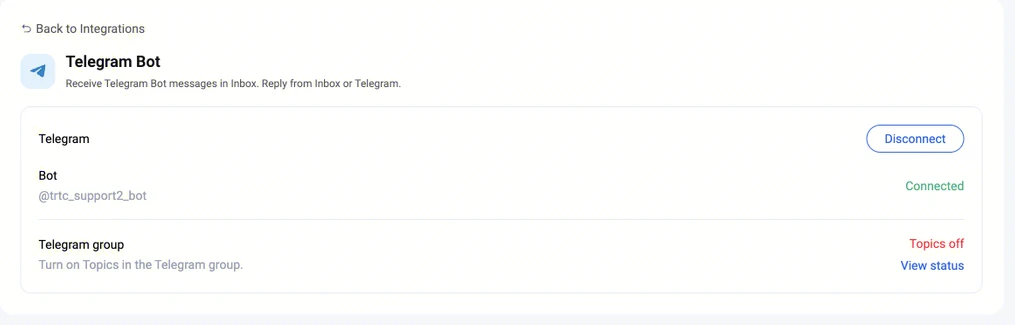
Le verifiche richieste devono rimanere valide. Direct reply non passa automaticamente a Notification only quando un gruppo perde autorizzazioni. Disconnect rimuove la connessione del bot e del gruppo e interrompe messaggi e avvisi di Telegram; controlla la conferma prima di usarlo o cambiare gruppo.
WeCom
Quando vengono inviati gli avvisi
WeCom invia notifiche unidirezionali al gruppo quando il team è offline in Knocket. Leggi l’avviso in WeCom e seleziona Open Inbox per rispondere al visitatore. Questa connessione non supporta le risposte digitate al bot del gruppo WeCom.
- Messaggio Live Chat: ricevi un promemoria dei messaggi dei visitatori da Web Widget o Contact Page quando il team è offline.
- Passaggio dall’IA: ricevi la richiesta di parlare con una persona, con il riepilogo del problema e il motivo per cui l’IA non ha potuto risolverlo. Abilita entrambe le opzioni: WeCom in Notifications e WeCom in AI Agent → Setting → Handoff.
- Mentre il team è online nella console: gestisci le conversazioni in Inbox; questi avvisi di gruppo per lo stato offline non vengono inviati.
Collega il bot del gruppo
- In WeCom, apri il gruppo che deve ricevere gli avvisi. Apri le impostazioni Group Bots, aggiungi un bot e assegnagli un nome, ad esempio Knocket.
- Copia il Webhook URL del bot. L’indirizzo inizia con
https://qyapi.weixin.qq.com/cgi-bin/webhook/send?key=. Mantieni privato l’URL completo. - In Knocket, apri Notifications → Connect WeCom e incolla l’URL del webhook. Completa la connessione e invia il messaggio di prova per verificare che lo riceva il gruppo previsto.
- Verifica Connected e abilita WeCom notifications. Per gli avvisi di passaggio dall’IA, abilita anche WeCom in AI Agent → Setting → Handoff → Notify channels.
Il gruppo destinatario dipende dal webhook collegato. Questa configurazione usa un bot di gruppo, senza app personalizzata né callback in ingresso. La documentazione ufficiale dei bot di gruppo di WeCom descrive questa funzionalità webhook.
Cosa contiene l’avviso
Un avviso di messaggio identifica la conversazione del visitatore, il canale e l’ora, seguiti da un’anteprima del messaggio. Un avviso di passaggio include invece il problema del visitatore e il motivo per cui l’IA ha bisogno di aiuto. Le anteprime sono limitate a 200 caratteri; gli allegati possono essere rappresentati da etichette come [Image] o [File]. Apri Inbox per vedere la conversazione completa.
Nuovo messaggio Live Chat
Visitatore #a1b2c3 · Web Widget
Ora · 15:30
“Come aggiungo la chat dal vivo al mio sito web?”
Apri Inbox →Nuova richiesta di passaggio a un operatore
Visitatore #a1b2c3 · Contact Page
Ora · 15:30
Problema: Aiuto per scegliere un’integrazione.
L’IA non può risolverlo: La conoscenza disponibile non risponde alla domanda.
Feishu
Quando il team è offline, gli avvisi del gruppo Feishu coprono gli stessi due momenti importanti: messaggi Live Chat in arrivo senza IA e passaggi dall’IA a un operatore. Il team vede il promemoria in Feishu e gestisce la conversazione in Knocket Inbox.
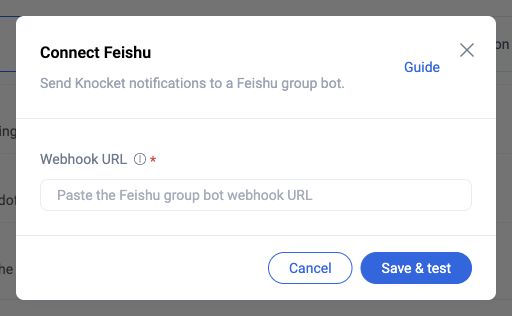
- Apri Notifications → Connect Feishu.
- Nel gruppo Feishu, apri Settings → Group Bots → Add Bot → Custom Bot. Copia il Webhook URL del nuovo bot.
- Torna a Knocket, incolla l’URL nella finestra di connessione e segui la Guide attuale per le impostazioni webhook supportate.
- Seleziona Save & test. Viene inviato un vero messaggio di prova al gruppo selezionato; verifica che arrivi.
- Quando la connessione è pronta, abilita Feishu notifications. Se il canale usa l’IA, abilita anche Feishu in AI Agent → Setting → Handoff.
Browser Push
Apri Notifications, trova Browser Push e abilita l’interruttore. Consenti le notifiche quando il browser lo chiede e mantieni la scheda Inbox aperta. La funzione offre promemoria desktop mentre Inbox è aperto; non garantisce la consegna dopo la chiusura del browser.
Se non appare alcun avviso desktop, controlla l’autorizzazione alle notifiche del sito nel browser e quella del browser nel sistema operativo. Per i passaggi dall’IA, controlla anche AI Agent → Setting → Handoff → Browser Push. Torna a Inbox per rispondere.
Controlla la configurazione
- Verifica che la destinazione sia collegata e che il relativo interruttore di notifica sia abilitato.
- Con l’IA disattivata, prova un messaggio del visitatore. Con l’IA attivata, prova un passaggio e controlla l’impostazione Handoff separata.
- Per Telegram Direct reply, verifica che il messaggio raggiunga l’argomento del visitatore corretto e che una risposta digitata lì raggiunga quel visitatore.
- Per WeCom o Feishu, verifica che il gruppo riceva l’avviso e che tu possa aprire la conversazione corretta in Inbox.
Per le configurazioni correlate, consulta AI Agent e la conoscenza per canale o Web Widget.