Benachrichtigungsziele wählen
Halten Sie Unterhaltungen am Laufen, auch wenn Sie Knocket Inbox gerade nicht verwenden. Antworten Sie über Telegram in eigenen Besucherthemen, benachrichtigen Sie Ihr Team über WeCom oder Feishu und nutzen Sie Browser Push für Desktop-Benachrichtigungen bei geöffnetem Inbox.
| Ziel | Funktion | Wo Sie antworten |
|---|---|---|
| Telegram · Direct reply | Ordnet jedem Besucher ein eigenes Gruppenthema zu und synchronisiert die Unterhaltung während der menschlichen Bearbeitung | Direkt im Thema dieses Besuchers |
| Telegram · Notification only | Sendet eine persönliche Erinnerung | Knocket-Posteingang |
| WeCom / Feishu | Sendet Besuchernachrichten- und Übergabebenachrichtigungen an Ihre Teamgruppe | Knocket-Posteingang |
| Browser Push | Zeigt Desktop-Benachrichtigungen bei geöffnetem Inbox-Tab | Knocket-Posteingang |
Verbinden Sie zuerst das Ziel und aktivieren Sie anschließend den passenden Benachrichtigungsschalter. Die Telegram-Verbindung befindet sich unter Integrations. WeCom und Feishu besitzen ihre Verbindungsfunktionen im Bereich Notifications der Konsole. Für Übergabebenachrichtigungen von Telegram, WeCom und Feishu müssen beide Schalter aktiviert sein: der des Ziels unter Notifications und der passende Schalter unter AI Agent → Setting → Handoff.

Telegram
Für jeden Besucher ein eigenes Thema
Mit Direct reply erhält jeder Besucher ein eigenes Thema in Ihrer Telegram-Gruppe. Lesen und antworten Sie direkt darin. Sie müssen keine Bot-Nachricht zitieren, um den Besucher auszuwählen, dem Sie antworten.
- Ohne KI: Live Chat-Nachrichten werden ab der ersten Nachricht in das Besucherthema synchronisiert.
- Mit aktivierter KI: Die KI übernimmt den ersten Austausch. Bei der Übergabe an einen Mitarbeiter erstellt oder verwendet Knocket das Besucherthema und veröffentlicht den Übergabekontext. Weitere Besuchernachrichten und Inbox-Antworten werden in dasselbe Thema synchronisiert, auch wenn die Konsole online ist.
- Eine spätere Übergabe desselben Besuchers: Knocket verwendet das bestehende Thema erneut, damit der Verlauf dieses Besuchers zusammenbleibt.
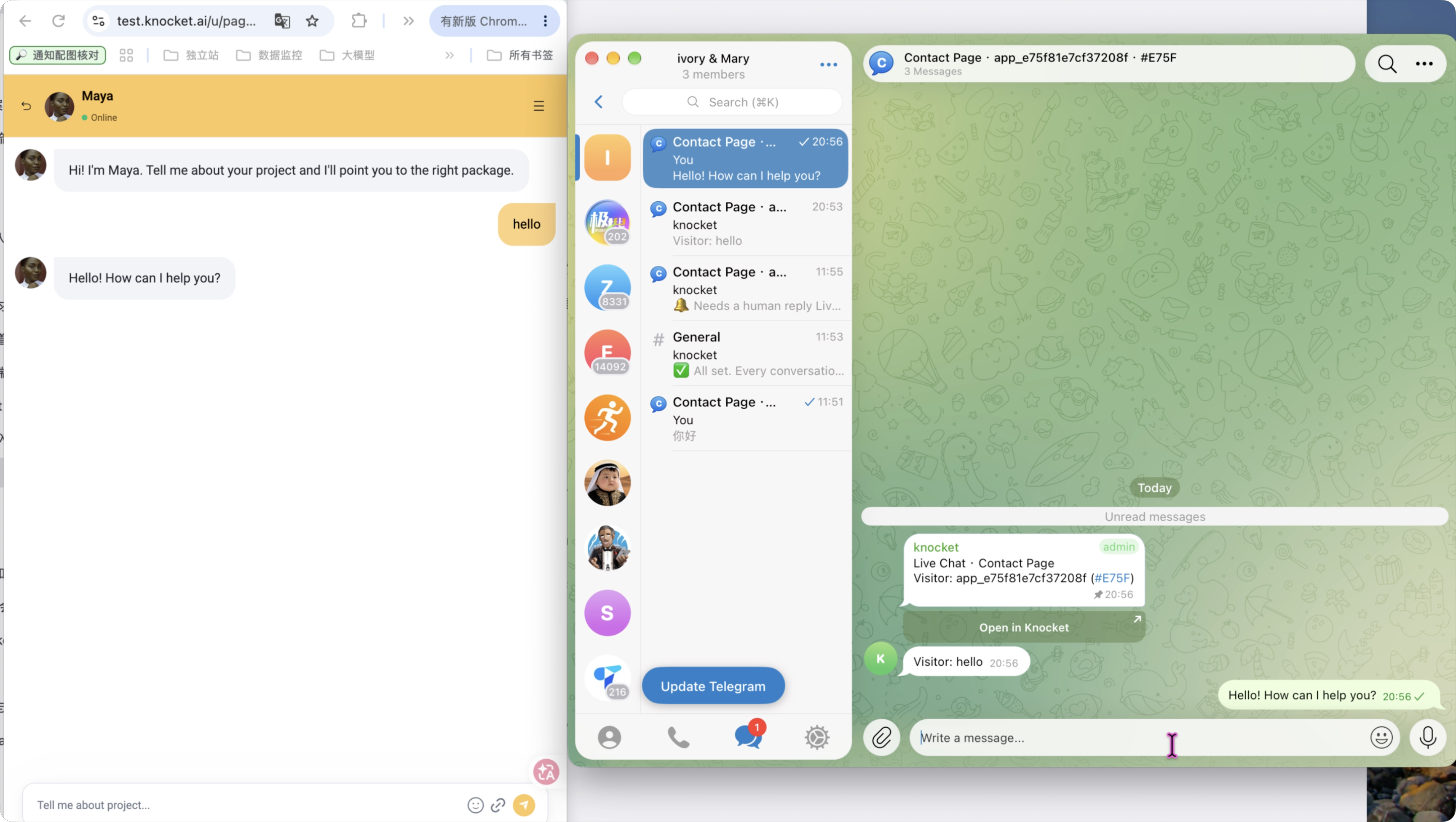
Schritt 1 — Ihren Bot verbinden
Öffnen Sie Integrations → Telegram → Connect Telegram. Erstellen Sie über @BotFather einen Bot, kopieren Sie dessen Token und fügen Sie ihn unter Connect your bot ein. Wählen Sie Next.
Halten Sie den Token geheim. Meldet die Konsole, dass dieser Bot bereits anderswo verbunden ist, verlegt das Fortfahren seine Verbindung auf dieses Konto; die bisherige Verbindung empfängt dann keine Nachrichten mehr.
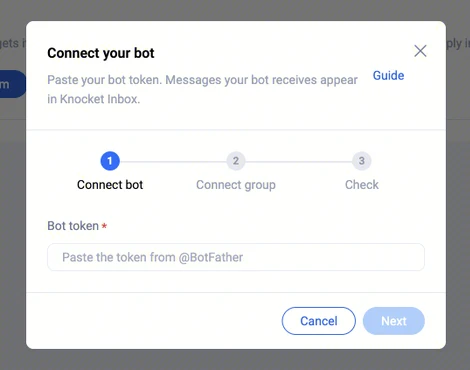
Schritt 2 — Topics aktivieren und den Bot zum Administrator machen
Verwenden Sie für Besucherthemen eine Telegram-Gruppe. Öffnen Sie den QR-Code oder Telegram-Link aus Ihrem Knocket-Einrichtungsdialog und fügen Sie Ihren Bot dieser Gruppe hinzu. Verwenden Sie den Link Ihrer eigenen Konsole statt des Codes im Beispielbild.
A. Topics in Telegram aktivieren
- Öffnen Sie die Gruppe und deren Einstellungen. Verwenden Sie auf dem Desktop die Option ⋯ → Manage group. Tippen Sie unter Android auf den Gruppennamen und anschließend auf den Stift. Tippen Sie auf iPhone/iPad auf den Gruppennamen und öffnen Sie Group Settings (je nach App-Version auch Edit).
- Suchen Sie Topics, aktivieren Sie die Funktion und speichern Sie die Änderung. Wenn Sie diese Einstellungen nicht bearbeiten können, bitten Sie den Gruppeneigentümer darum.
- Kehren Sie zur Gruppe zurück. Sie sollten eine Themenliste mit General sehen. Knocket erstellt Besucherthemen, sobald passende Unterhaltungen vorliegen; Sie müssen nicht manuell ein Thema pro Besucher erstellen.
B. Dem Bot Administratorrechte geben
- Öffnen Sie in denselben Gruppeneinstellungen Administrators → Add Administrator und wählen Sie Ihren Bot anhand seines exakten
@username. - Aktivieren Sie Manage Topics und speichern Sie. Den Bot als normales Mitglied hinzuzufügen reicht nicht: Er benötigt Administratorstatus und diese Berechtigung, um Besucherthemen zu erstellen.
- Kehren Sie zu Knocket zurück und prüfen Sie Bot added to group, Admin rights granted und Topics ready. Fehlt eine Bestätigung, prüfen Sie erneut die Bot-Berechtigungen in der gewählten Gruppe.
Haben Sie den Bot manuell hinzugefügt, kann ein Gruppenadministrator /start@your_bot in die Gruppe senden und dabei your_bot durch den tatsächlichen Benutzernamen ersetzen. Der Bot-Token gehört ausschließlich in das Verbindungsformular von Knocket.
Die offiziellen Telegram-Anleitungen erklären, wo Sie die Gruppen-Administratoreinstellungen finden und wie Gruppen-Topics funktionieren. Die erforderliche Berechtigung ist auch in der offiziellen Bot API dokumentiert.
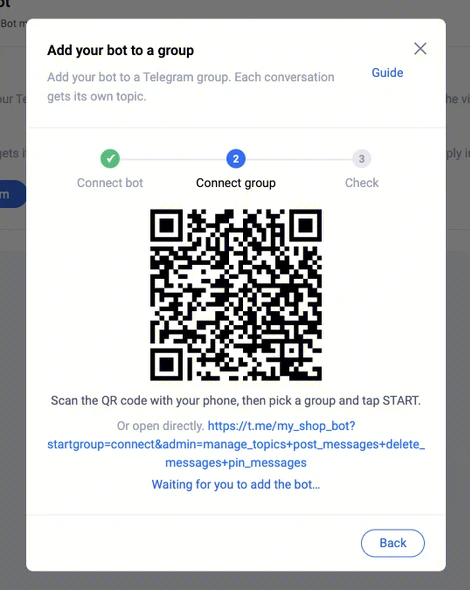
Schritt 3 — Verbindung bestätigen
Kehren Sie zu Knocket zurück und warten Sie auf alle drei Bestätigungen: Bot added to group, Admin rights granted und Topics ready. Wählen Sie Done, sobald alle Prüfungen bestanden sind. Bot und Telegram-Gruppe sollten unter Integrations beide Connected anzeigen.
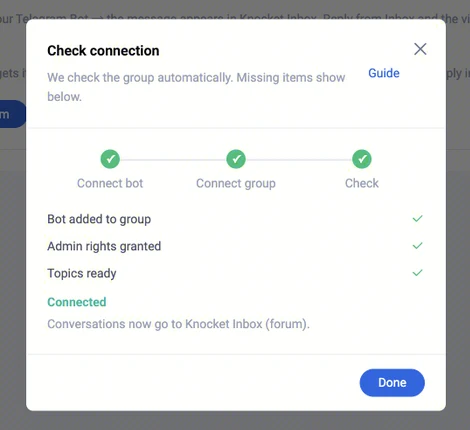
Benachrichtigungsmodus wählen
Aktivieren Sie unter Notifications Telegram und wählen Sie:
- Direct reply: Bearbeiten Sie Unterhaltungen in den Besucherthemen der verbundenen Gruppe. Durch das Verbinden der Gruppe wird dieser Modus aktiviert.
- Notification only: Erhalten Sie persönliche Erinnerungen und antworten Sie in Knocket Inbox. Schließen Sie die Einrichtung persönlicher Benachrichtigungen unter Integrations ab, indem Sie den privaten Bot-Chat öffnen und auf START tippen; dies ist unabhängig von der Gruppenverbindung.
Lassen Sie für KI-Unterhaltungen Telegram unter Notifications aktiviert und aktivieren Sie die Telegram-Übergabebenachrichtigung unter AI Agent → Setting → Handoff. Die Wahl eines Telegram-Modus ersetzt die KI-Übergabeeinstellung nicht.
Antworten und KI fortsetzen
- Öffnen Sie das Thema mit dem passenden Kanal und Besucherkennzeichen.
- Schreiben und senden Sie Ihre Antwort direkt in diesem Thema. Knocket leitet sie an den Live Chat dieses Besuchers weiter.
- Verwenden Sie Open in Knocket, wenn Sie die vollständige Inbox-Ansicht benötigen.
- Nach Bearbeitung einer KI-Übergabe kann ein Gruppenadministrator Resume AI für die aktive Übergabe verwenden, um die Unterhaltung an die KI zurückzugeben. Die Schaltfläche einer älteren Runde kann keine neuere Runde fortsetzen.
General ist keine Besucherunterhaltung: Dort gesendete Nachrichten werden keinem Besucher zugestellt. Normale Unterhaltungen ohne KI besitzen weder eine KI-Übergabezusammenfassung noch eine Resume AI-Schaltfläche. Durch Antworten wird eine Unterhaltung nicht automatisch geschlossen.
Wenn Antworten in Themen nicht mehr funktionieren
Öffnen Sie Integrations → Telegram und prüfen Sie die Kontrollen über View status. Aktivieren Sie bei Topics off die Topics-Funktion in Telegram; stellen Sie bei Needs admin rights Administratorrechte und Manage Topics wieder her. Wurde der Bot entfernt, verbinden Sie ihn über Connect group erneut.
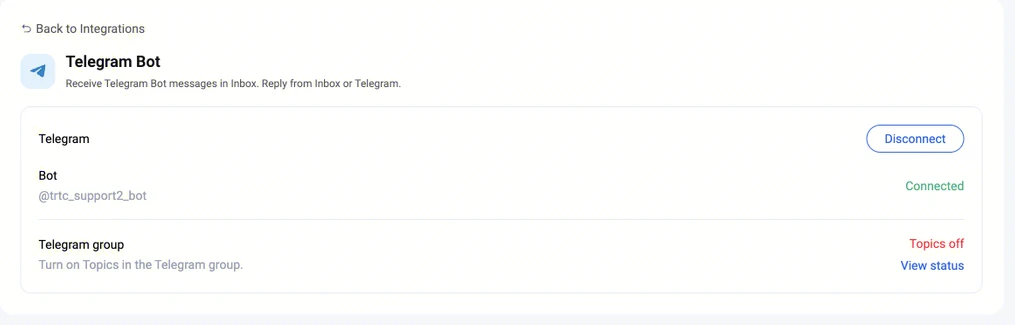
Die erforderlichen Prüfungen müssen dauerhaft erfüllt bleiben. Direct reply wechselt bei verlorenen Gruppenberechtigungen nicht automatisch zu Notification only. Disconnect entfernt Bot- und Gruppenverbindung und beendet Telegram-Nachrichten und -Benachrichtigungen; prüfen Sie die Bestätigung, bevor Sie diese Option verwenden oder Gruppen wechseln.
WeCom
Wann Benachrichtigungen gesendet werden
WeCom sendet einseitige Gruppenbenachrichtigungen, wenn Ihr Team in Knocket offline ist. Lesen Sie die Benachrichtigung in WeCom und wählen Sie Open Inbox, um dem Besucher zu antworten. Diese Verbindung unterstützt keine an den WeCom-Gruppenbot geschriebenen Antworten.
- Live Chat-Nachricht: Erhalten Sie bei offline geschaltetem Team eine Besuchernachrichten-Erinnerung aus Web Widget oder Contact Page.
- KI-Übergabe: Erhalten Sie den Wunsch nach einem Mitarbeiter mit Problemzusammenfassung und dem Grund, warum die KI ihn nicht lösen konnte. Aktivieren Sie beides: WeCom unter Notifications und WeCom unter AI Agent → Setting → Handoff.
- Während Ihr Team in der Konsole online ist: Bearbeiten Sie Unterhaltungen in Inbox; diese Offline-Gruppenbenachrichtigungen werden nicht gesendet.
Ihren Gruppenbot verbinden
- Öffnen Sie in WeCom die Gruppe, die Benachrichtigungen erhalten soll. Öffnen Sie deren Einstellungen für Group Bots, fügen Sie einen Bot hinzu und nennen Sie ihn beispielsweise Knocket.
- Kopieren Sie die Webhook URL dieses Bots. Die Adresse beginnt mit
https://qyapi.weixin.qq.com/cgi-bin/webhook/send?key=. Halten Sie die vollständige URL geheim. - Öffnen Sie in Knocket Notifications → Connect WeCom und fügen Sie die Webhook-URL ein. Schließen Sie die Verbindung ab und senden Sie die Testnachricht, um zu prüfen, ob die gewünschte Gruppe sie erhält.
- Prüfen Sie Connected und aktivieren Sie WeCom notifications. Aktivieren Sie für KI-Übergabebenachrichtigungen außerdem WeCom unter AI Agent → Setting → Handoff → Notify channels.
Die empfangende Gruppe wird durch den verbundenen Webhook bestimmt. Diese Einrichtung verwendet einen Gruppenbot ohne eigene App oder eingehenden Callback. Die offizielle WeCom-Dokumentation für Gruppenbots beschreibt diese Webhook-Funktion.
Inhalt der Benachrichtigung
Eine Nachrichtenbenachrichtigung nennt Besucherunterhaltung, Kanal und Zeit, gefolgt von einer Nachrichtenvorschau. Eine Übergabebenachrichtigung enthält stattdessen das Anliegen des Besuchers und den Grund, weshalb die KI Hilfe braucht. Nachrichtenvorschauen sind auf 200 Zeichen begrenzt; Anhänge können durch Bezeichnungen wie [Image] oder [File] dargestellt werden. Öffnen Sie Inbox für die vollständige Unterhaltung.
Neue Live Chat-Nachricht
Besucher #a1b2c3 · Web Widget
Zeit · 15:30
„Wie füge ich meiner Website einen Live-Chat hinzu?“
Open Inbox →Neue Anfrage zur Übergabe an einen Mitarbeiter
Besucher #a1b2c3 · Contact Page
Zeit · 15:30
Anliegen: Hilfe bei der Wahl einer Integration.
Von KI nicht lösbar: Das verfügbare Wissen beantwortet die Frage nicht.
Feishu
Wenn Ihr Team offline ist, decken Feishu-Gruppenbenachrichtigungen dieselben zwei wichtigen Ereignisse ab: eingehende Live Chat-Nachrichten ohne KI und Übergaben von der KI an Mitarbeiter. Ihr Team sieht die Erinnerung in Feishu und bearbeitet die Unterhaltung in Knocket Inbox.
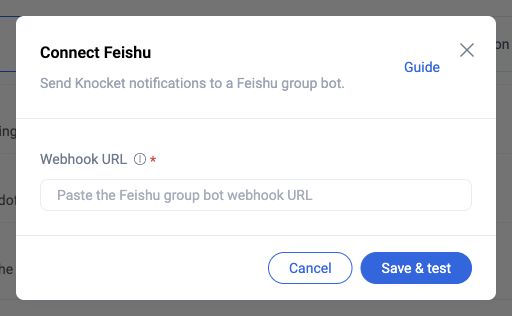
- Öffnen Sie Notifications → Connect Feishu.
- Öffnen Sie in Ihrer Feishu-Gruppe Settings → Group Bots → Add Bot → Custom Bot. Kopieren Sie die Webhook URL des neuen Bots.
- Kehren Sie zu Knocket zurück, fügen Sie die URL im Verbindungsdialog ein und befolgen Sie den aktuellen Guide für unterstützte Webhook-Einstellungen.
- Wählen Sie Save & test. Dabei wird eine echte Testnachricht an die ausgewählte Gruppe gesendet; bestätigen Sie deren Eingang.
- Aktivieren Sie nach erfolgreicher Verbindung Feishu notifications. Verwendet Ihr Kanal KI, aktivieren Sie außerdem Feishu unter AI Agent → Setting → Handoff.
Browser Push
Öffnen Sie Notifications, suchen Sie Browser Push und aktivieren Sie den Schalter. Erlauben Sie Benachrichtigungen bei der Browserabfrage und lassen Sie den Inbox-Tab geöffnet. Die Funktion erinnert auf dem Desktop bei geöffnetem Inbox; die Zustellung nach dem Schließen des Browsers ist nicht garantiert.
Wenn keine Desktop-Benachrichtigung erscheint, prüfen Sie die Benachrichtigungsberechtigung der Website im Browser und die des Browsers im Betriebssystem. Prüfen Sie für KI-Übergaben außerdem AI Agent → Setting → Handoff → Browser Push. Kehren Sie zum Antworten zu Inbox zurück.
Einrichtung überprüfen
- Prüfen Sie, ob das Ziel verbunden und sein Benachrichtigungsschalter aktiviert ist.
- Testen Sie bei ausgeschalteter KI eine Besuchernachricht. Testen Sie bei eingeschalteter KI eine Übergabe und prüfen Sie die separate Handoff-Einstellung.
- Prüfen Sie für Telegram Direct reply, ob die Nachricht das richtige Besucherthema erreicht und eine dort geschriebene Antwort beim richtigen Besucher ankommt.
- Prüfen Sie für WeCom oder Feishu, ob die Gruppe die Benachrichtigung erhält und Sie die richtige Unterhaltung in Inbox öffnen können.
Weitere Hinweise zur Einrichtung finden Sie unter AI Agent und kanalspezifisches Wissen oder Web Widget.