Выберите место получения уведомлений
Продолжайте общение, даже находясь вне Knocket Inbox. Используйте Telegram для ответов в отдельных темах посетителей, WeCom или Feishu для оповещения команды и Browser Push для уведомлений на рабочем столе при открытом Inbox.
| Назначение | Что делает | Где отвечать |
|---|---|---|
| Telegram · Direct reply | Выделяет каждому посетителю отдельную тему группы и синхронизирует беседу на этапе работы сотрудника | Прямо в теме этого посетителя |
| Telegram · Notification only | Отправляет личное напоминание | Входящие Knocket |
| WeCom / Feishu | Отправляет уведомления о сообщениях посетителей и передаче сотруднику в группу команды | Входящие Knocket |
| Browser Push | Показывает уведомления на рабочем столе при открытой вкладке Inbox | Входящие Knocket |
Сначала подключите назначение, затем включите подходящий переключатель уведомлений. Подключение Telegram находится в Integrations. WeCom и Feishu подключаются в настройках Notifications консоли. Для уведомлений о передаче сотруднику через Telegram, WeCom и Feishu должны быть включены оба переключателя: назначения в Notifications и соответствующий в AI Agent → Setting → Handoff.

Telegram
Отдельная тема для каждого посетителя
В режиме Direct reply каждый посетитель получает отдельную тему в вашей группе Telegram. Читайте сообщения и отвечайте прямо там. Чтобы выбрать получателя ответа, не нужно цитировать сообщение бота.
- Без ИИ: сообщения Live Chat синхронизируются с темой посетителя с первого сообщения.
- При включённом ИИ: первоначальное общение ведёт ИИ. При передаче человеку Knocket создаёт или повторно использует тему посетителя и публикует контекст передачи. Последующие сообщения посетителя и ответы Inbox синхронизируются с той же темой, даже когда консоль онлайн.
- Повторная передача того же посетителя: Knocket использует существующую тему, сохраняя историю посетителя вместе.
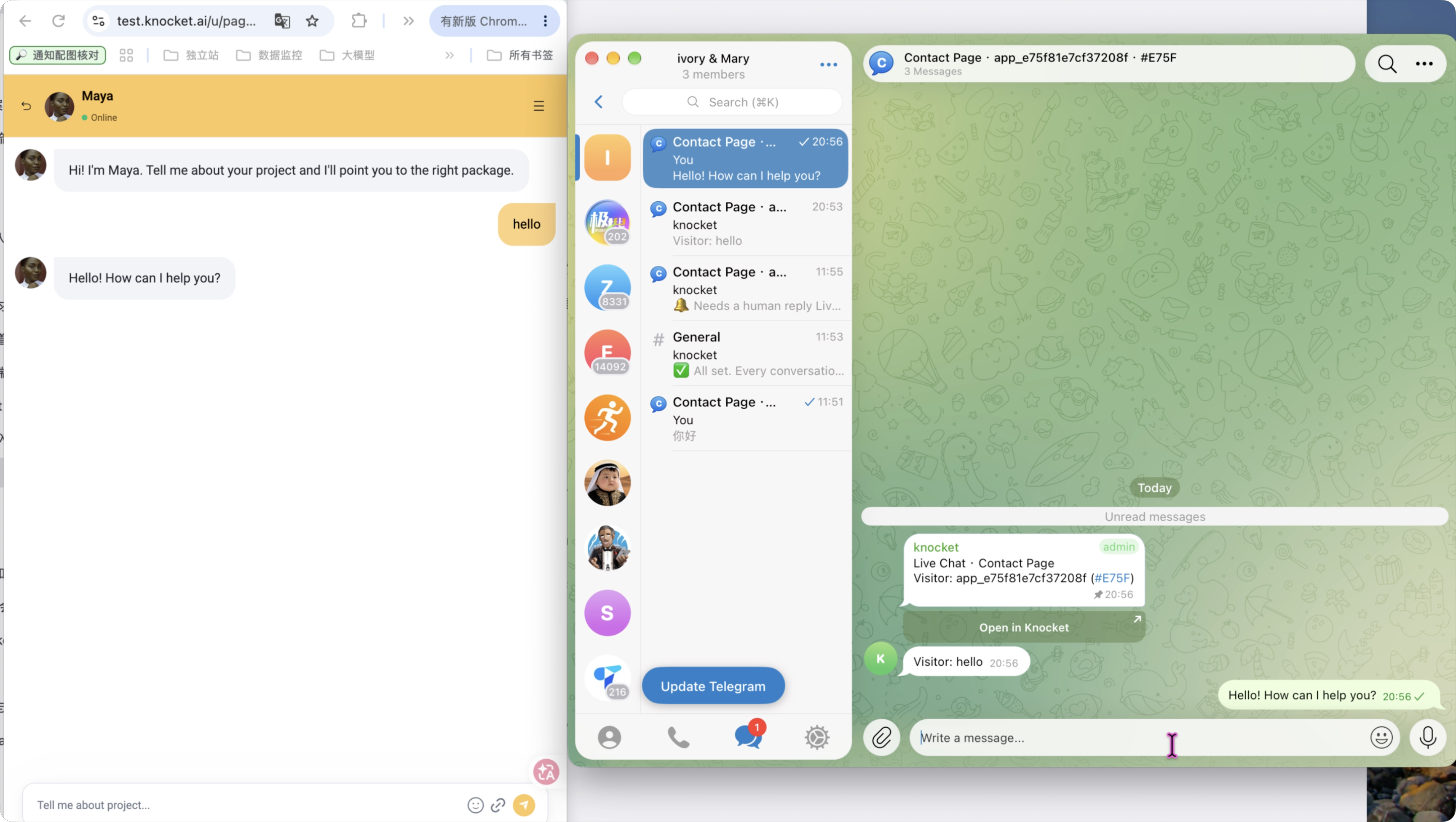
Шаг 1 — подключите бота
Откройте Integrations → Telegram → Connect Telegram. Создайте бота через @BotFather, скопируйте его токен и вставьте в Connect your bot. Выберите Next.
Храните токен в тайне. Если консоль сообщает, что бот уже подключён в другом месте, продолжение перенесёт подключение на этот аккаунт, и прежнее подключение перестанет получать сообщения бота.
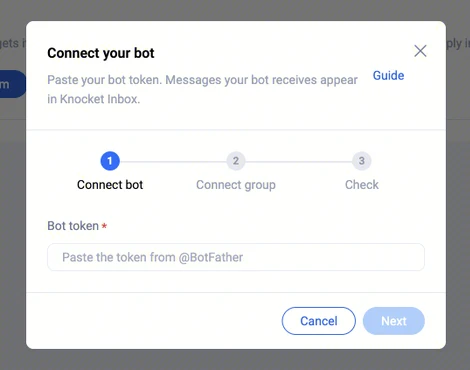
Шаг 2 — включите Topics и назначьте бота администратором
Используйте группу Telegram для тем посетителей. Откройте QR-код или ссылку Telegram из диалога настройки Knocket и добавьте бота в эту группу. Используйте ссылку своей консоли, а не код с иллюстрации.
A. Включите Topics в Telegram
- Откройте группу и её настройки. На Desktop используйте ⋯ → Manage group. На Android нажмите название группы и значок карандаша. На iPhone/iPad нажмите название группы и откройте Group Settings (или Edit, в зависимости от версии приложения).
- Найдите Topics, включите и сохраните изменение. Если вы не можете редактировать эти настройки, попросите владельца группы.
- Вернитесь в группу. Должен появиться список тем с General. Knocket создаёт темы посетителей для подходящих бесед; вручную создавать тему для каждого посетителя не нужно.
B. Предоставьте боту права администратора
- В тех же настройках группы откройте Administrators → Add Administrator и выберите бота по его точному
@username. - Включите Manage Topics и сохраните. Добавить бота обычным участником недостаточно: для создания тем посетителей ему нужны статус администратора и это разрешение.
- Вернитесь в Knocket и проверьте Bot added to group, Admin rights granted и Topics ready. Если отметки нет, повторно проверьте разрешения бота в выбранной группе.
Если бот добавлен вручную, администратор группы может отправить /start@your_bot, заменив your_bot настоящим именем бота. Токен бота следует вводить только в форму подключения Knocket.
Официальные руководства Telegram объясняют, где находятся настройки администраторов группы и как работают Topics в группах. Нужное разрешение также описано в официальном Bot API.
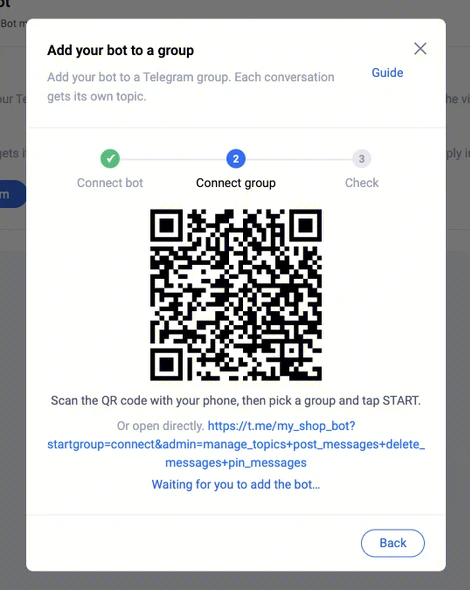
Шаг 3 — подтвердите подключение
Вернитесь в Knocket и дождитесь всех трёх отметок: Bot added to group, Admin rights granted и Topics ready. Когда все проверки пройдены, выберите Done. Бот и группа Telegram должны показывать Connected в Integrations.
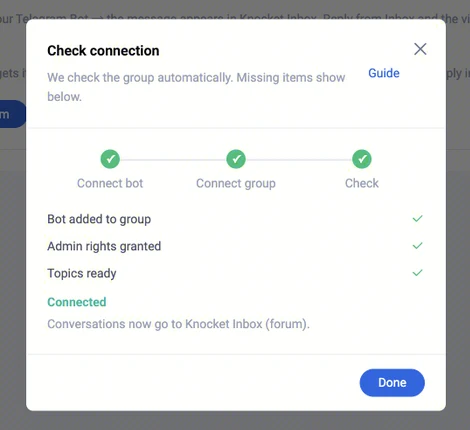
Выберите режим уведомлений
В Notifications включите Telegram и выберите:
- Direct reply: ведите беседы в темах посетителей подключённой группы. Подключение группы включает этот режим.
- Notification only: получайте личные напоминания и отвечайте в Knocket Inbox. Завершите настройку личных уведомлений в Integrations: откройте личный чат бота и нажмите START; это выполняется отдельно от подключения группы.
Для бесед с ИИ оставьте Telegram включённым в Notifications и включите уведомление о передаче в Telegram в AI Agent → Setting → Handoff. Выбор режима Telegram не заменяет настройку передачи от ИИ.
Ответ и возобновление ИИ
- Откройте тему с нужным каналом и меткой посетителя.
- Напишите и отправьте ответ прямо в этой теме. Knocket доставит его в Live Chat нужного посетителя.
- Используйте Open in Knocket, если нужен полный вид Inbox.
- После обработки передачи от ИИ администратор группы может нажать Resume AI в активной передаче, чтобы вернуть беседу ИИ. Кнопка предыдущего раунда не возобновляет новый раунд.
General не является беседой посетителя: отправленные туда сообщения не доставляются посетителям. Обычные беседы без ИИ не имеют сводки передачи от ИИ или кнопки Resume AI. Ответ не закрывает беседу автоматически.
Если ответы в темах перестали работать
Откройте Integrations → Telegram и проверьте состояние через View status. При Topics off включите Topics в Telegram; при Needs admin rights восстановите права администратора и Manage Topics. Если бот удалён, подключите его снова через Connect group.
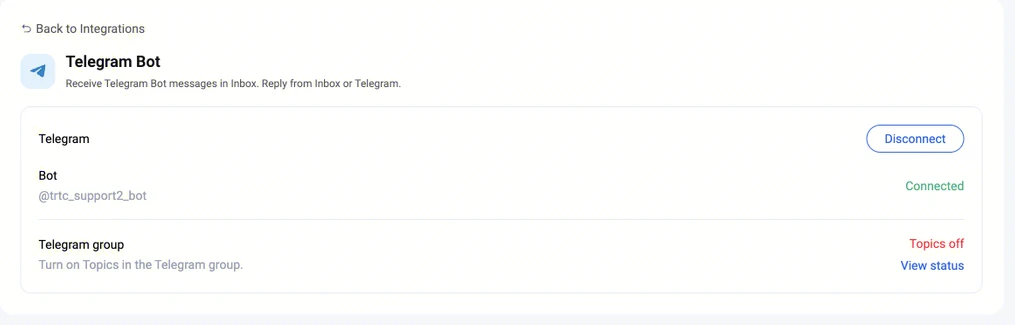
Обязательные проверки должны оставаться выполненными. При потере группой разрешений Direct reply не переключается автоматически на Notification only. Disconnect удаляет подключения бота и группы и прекращает сообщения и уведомления Telegram; проверьте подтверждение перед использованием или сменой группы.
WeCom
Когда отправляются уведомления
WeCom отправляет односторонние групповые уведомления, когда команда офлайн в Knocket. Прочитайте уведомление в WeCom и выберите Open Inbox, чтобы ответить посетителю. Ответы, написанные боту группы WeCom, не поддерживаются.
- Сообщение Live Chat: получайте напоминание о сообщении посетителя из Web Widget или Contact Page, когда команда офлайн.
- Передача от ИИ: получайте просьбу связаться с человеком вместе со сводкой вопроса и причиной, почему ИИ не справился. Включите оба переключателя: WeCom в Notifications и WeCom в AI Agent → Setting → Handoff.
- Когда команда онлайн в консоли: ведите беседы в Inbox; эти групповые офлайн-уведомления не отправляются.
Подключите бота группы
- В WeCom откройте группу для получения уведомлений. Откройте настройки Group Bots, добавьте бота и назовите его, например Knocket.
- Скопируйте Webhook URL бота. Адрес начинается с
https://qyapi.weixin.qq.com/cgi-bin/webhook/send?key=. Сохраняйте полный URL в тайне. - В Knocket откройте Notifications → Connect WeCom и вставьте URL вебхука. Завершите подключение и отправьте тестовое сообщение, чтобы проверить получение нужной группой.
- Проверьте Connected и включите WeCom notifications. Для уведомлений о передаче от ИИ также включите WeCom в AI Agent → Setting → Handoff → Notify channels.
Группа-получатель определяется подключённым вебхуком. Эта настройка использует бота группы без отдельного приложения или входящего обратного вызова. Возможность описана в официальной документации WeCom по ботам групп.
Содержимое уведомления
Уведомление о сообщении указывает беседу посетителя, канал и время, затем показывает предварительный текст сообщения. Уведомление о передаче вместо этого содержит вопрос посетителя и причину, почему ИИ нужна помощь. Предварительный текст ограничен 200 символами; вложения могут обозначаться метками [Image] или [File]. Откройте Inbox для полной беседы.
Новое сообщение Live Chat
Посетитель #a1b2c3 · Web Widget
Время · 15:30
«Как добавить онлайн-чат на мой сайт?»
Open Inbox →Новый запрос на передачу сотруднику
Посетитель #a1b2c3 · Contact Page
Время · 15:30
Вопрос: Помощь с выбором интеграции.
ИИ не смог решить: Доступные знания не содержат ответа на вопрос.
Feishu
Когда команда офлайн, уведомления группы Feishu охватывают те же два важных события: входящие сообщения Live Chat без ИИ и передачу от ИИ человеку. Команда видит напоминание в Feishu и ведёт беседу в Knocket Inbox.
- Откройте Notifications → Connect Feishu.
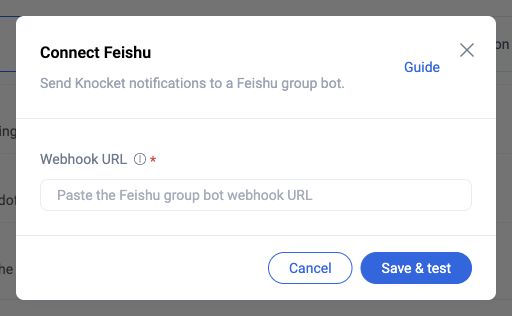
- В группе Feishu откройте Settings → Group Bots → Add Bot → Custom Bot. Скопируйте Webhook URL нового бота.
- Вернитесь в Knocket, вставьте URL в диалог подключения и следуйте актуальному Guide по поддерживаемым настройкам вебхука.
- Выберите Save & test. В выбранную группу отправится настоящее тестовое сообщение; убедитесь, что оно пришло.
- Когда подключение готово, включите Feishu notifications. Если канал использует ИИ, также включите Feishu в AI Agent → Setting → Handoff.
Browser Push
Откройте Notifications, найдите Browser Push и включите переключатель. Разрешите уведомления по запросу браузера и оставьте вкладку Inbox открытой. Это напоминания на рабочем столе при открытом Inbox, а не гарантия доставки после закрытия браузера.
Если уведомление на рабочем столе не появляется, проверьте разрешение сайта на уведомления в браузере и разрешение браузера в операционной системе. Для передач от ИИ также проверьте AI Agent → Setting → Handoff → Browser Push. Для ответа вернитесь в Inbox.
Проверьте настройки
- Убедитесь, что назначение подключено и переключатель уведомлений включён.
- При выключенном ИИ проверьте сообщение посетителя. При включённом ИИ проверьте передачу и отдельную настройку Handoff.
- Для Telegram Direct reply убедитесь, что сообщение попадает в нужную тему посетителя, а написанный там ответ приходит именно этому посетителю.
- Для WeCom или Feishu проверьте, что группа получает уведомление и что нужная беседа открывается в Inbox.
Связанные настройки описаны в разделах AI Agent и знания по каналам и Web Widget.