選擇通知和回覆位置
即使不在 Knocket Inbox 前,也能繼續接待訪客。使用 Telegram 在獨立訪客話題中回覆,使用 WeCom 或 Feishu 提醒團隊,並在 Inbox 開啟時通過 Browser Push 接收桌面通知。
| 方式 | 具體能力 | 在哪裡回覆 |
|---|---|---|
| Telegram · Direct reply | 為每位訪客建立獨立群話題,同步人工處理階段的會話 | 直接在對應訪客話題中回覆 |
| Telegram · Notification only | 接收個人提醒 | Knocket收件箱 |
| 企業微信 / 飛書 | 接收訪客訊息與 AI 轉人工提醒 | Knocket收件箱 |
| Browser Push | Inbox 開啟時接收桌面提醒 | Knocket收件箱 |
先連線通知目標,再開啟對應的通知開關。Telegram 的連線入口位於 Integrations,企業微信和飛書的連線入口位於控制台的 Notifications。接收 Telegram、企業微信或飛書轉人工通知時,必須同時開啟 Notifications 中對應目標的開關,以及 AI Agent → Setting → Handoff 中的對應開關。

Telegram
每位訪客一個話題,直接回復
啟用 Direct reply 後,每位訪客都會在 Telegram 群內擁有獨立話題,團隊可直接在對應話題中檢視訊息並回復,無需引用 Bot 訊息來指定回覆物件。
- 未啟用 AI:從第一條訊息開始,Live Chat 訊息便同步到該訪客的話題。
- 啟用 AI:先由 AI 接待。會話轉人工時,Knocket 會建立或複用該訪客的話題,併發送轉人工上下文。後續訪客訊息和 Inbox 回覆會同步到同一話題,控制台線上時也會繼續同步。
- 同一訪客再次轉人工:Knocket 會複用原有話題,將該訪客的歷史保留在一起。
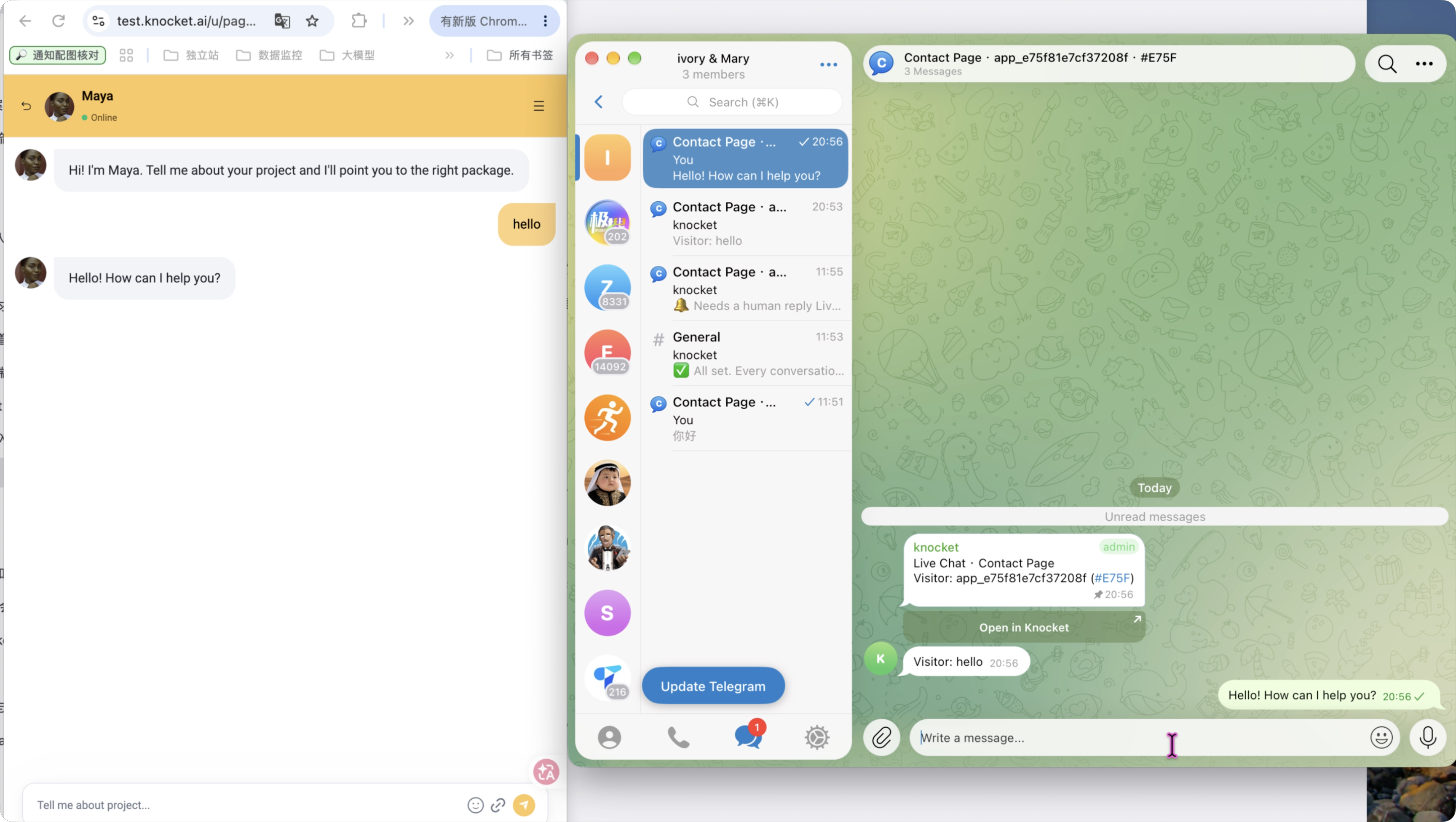
第一步:連線 Bot
開啟 Integrations → Telegram → Connect Telegram。通過 @BotFather 建立自己的 Bot,複製 Token,填寫到 Connect your bot 中,再點選 Next。
請妥善保管 Token。如果控制台提示 Bot 已在其他地方連線,繼續操作會將連線轉到當前賬號,原連線將停止接收這個 Bot 的訊息。
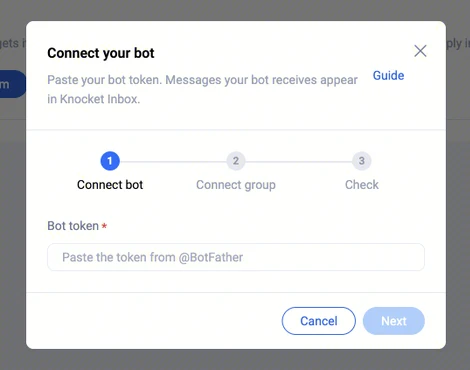
第 2 步 — 開啟 Topics,並將 Bot 設為管理員
訪客話題使用 Telegram 群組。開啟 Knocket 連線彈窗中顯示的二維碼或 Telegram 連結,將自己的 Bot 加入目標群。請使用你當前控制台的連結,不要掃描教程示意圖中的二維碼。
A. 在 Telegram 開啟 Topics(話題)
- 開啟目標群的設定。桌面版:群右上角 ⋯ → Manage group;Android:點選群名稱,再點選鉛筆圖示;iPhone/iPad:點選群名稱,進入 Group Settings(部分版本顯示為 Edit)。
- 找到 Topics,開啟後儲存。如果無法修改群設定,請讓群主操作。
- 返回群聊天,確認出現話題列表和 General。訪客會話滿足同步條件後,Knocket 會自動建立對應話題,無需你逐個手工建立。
B. 授予 Bot 管理員許可權
- 在同一群設定中進入 Administrators → Add Administrator,按準確的
@username選擇自己的 Bot。 - 開啟 Manage Topics 並儲存。僅把 Bot 加為普通成員不夠;建立訪客話題需要管理員身份及這項許可權。
- 返回 Knocket,檢查 Bot added to group、Admin rights granted 和 Topics ready。某項未通過時,回到所選群檢查 Bot 的許可權。
如果手動新增 Bot,群管理員可在群內傳送 /start@your_bot,將 your_bot 換成真實使用者名稱。Bot Token 只需填入 Knocket 的連線表單。
可參考 Telegram 官方的群管理員設定說明、Topics 介紹,以及Bot API 對話題許可權的說明。
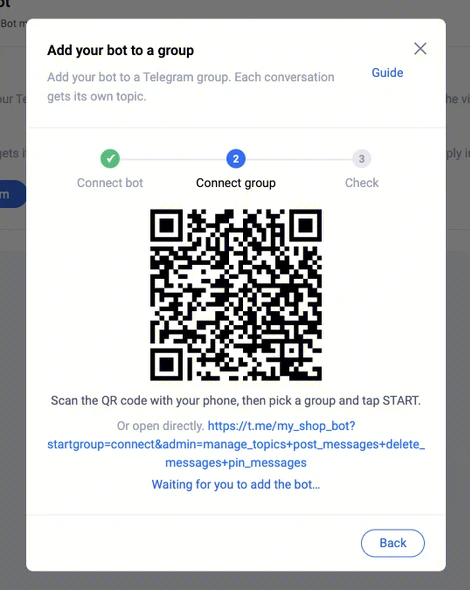
第三步:確認連線狀態
回到 Knocket,等待 Bot added to group、Admin rights granted、Topics ready 三項檢測全部通過,再點選 Done。Integrations 中的 Bot 與 Telegram group 都應顯示 Connected。
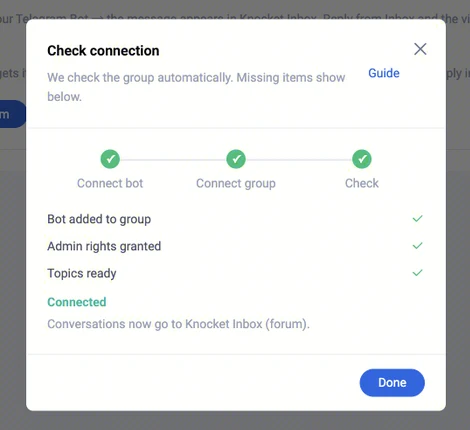
選擇通知模式
在 Notifications 中開啟 Telegram,選擇所需模式:
- Direct reply:在已連線群組的獨立訪客話題中處理會話。連線群組後即可使用此模式。
- Notification only:接收個人提醒,並在 Knocket Inbox 中回覆。在 Integrations 中完成個人提醒設定:開啟與 Bot 的私聊並點選 START。這與連線群組是兩項獨立設定。
對於 AI 會話,需在 Notifications 中開啟 Telegram,並在 AI Agent → Setting → Handoff 中開啟 Telegram 轉人工通知。選擇 Telegram 模式不能代替 AI 轉人工設定。
回覆訪客與恢復 AI
- 核對話題上的渠道和訪客標識,開啟需要處理的訪客話題。
- 直接輸入併發送回復,Knocket 會將答案發送回這位訪客的 Live Chat。
- 需要完整會話時,點選 Open in Knocket 開啟 Inbox。
- 處理完 AI 轉人工後,群管理員可以使用當前有效輪次的 Resume AI 將會話交回 AI。舊輪次的按鈕不能恢復新輪次。
General 不是訪客會話:發到該話題的訊息不會送達訪客。未使用 AI 的普通會話沒有 AI 轉人工摘要或 Resume AI 按鈕。傳送回覆不會自動關閉會話。
話題回覆不可用時
進入 Integrations → Telegram,通過 View status 檢視檢測狀態。顯示 Topics off 時,在 Telegram 群內重新開啟 Topics;顯示 Needs admin rights 時,恢復管理員身份與 Manage Topics 許可權;Bot 被移出群時,通過 Connect group 重新連線。
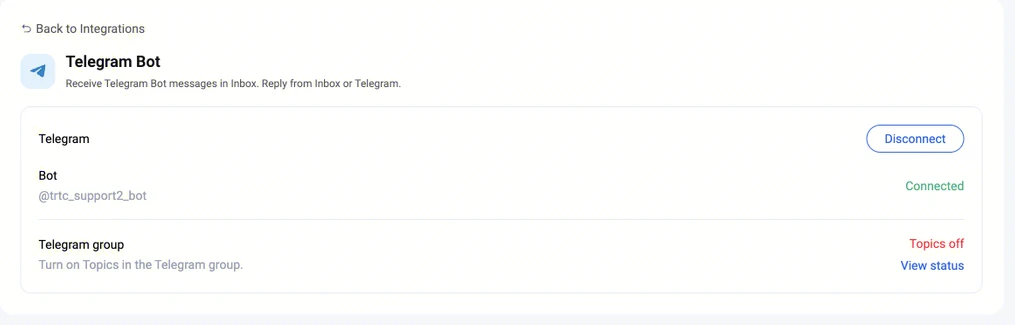
需要持續滿足連線條件。群組許可權失效時,Direct reply 不會自動切換為僅通知。Disconnect 會同時移除 Bot 和群組連線,停止 Telegram 訊息與提醒;斷開或更換群組前,請核對確認彈窗。
WeCom
什麼時候傳送通知
企業微信通過群機器人,在坐席離線時傳送單向通知。你在企微檢視提醒,點選 Open Inbox 返回 Knocket 回覆訪客;在企微群機器人下面打字,不會回傳給訪客。
- Live Chat 訊息:團隊離線時,接收來自 Web Widget 或 Contact Page 的訪客訊息提醒。
- AI 轉人工:接收人工請求、問題摘要和 AI 無法解決的原因。需要同時開啟 Notifications 中的企微通知,以及 AI Agent → Setting → Handoff 中的 WeCom 開關。
- 團隊在控制台線上時:在 Inbox 中處理會話,不傳送這些離線群提醒。
連線群機器人
- 在企業微信開啟要接收提醒的群,進入群機器人設定,新增機器人並命名,例如 Knocket。
- 複製機器人的 Webhook URL,地址以
https://qyapi.weixin.qq.com/cgi-bin/webhook/send?key=開頭。請妥善保管完整連結。 - 回到 Knocket,開啟 Notifications → Connect WeCom,貼上 Webhook,完成連線併發送測試訊息,確認目標群收到。
- 確認狀態為 Connected,並開啟 WeCom notifications。接收 AI 轉人工提醒時,還需開啟 AI Agent → Setting → Handoff → Notify channels 中的 WeCom。
接收提醒的群由所連線的 Webhook 決定。這種接法使用群機器人,無需自建應用或配置入站回撥。Webhook 能力可參考企微官方群機器人文件。
通知裡能看到什麼
訪客訊息提醒包含會話標識、來源渠道、時間與訊息預覽;轉人工提醒包含訪客問題及 AI 需要人工幫助的原因。訊息預覽最多 200 字,附件可能顯示為 [Image]、[File] 等標籤。點選 Open Inbox 可檢視完整會話並回復。
New Live Chat Message
訪客 #a1b2c3 · Web Widget
時間 · 15:30
“怎麼給我的網站加上線上聊天?”
Open Inbox →New Human Handoff Request
訪客 #a1b2c3 · Contact Page
時間 · 15:30
Issue:需要幫助選擇接入方式。
AI Unable To Resolve:現有知識無法回答該問題。
Feishu
坐席離線時,飛書群提醒覆蓋兩個關鍵場景:沒有 AI 時收到 Live Chat 訊息,以及 AI 轉人工時需要團隊介入。團隊在飛書看到提醒,在 Knocket Inbox 中回覆訪客。
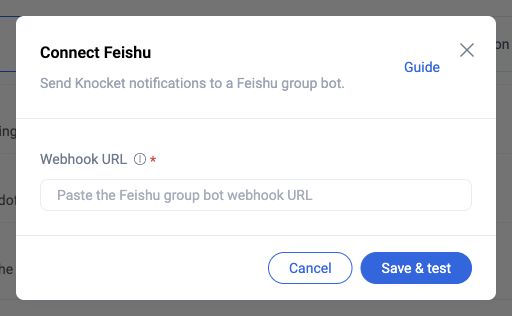
- 開啟 Notifications → Connect Feishu。
- 在飛書群中依次進入 設定 → 群機器人 → 新增機器人 → 自定義機器人,複製機器人的 Webhook URL。
- 回到 Knocket,填寫地址;Webhook 相容設定以彈窗中的當前 Guide 為準。
- 點選 Save & test。這一步會向目標群傳送真實測試訊息,請確認群裡收到提醒。
- 連線就緒後,開啟 Feishu notifications。若渠道使用 AI,還需開啟 AI Agent → Setting → Handoff 中的 Feishu。
Browser Push
在 Notifications 中找到 Browser Push 並開啟開關。瀏覽器詢問時允許通知,並保持 Inbox 標籤頁開啟。這是 Inbox 開啟期間的桌面提醒,不代表關閉瀏覽器後仍能保證送達。
沒有看到桌面通知時,檢查瀏覽器中該站點的通知許可權,以及系統對瀏覽器的通知許可權。AI 轉人工還需要核對 AI Agent → Setting → Handoff → Browser Push。收到提醒後回到 Inbox 回覆訪客。
檢查配置
- 確認目標渠道已連線,通知開關已開啟。
- AI 關閉時測試訪客訊息;AI 開啟時測試轉人工,並核對獨立的 Handoff 設定。
- Telegram Direct reply:確認訊息進入正確的訪客話題,並且話題內傳送的回覆能回到該訪客。
- 企業微信、飛書:確認群內收到提醒,並能進入 Inbox 中的正確會話。
相關配置:AI Agent 與渠道知識庫或 Web Widget。